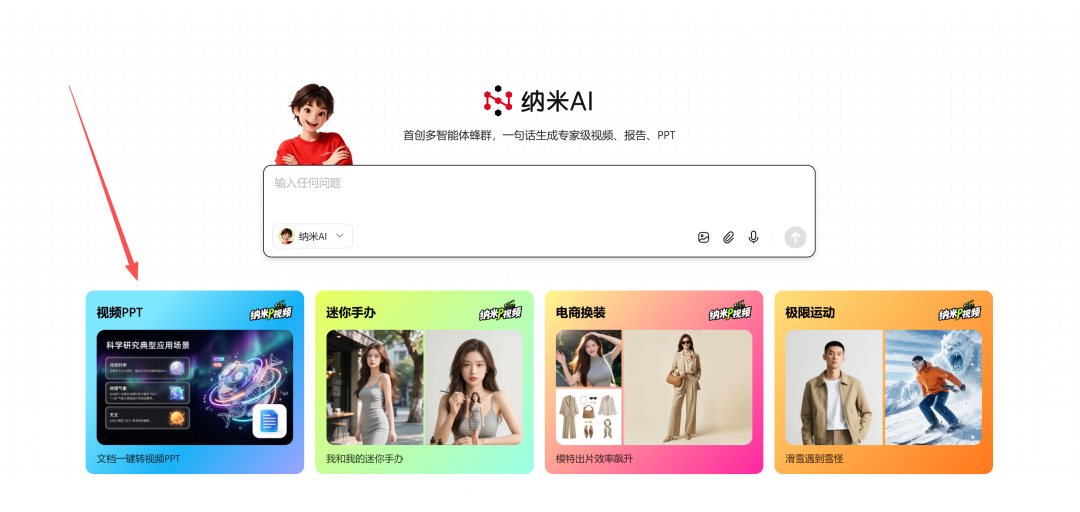
前言前一段时间,有老师问我们能不能把他做的智能体放到课件里面当时,我们比较忙,我们就没有去调研解决方案。但是,随着越来越多的人来咨询,我们就去调研了下。发现已经有人解决了,可以在wps或者是office里面插入智能体。今天我就以扣子智能体为例,来给大家讲一下如何将智能体插入到课件中。操作过程非常简单,我们先来看看效果👇
正文一、安装插件我们在网上找了一个wps和office的插件,我们测试下来效果还不错。下面是网址,大家打开之后点击下载即可,插件的名字叫“不坑盒子”插件地址:https://www.bukenghezi.com/安装完成之后,正常情况下,我们随便打开一个文档,我们在顶部多维导航栏就可以看到这个插件了。
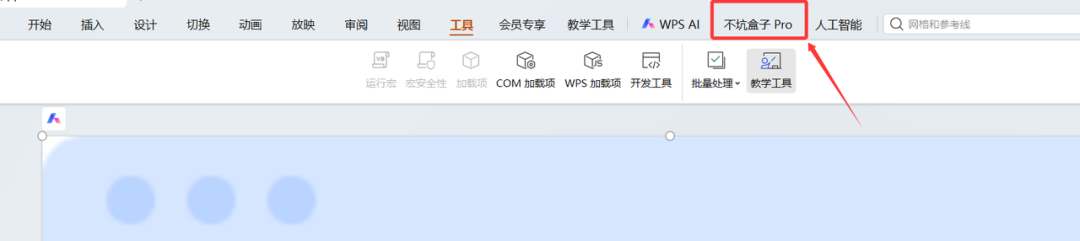
如果导航栏没有出现插件,需要手动加载我们点击上面的导航栏:工具->COM加载项
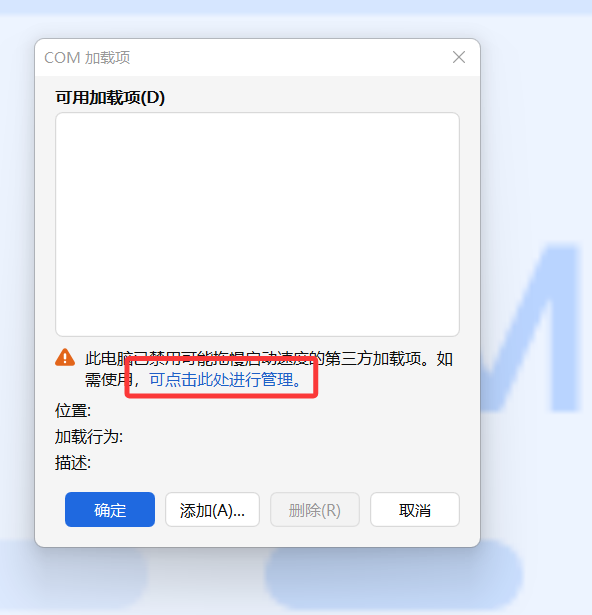
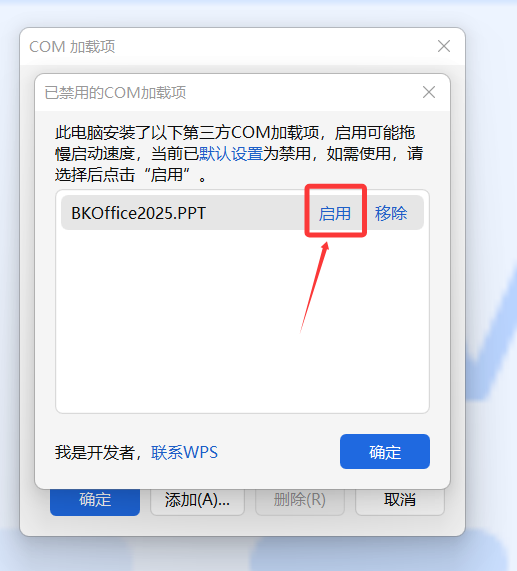
点击【启用】这个插件就可以了。
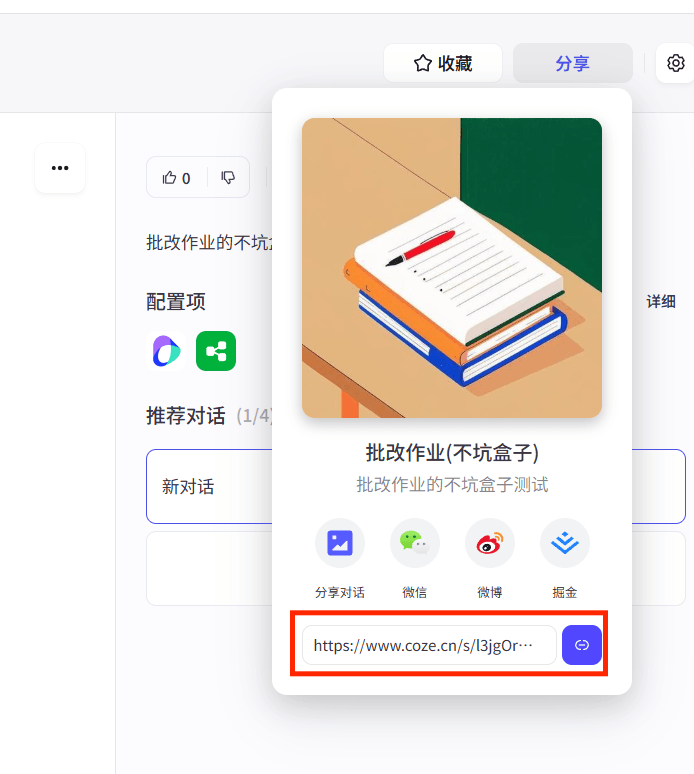
二、插入智能体插件装好之后,接下来就是插入智能体了,步骤很简单👇第一步:复制扣子智能体链接在扣子平台发布智能体之后,复制智能体的链接。
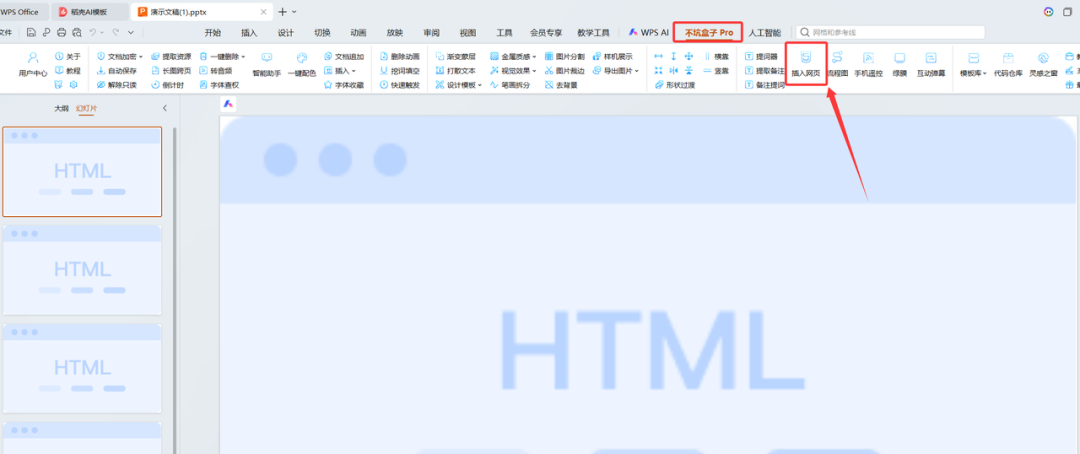
第二步:点击【插入网页】
第三步:粘贴链接,点击插入将复制好的链接粘贴进去,点击插入,页面上就会出现插入的网页控件了。
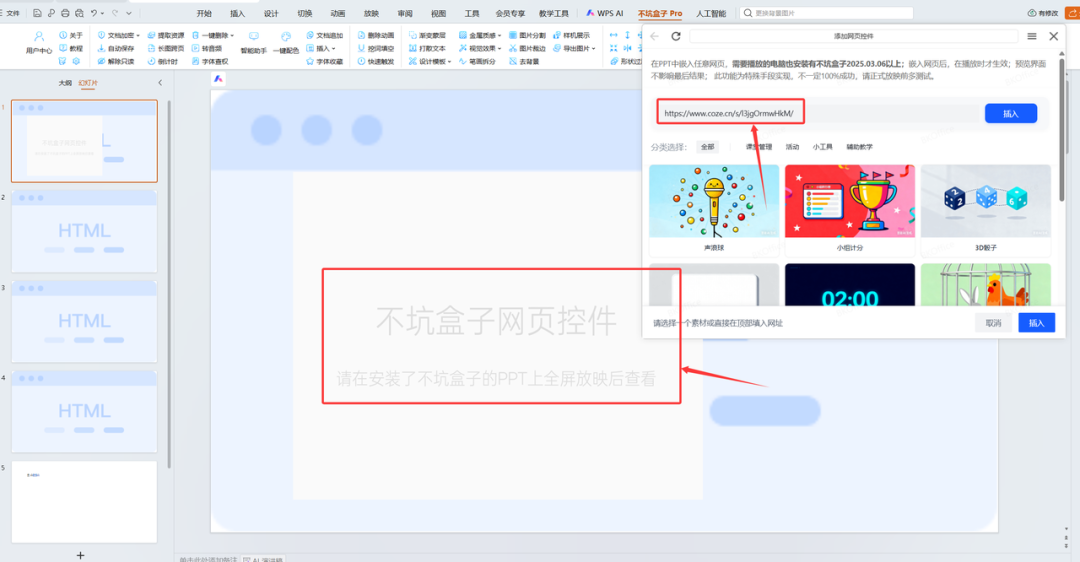
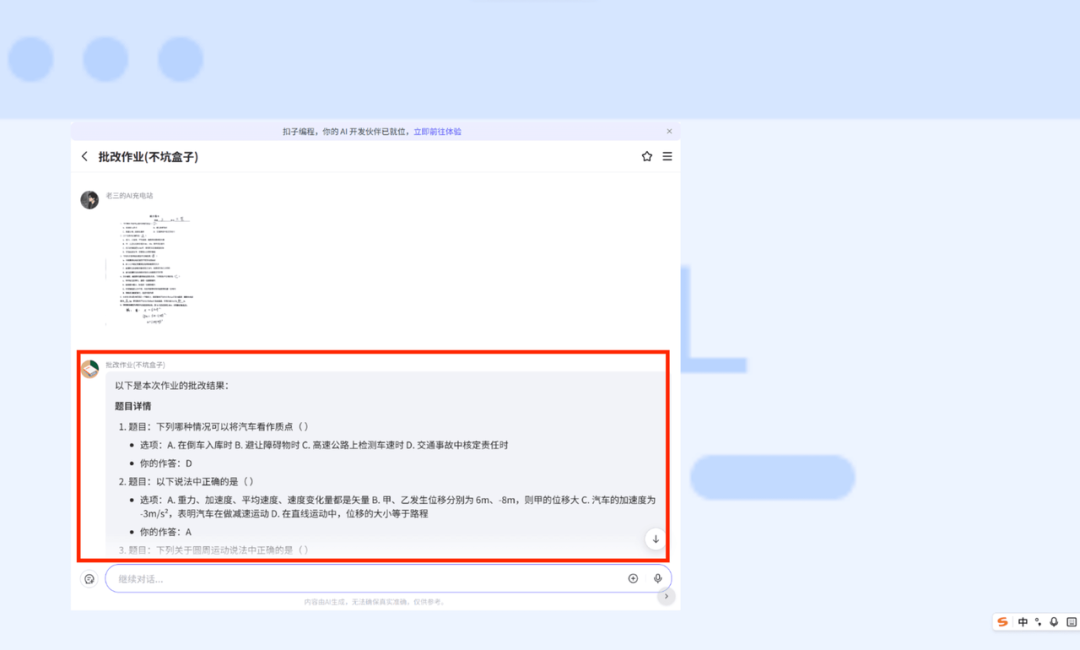
现在还不能预览我们插入的智能体第四步:播放PPT,开始使用!进入播放模式之后,智能体就完整呈现出来了,可以正常对话,调用工作流也完全没有问题!
五、我们的网址我们的k12作业批改系统:https://laosan262.xyz/我们的智能体网站:https://laosan-agent.com/
总结整个操作流程总结一下,就三步:
-
安装插件 -
复制扣子智能体链接,点击插入网页 -
播放PPT,直接使用
操作门槛很低,老师们基本上跟着步骤走一遍就能搞定。以后上课的时候,直接在课件里调用智能体。
© 版权声明
文章版权归作者所有,未经允许请勿转载。