首页
与AI对话
AI 工具箱
AI 新资讯
AI 知识库
AI 图书馆
AI人物传记
AI入门科普
AI教程指南
AI科幻作品
AI科研教学
元宇宙
未登录
登录后即可体验更多功能
登录
注册
找回密码
首页
与AI对话
AI 工具箱
AI 新资讯
AI 知识库
AI 图书馆
AI人物传记
AI入门科普
AI教程指南
AI科幻作品
AI科研教学
元宇宙
未登录
登录后即可体验更多功能
登录
注册
找回密码
首页
•
AI 知识库
•
AI教程
•
教育教程
•
多维表+AI,轻松实现数据采集、AI智能分析、数据查询、仪表盘
多维表+AI,轻松实现数据采集、AI智能分析、数据查询、仪表盘
AI 知识库
12个月前发布
王珏老师
8,916
0
0
前几天,本公众号发了一篇关于“多维+AI”的经验介绍,详见:
【视频分享录像】巧用多维表+AI,轻松搞定多模态课堂评价(厦门 刘耀斌)
王珏老师认为:
诸如扣子之类的智能体开发平台,更擅长的是以“AI对话”为核心的应用场景;
比如:AI文档分析、AI文档问答、AI个性化辅导等
而对于以“数据存储、处理、分析”为核心的应用场景,采用多维表(结合AI功能)可能更为合适。
比如:调查问卷(结合AI数据分析)、作业收集(结合AI批改与查询)、成绩表查询等。
今天,王珏老师就以飞书“收集表”功能为例,简要说明飞书多维表的基本使用方法、以及教育价值。
一、先看一个我开发的简单案例,初步体验一下
(1)先扫码填写一个问卷:
收集表的大致界面如下:
填写完成后,飞书多维表中集成的AI功能就会自动启用处理。过半分钟到1分钟后:
(2)再扫下面的码,查询自己的相关记录,看看AI的智能处理能力:
收集表的查询界面如下:
查到记录后,可以点击>,查看详情(详情中有很多AI生成的内容),如下:
以下介绍用多维表实现上述功能的操作方法。
二、在飞书中建立“收集表”
2.1 进入飞书多维表网址:base.feishu.cn
注册、登录后,可在“主页”中,点击“新建多维表格”(如下图):
2.2 在“信息收集”类模板中,选择“收集表”,如下图:
2.3 这是一个收集表的模板,基本上类似于问卷星,如下图:
依次点击上图中的①②③④,即可编辑信息收集表字段
点击⑤,可分享给他人:
注意:上图中,应设置为“互联网上获得链接的人可填写”,这样用户无需登录即可填写。
2.4在上图中,点击上图中的⑥“收集结果”,可配置AI字段及其属性。
以下以本文刚开始请大家体验的那张“收集表”为例:
以上信息显然都是需要用户填写的,而在⑥“收集结果”页面,则可以配置AI数据处理功能。
下图中,用红色箭头所标注的字段,都是由AI(根据用户填写结果)自动生成的:(下面有上下两张图片,实际上是一整排表格)
2.5 在原有字段的基础上,增加一个新字段
在收集表中增加字段的方法很简单,点上图中表格最右侧的+号即可
或者,在某一列的表头上点击右键,然后选向左或向右插入字段/列:
新建字段后,在该字段上点右键或下箭头,在弹出菜单中点“修改字段/列”功能,即可配置AI相关功能(如下图):
2.6 配置新字段的AI功能
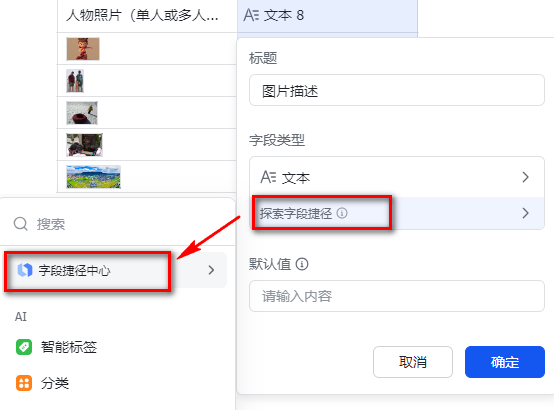
如果我们希望调用AI功能,对某个字段进行处理,则需要选择下图中的“探索字段捷径”:
【任务一】假如我们想将姓名中的“姓氏”提取出来,形成一个单独的数据列,
对于这种需求,我们可以选择“信息提取”AI功能(如下图):
此时,界面中又会呈现新的内容需要我们填写(如下图),包括:选择需要提取的字段(这里当然就是“姓名”字段)、以及需要提取的信息(这里填写“姓氏”即可)
除此之外的其它选项,可参考上图配置。
当在上图中点击“确定”按钮后,会出现一个弹窗提示:
此时,点击“生成”按钮即可。
AI就会自动开展工作,一阵闪烁过后,姓氏就提取成功了,如下图所示:
看起来,还是非常准确的!
对了,如果你的表格中数据很多(不止5个),那么,当你确认前5行内容正确后,可点击字段右侧的下箭头,并选择“更新整列记录”:
多维表的所有行都会一阵狂闪(表明AI在工作),本列的所有数据都会得到更新。
【任务二】假如我们想将“姓氏”转换为“拼音”,形成一个单独的数据列
新建一个数据列、修改字段/列、字段捷径中心,这些步骤都和前面一模一样。
只不过,姓氏转拼音,该用哪一种AI功能呢?
其实,用“自定义AI自动填充”功能即可,如下图所示:
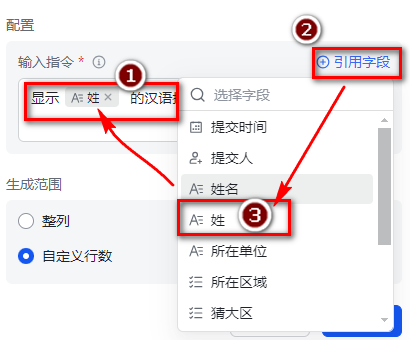
既然是“自定义AI填充”,那就需要我们自己用提示词来控制AI的行为了。
在“输入指令”框中输入提示词。对于上述需求,可输入“显示 的汉语拼音”(如下图中①)。
由于涉及到引用其它字段,因此我们点击界面中的②“引用字段”按钮,在下拉框中选择“姓”(如下图中③),即可成功引用字段:
这样,当我们点击“确定”按钮后,多维表一阵闪烁后,就能成功地显示出“姓氏”所对应的拼音了:
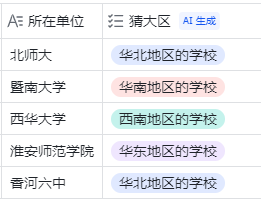
【任务三】假如我们想把信息分类,比如:根据学校名称,提取(猜)出它是哪个区域的(华北、华南等)
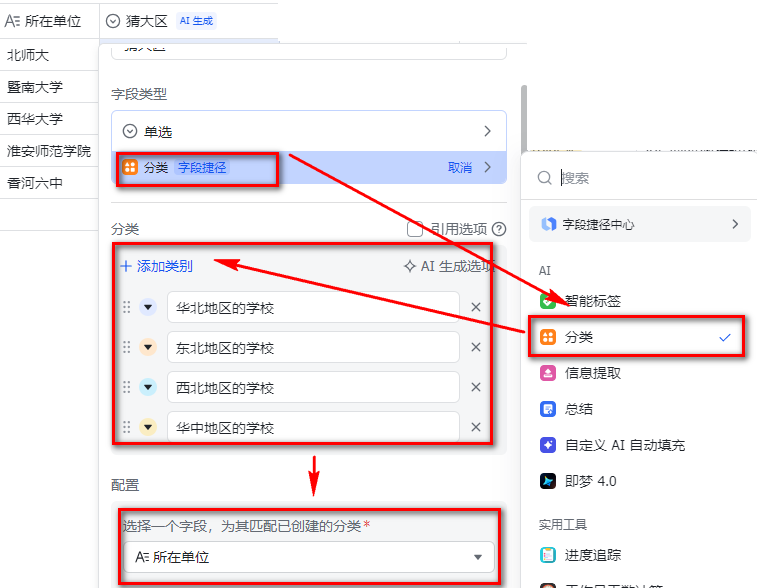
这就需要用到字段捷径中的“分类”功能,如下图所示:
既然是“分类”,当然你得自己指定有哪些类别,比如华东地区、华北地区、西北地区等。
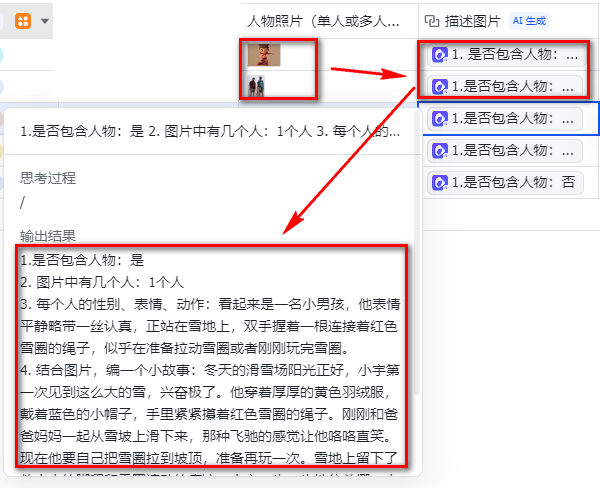
【任务四】假如我们想对用户上传的图片内容进行识别
比如下面的效果图,用户上传一张照片,AI能自动识别照片中有几个人、每个人的性别、表情、运作,并编一段故事:
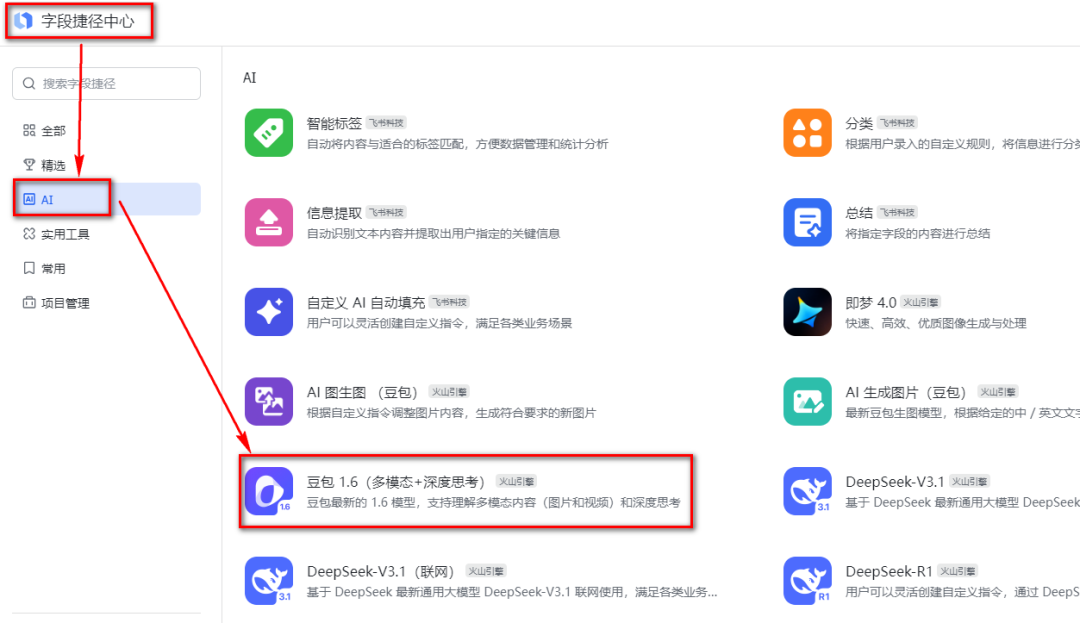
对于这样的要求,弹出的“字段捷径”菜单中的AI能力就不够用了——字段捷径中也就有智能标签、分类、信息提取、总结、自定义、即梦6种常见的功能),超出这6种功能的,还可以进入更加全面、强大的“字段捷径中心”(如下图所示):
进入字段捷径中心后,选择“AI”,里面全是各种各样的AI功能(如下图所示):
对于“图片描述”,我们只需选择带有图片理解功能的AI即可,比如“豆包1.6(多模态+深度思考)”
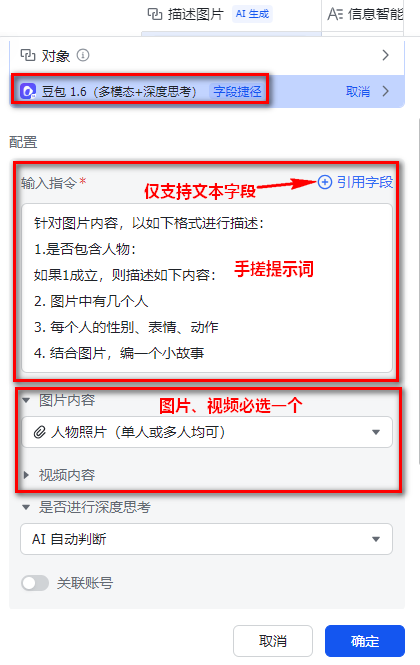
选择豆包1.6后,我们还需要输入提示词,并指定“图片内容”或“视频内容”在哪个字段中,如下图所示:
注意:在上图中,作为视觉理解来说,“图片内容”或“视频内容”必须要选择一个字段(本例中选“人物照片”字段)!
另外请注意:在“输入指令”框中的提示词里,“引用字段”功能是不支持附件(图片或视频)的,它只支持文本格式的字段。
通过试用,想必大家能体会到:豆包 1.6 的图像识别能力还是非常强悍的!
——虽说这是大模型的能力,和多维表无关。但多维表可以调用AI的能力、整合到表格处理流程中,确实是非常伟大的创造!
三、多维表的公开查询
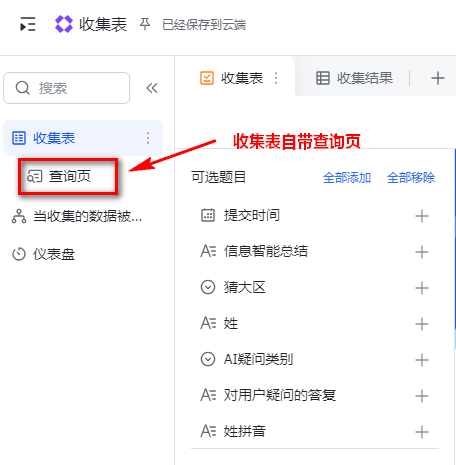
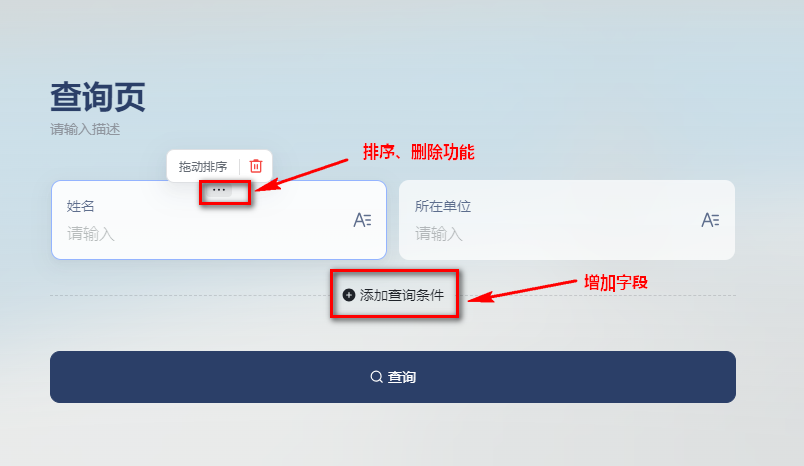
我们前面选择的“信息收集”模板,是自带“查询页”功能的,如下图所示:
点击“查询页”功能,即可进入查询页编辑界面,新增查询字段、删除字段、字段排序,所有功能都集成在一起:
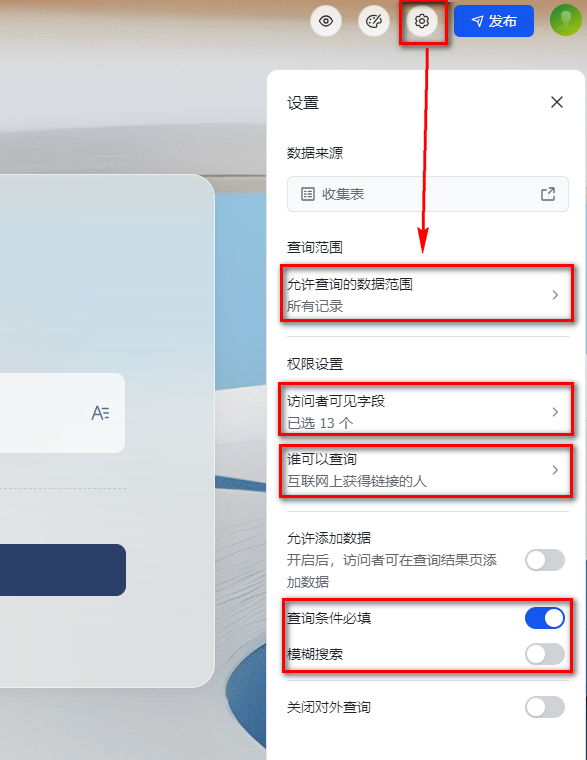
数据查询界面如果想让所有人都能看能查,需要点击页面右上角的设置按钮,并按下图的内容进行配置:
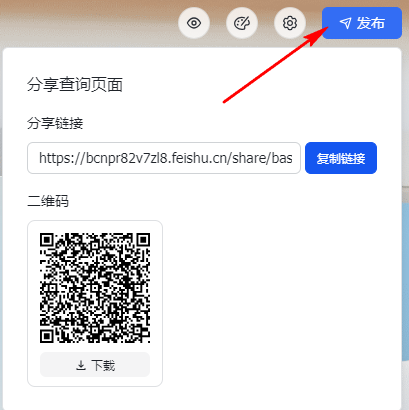
最后,点击右上角“发布”按钮,即可发布数据查询页:
四、多维表的定制化仪表盘
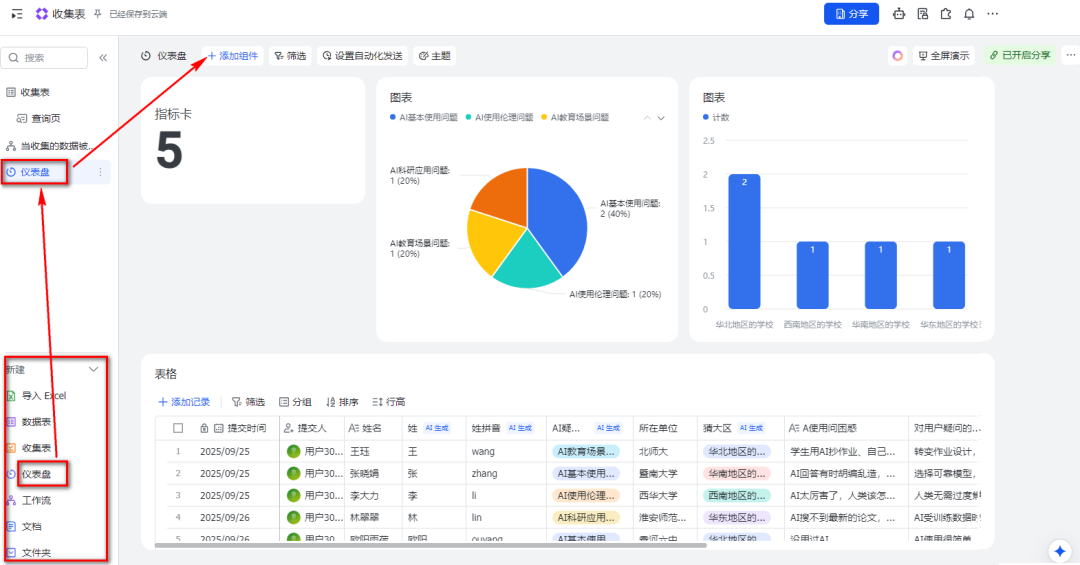
多维表中的一大特色,是支持很多内置的“视图”——比如我们可以为自己的多维表增加“仪表盘”:
仪表盘可以/需要自己定制,操作非常简单,此不赘述。
而且,仪表盘也是可以公开分享的(这个太赞了),以下是本文demo收集表的仪表盘二维码,大家可以参考:
AI 知识库
教育教程
# 学习科学与技术研究
©
版权声明
文章版权归作者所有,未经允许请勿转载。
上一篇
智能体应用详解——极简深度研究Agent
下一篇
国家智慧教育公共服务平台之数学学科工具应用指南
相关文章
2025年全国师生数字素养提升实践活动(教师专项)启动——老师们,上堂公开课,“吃”三年的机会又来了!
AI 知识库
教育教程
# 课件老师
1年前
13,046
606
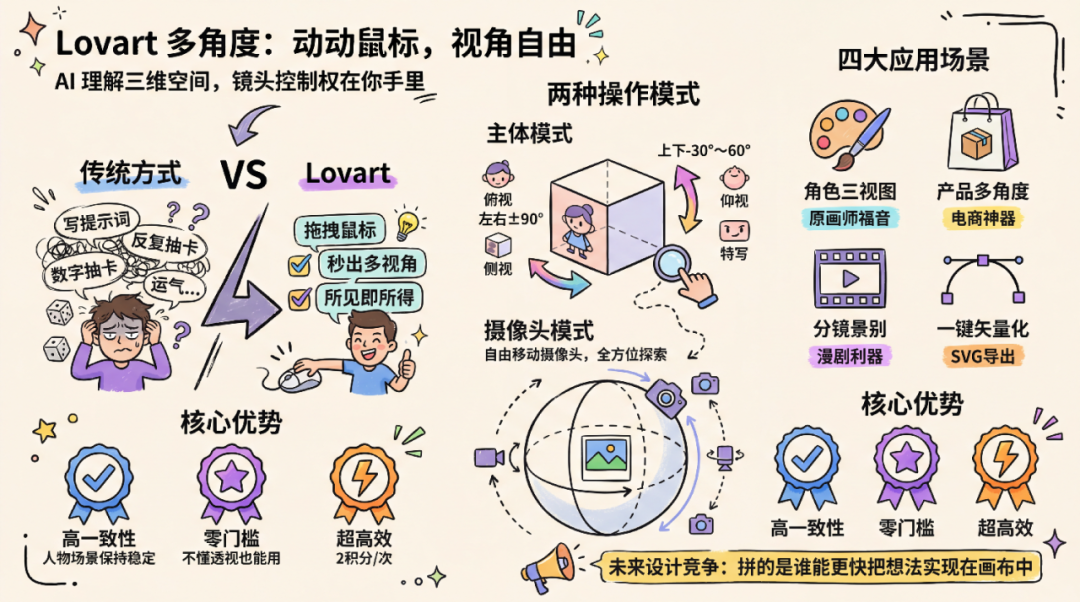
打通 AI 设计“最后一公里”,实测 Lovart 多视角+矢量化新玩法!
AI 知识库
行业教程
# K姐研究社
6个月前
6,213
422
港大开源首个「AI游戏框架」,我用它几分钟做了个超级马里奥
AI 知识库
行业教程
# 开源AI项目落地
4个月前
6,994
129
ima知识库定位功能可节约大量教研时间
AI 知识库
教育教程
# 课件老师
6个月前
6,954
150
添加小工具
点此为“正文侧边栏”添加小工具
🤖
AI智能助手
🗑️
−
×
发送
清除
🎯 站长留言
💡 帮我提问
📚 解释概念
📝 总结内容
点击图标与AI对话
🤖
点击图标给AI发送信息
1
网址
网址
文章
软件
书籍