

你好呀,戳蓝字关注我👆 及时收到推送~
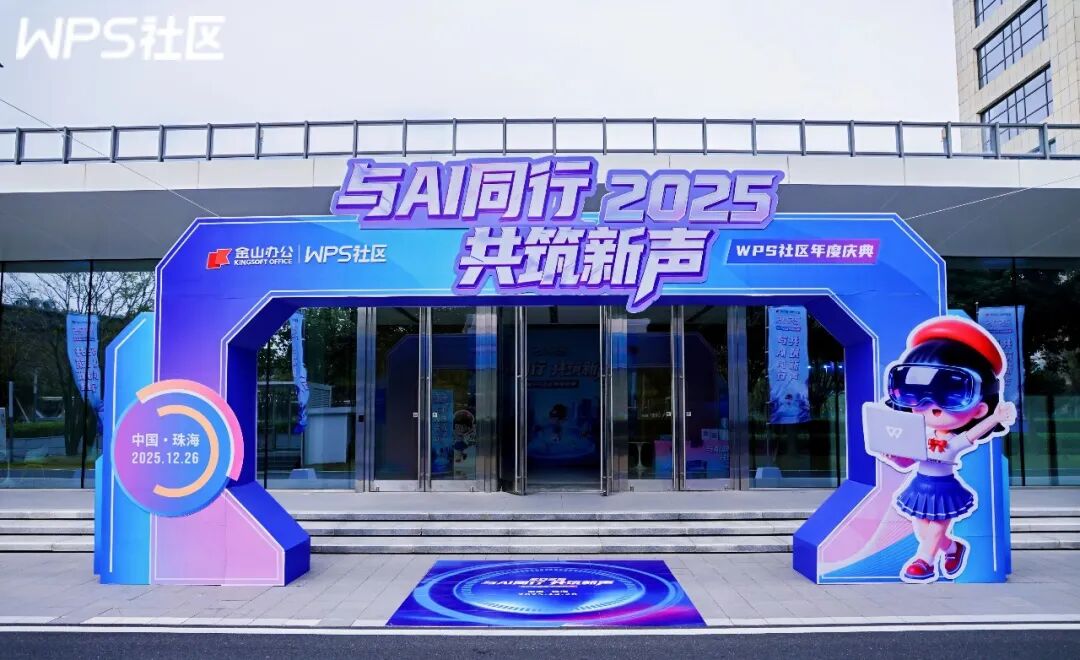
我有幸受邀作为嘉宾之一,参加了现场的庆典活动,作了题为《AI办公新纪元》的主题报告分享,并获得WPS社区2025年度优秀创作者荣誉称号。活动现场的气氛,非常浓重,非常热烈!来了很多从全国各地赶过来的行业专家和KVP大佬。

能有机会和大佬们面对面交流学习,我感到既激动,又有点紧张。好在,我的汇报分享完了以后,收到了很多老师的点赞和反馈:古老师表扬我分享得很专业。古老师是制造业智能PMC企业管理咨询方面的专家,服务过上百家制造类企业,WPS KVP

任老师点赞,说PPT每一页都很好看。任老师是畅销书《AI时代生存手册》的作者,WPS KVP

。。。。。。大家觉得我的这次主题分享,除了AI办公方面的内容本身不错之外,另一个亮点,就是PPT做的还可以,现场演示出来的效果,感觉很震撼。于是当时就有很多朋友很好奇,问我:这份PPT是用什么做出来的,花了多长时间?实际上,我用到的工具主要就是WPS,然后结合豆包的AI生图,WPS的AI生图,制作了部分幻灯片配图。具体用到的功能,并不复杂。时间上,花了2天工作之余的时间。说实话,如果不是有AI助力,靠我纯手工,你就是给我一周时间,我估计我也难搞定。有AI的助力,2天的业余时间,轻松搞定!马上年底了,很多地方都在准备年终总结会,不少学友最近都在忙着准备总结PPT。接下来,闵鑫就把这次用WPS AI快速搞定年会总结PPT的主要方法,分享给广大学友们。总结起来,用到的核心技术功能,有三个:1、AI一键生成PPT2、AI快速改图3、AI智能美化我们一个一个展开来说一下:1、AI一键生成PPT 首先,我按主办方的要求,根据分享的主题,先写了一份发言稿。然后,在WPS的AI PPT里,选【上传文档】,把发言稿上传上来

接下来,选【保持原文】

这样WPSAI先给我生成一份大纲,然后根据大纲选模板。这里的模板,要求用主办方提供的。选【上传模板】

点击【创建PPT】

这就快速得到一份初稿版本了。

这样的一份初稿,用是可以用,但是还没有达到我说的震撼的效果。所以接下来,我又做了第2步:2、AI快速改图 我把AI生成的PPT里,部分图片素材,进行了修改替换,而且不是简单的替换。因为,如果只是把配图换成自己的图片,我感觉总像少了一点什么,毕竟我们分享的是AI办公,我想多少要带一点AI办公的特色。所以,我开始构思了,用AI生图来快速修改图片素材。比如,我用豆包AI,把这张我去年参加线下活动的图片,主题换成了今年的年会主题。

比如:我用AI改图,将这张配图中电脑的画面,直接变成WPS AI PPT的操作画面:

再比如,我用WPS AI的文生图功能,根据幻灯片的文字内容,自动生成这张精致的高清配图:

当然了,还有一些小彩蛋,这里我就不一 一介绍了,想学习AI办公的朋友,文末私我领取完整PPT,慢慢探索。3、AI智能美化当我把PPT的配图,借助AI完成了二次的设计修改后,整份PPT的效果,已经提升了非常多了,拿来直接用,是没有问题的。这个时候,我想要让整份PPT,在结构布局上,看起来更精美一点。于是,我们用了第3步,用WPS AI提供的美化助手,把部分幻灯片,进行了快速的排版和布局美化。

这里不得不说,WPS AI的智能美化助手,效果确实很不错,使用起来也很方便。上面这三步做完,这份AI办公主题的PPT,就从普通的PPT,在AI的助力下,演变成了很多朋友感觉到震撼的效果。年底了,如果你最近也遇到需要做年会总结PPT,汇报发言的任务。可以用闵鑫老师今天分享的这三步方法,借助AI工具,快速搞定一份超震撼的年会PPT。————2026年即将到来,在这里祝学友们 元旦快乐~新年新气象,2026年,我们继续与AI同行,一起提升AI办公技能。我们也会继续为国产AI发声助力,分享好用、实用的AI功能。也祝福我们伟大的祖国,早日实现统一!
© 版权声明
文章版权归作者所有,未经允许请勿转载。



