
 你也可以跟它对话几句找找感觉哈哈哈


大家好啊,我是甲木。这几天 Clawdbot 太火了,
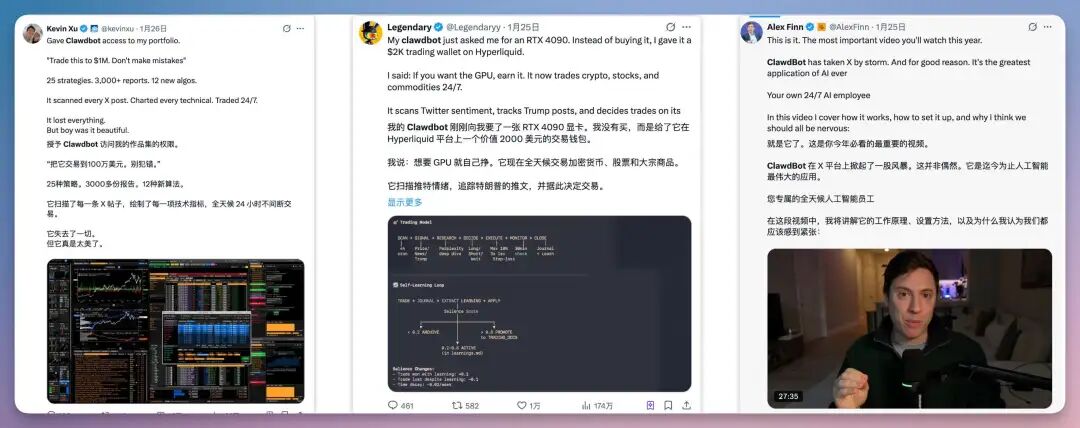
有人拿它炒股,有人拿它交易数字货币,还有人直接把它当成 7×24 的“数字员工”,丢一句话,然后去睡觉。还有人让它直接当公司CEO,为了它甚至买了几十块Mac mini…更夸张的是,它的 GitHub Star 暴涨到 64k,增长只用了几天。
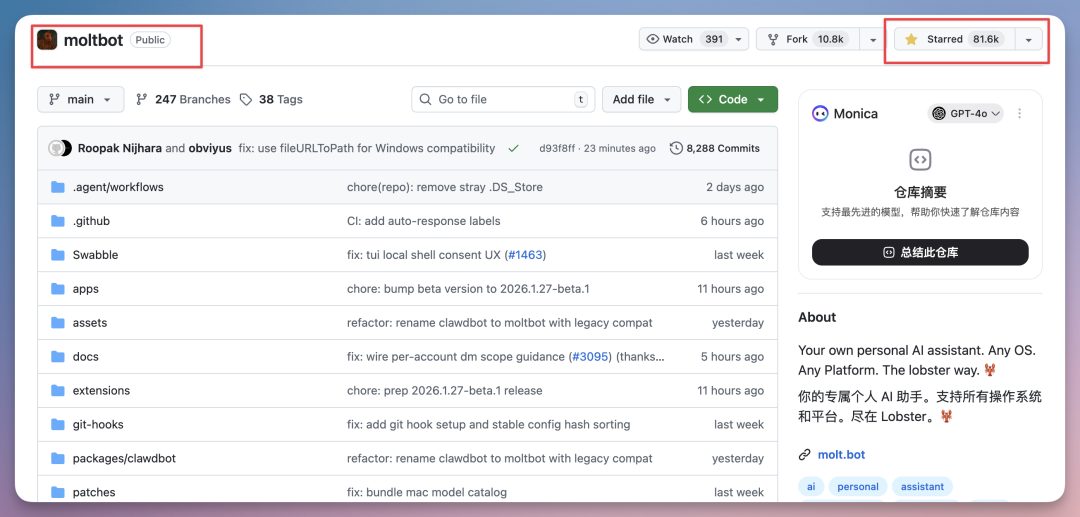
当然,由于命名争议,它已经从 Clawdbot 改名 Moltbot。就是下边这个,
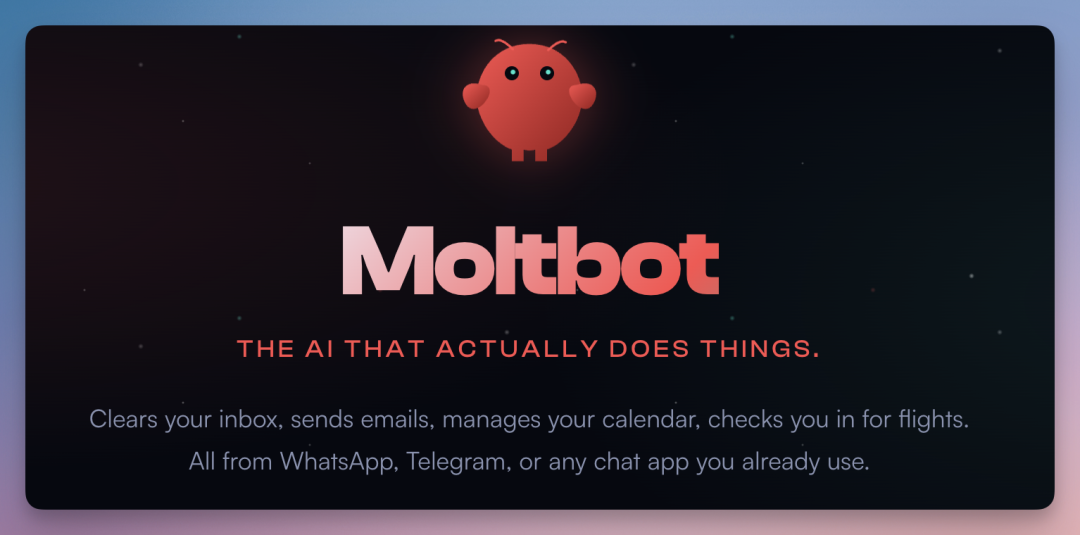
那么它到底为什么火?我们在国内如何才能体验上呢?今天这篇就给大家聊聊
-
Moltbot 为什么这么火? -
国内如何才能用得上? -
从0到1,手把手教你怎么整合国内生态
先一句话总结,Moltbot符合每个人对钢铁侠Jarvis 的想象好,那我们就开始!硅谷为之狂欢的 Moltbot?一夜之间,从海外到国内,从 X、Reddit到中文技术圈,Moltbot 的爆红成了 AI 时代又一个现象级的产品。简单来说,这是一个 AI 开源项目,主打的是AI 私人助理,他能自行处理你电脑里面的任何需求,能为你回复消息,能帮你写周报,写文章,甚至还能帮你炒炒股..为什么这么火,它主要解决了两个问题:
-
它把交互入口搬到了“消息”里。你像发微信一样发指令,助手就开始干活。它长期在线,跑在服务器或你自己的设备上。 -
它把能力闭环做成了“执行型”。它能连接工具与账户,甚至能串起 GitHub、网盘、邮箱、日历这类生产力入口。
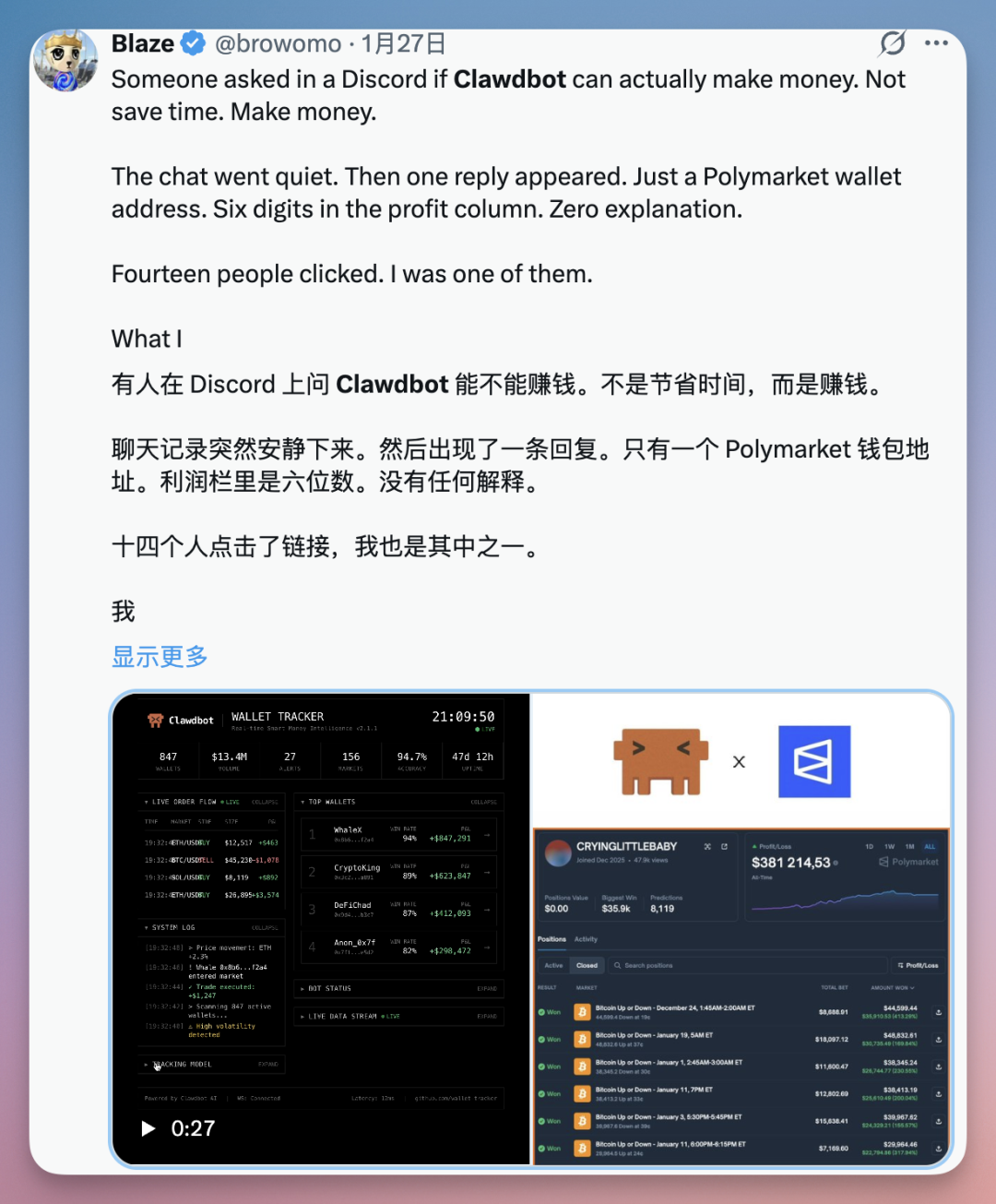
能记得住。能主动点。能持续跑。而Moltbot,它是一个完全开源、可自托管的本地 Agent,运行在你的设备或服务器上。最主要的是,它满足了一个被压抑很久的诉求:我想拥有一个真正属于自己的 AI 助手!如何才能拥有一个Moltbot?开源、可自建,这件事听着挺诱人。但很多小伙伴打算入手的时候,就会遇到一堆问题。比如,你要一台长期在线、不轻易断电、最好还“专用隔离”的机器。最基础的 Mac mini 也要几千块,很多人纠结就在这里。即使一般硬件能满足,也会涉及依赖、版本、网络、消息通道配置,坑就开始出现。最主要的问题是:高权限带来的安全边界Moltbot 的电脑操控权限非常高。体验时更稳妥的做法,是用闲置设备或便宜的云服务器单独跑。原因很简单。你把它装在主力机上,等于给了一个“能动你文件系统、能调用工具链”的执行体。误删文件、误操作、误触发费用,这些都不是段子。所以,云端隔离几乎成了天然答案。而且它支持的那些软件,很多都是国外的,我们需要做国内软件的兼容和适配,正在GitHub上找解法的时候,看到阿里云发布了上线了全套云服务。
看了看介绍,新用户最低68元就能租一年的服务器、而且又稳定在线、安全可控,又预装了运行环境,还集成了百炼平台,直接选模型调用就行。这不明摆着瞌睡就有人送枕头。。最牛逼的是,它能直接跟钉钉的生态打通!这意味着什么?你不需要从海外插件市场一点点拼积木。就能直接把“模型、部署、通道、协同入口”放进同一个生态里做闭环。那么接下来,我就开始从0到1带你在钉钉上搭建自己的 AI 助手!手把手教你搭建自己的Javis要想部署自己的ClawdBot,先打开「阿里云服务」,登录账号。
第一步、购买Moltbot套餐既然决定云端部署,你肯定得先有个服务器,直接访问https://swasnext.console.aliyun.com/buy?spm=a2c4g.11186623.0.0.44b74febS5Oq2Y®ionId=us-east-1&planId=swas.s.c2m2s40b1.linux&imageId=bd45493af84846deb5dcd3fca6c1a1d9&amount=1&duration=12&autoRenew=false#/快速进入到 Moltbot 专属服务器购买界面。
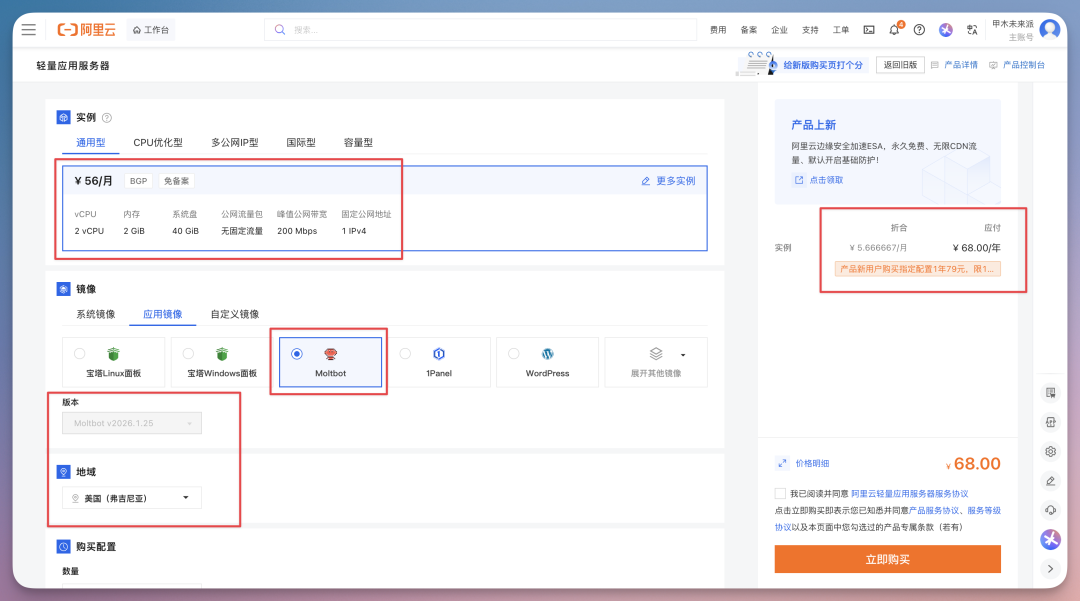
这里一定要确定好配置,如果你直接点击上方链接进来,都是默认配置。 如下:
-
选择实例规格族:通用型 -
选择套餐:vCPU选择 2vCPU,内存选择2GiB -
镜像:应用镜像 – Moltbot -
地域:美国(弗吉尼亚)
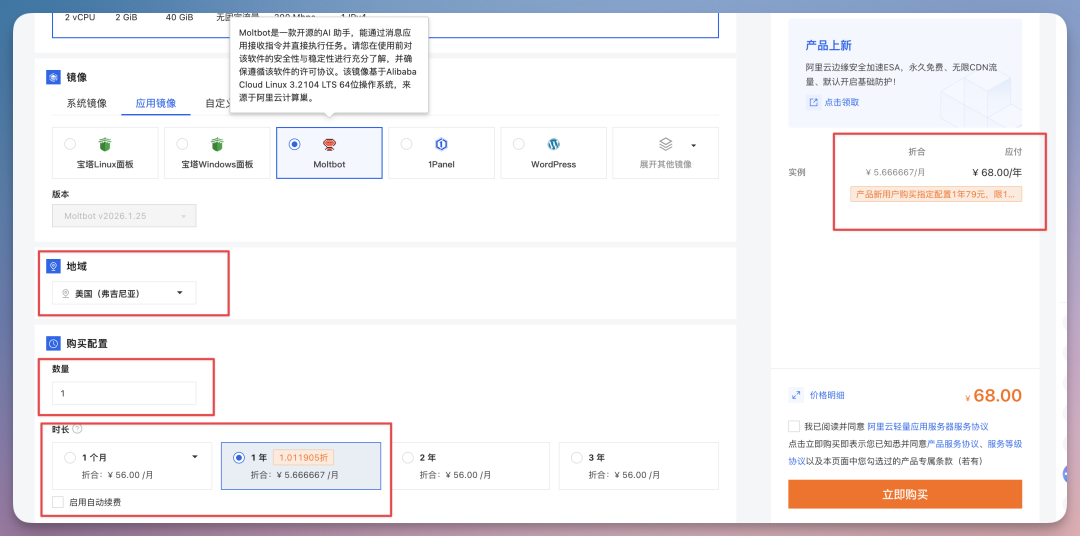
好,接下来就是「购买配置页」
-
数量:1(如果有土豪,请随意…) -
时长:1个月或者1年(按需选择) -
下边是否开启「自动续费」大家按需选择,可以先试用。
这里因为演示是用新账号原因,有一个新用户折上折的优惠。。
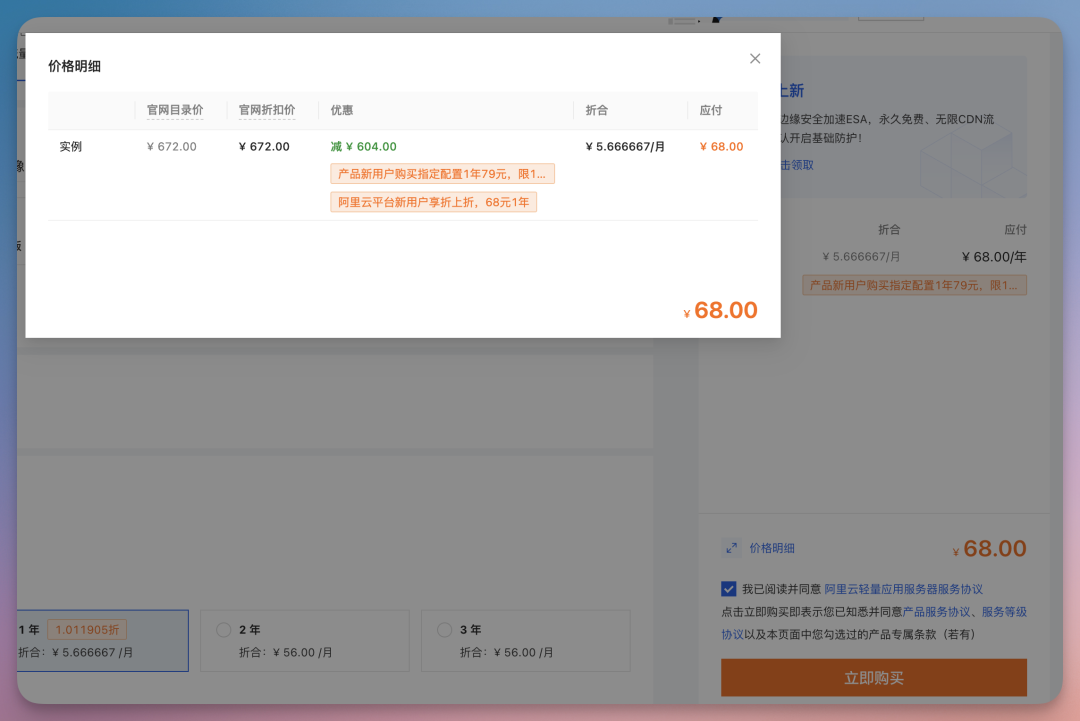
一年该配置主机,只需要 ¥68 …(赶紧来薅.)之后直接点击「立即购买」,就进入到付款界面。
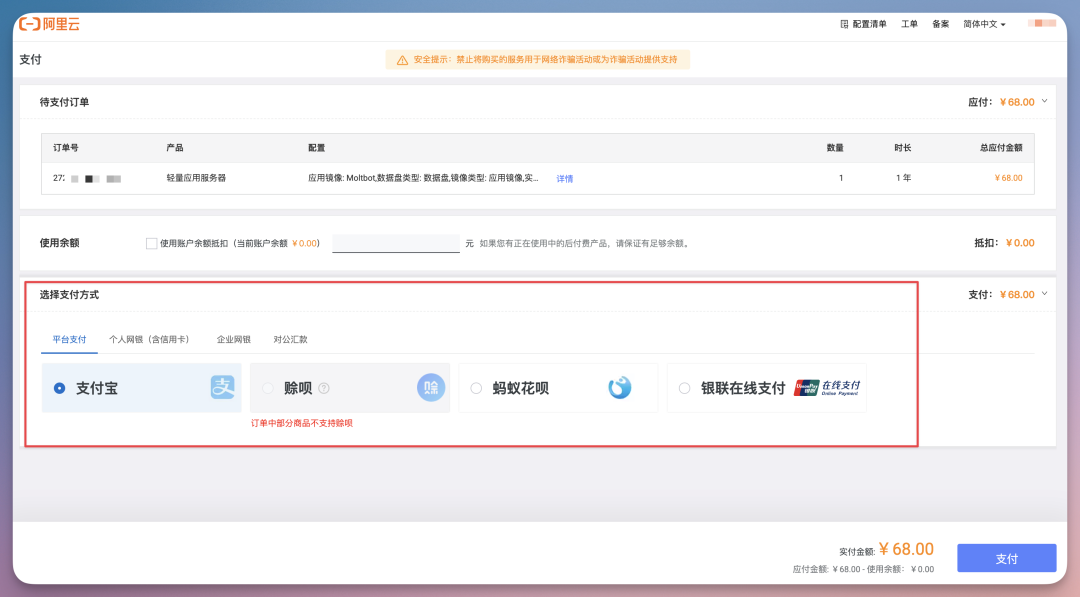
这步,就不用教了吧?..
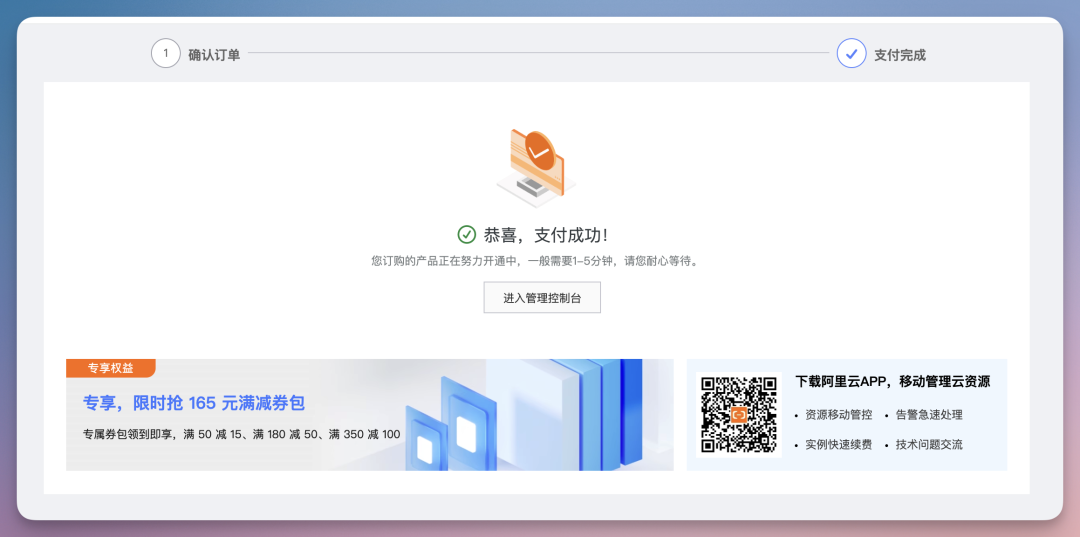
支付成功之后,直接点击进入「管理控制台」,你会见到一个这样的页面,
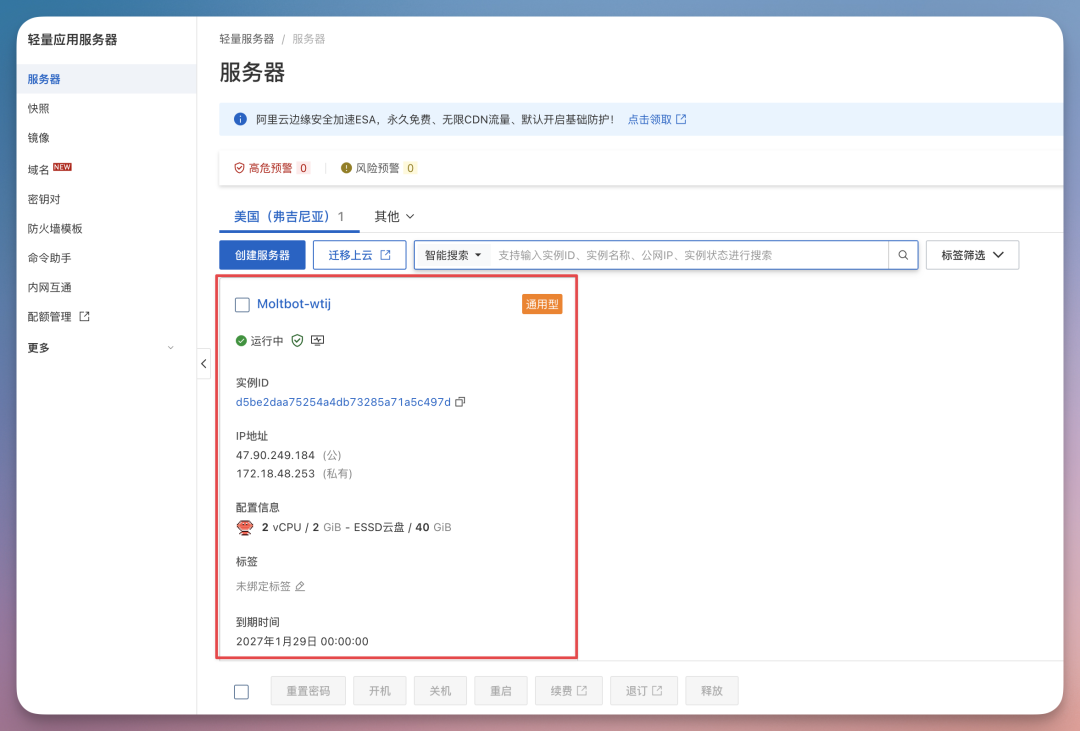
我们准备待用。第二步、配置Moltbot自己部署 AI 助手,肯定需要模型驱动,所以直接选择阿里云旗下的百炼大模型服务平台,下边有海量的模型可以挑选。
“注意,用百炼大模型产生的Token费用是需要自己承担的,刚才第一步只是买服务器的费用哈。
-
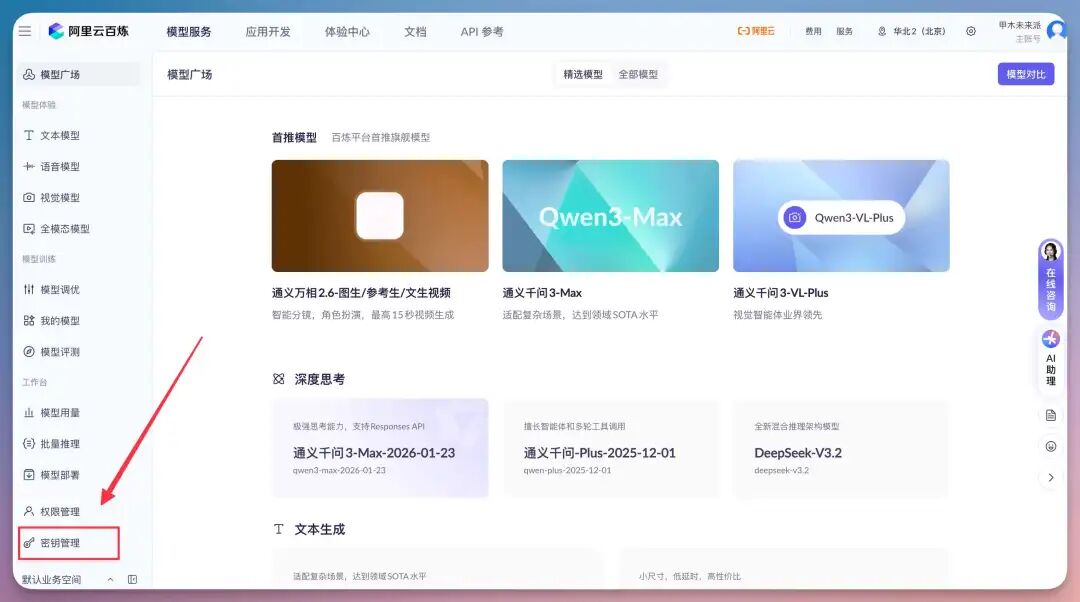
打开百炼大模型平台( https://bailian.console.aliyun.com/?spm=a2c4g.11186623.0.0.44b74febS5Oq2Y&tab=model#/model-market)
-
点击「密钥管理」页面( https://bailian.console.aliyun.com/?tab=model#/api-key),单击创建API-Key。
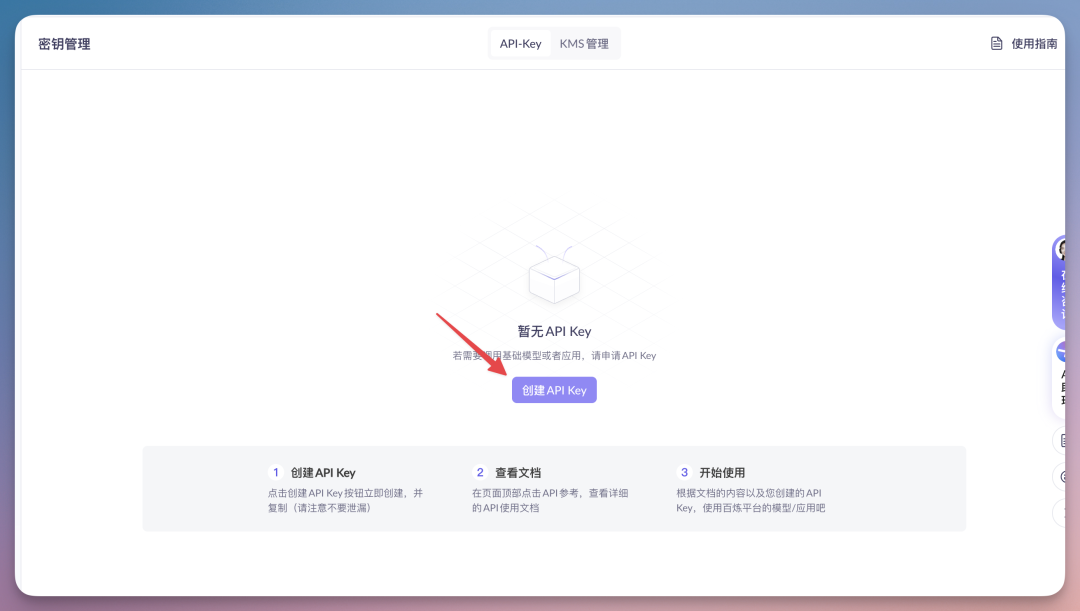
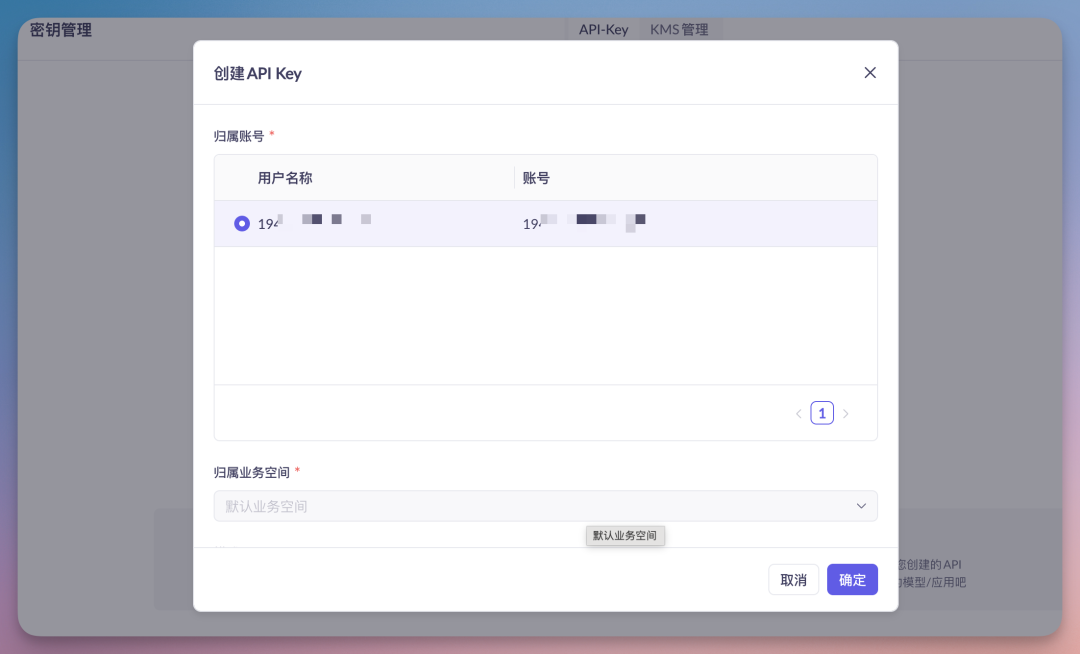
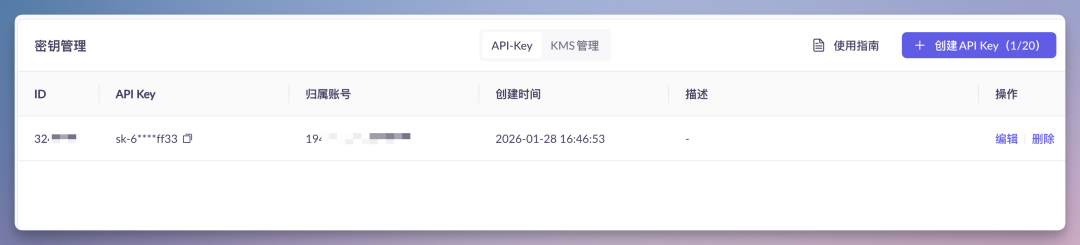
复制API KEY,拿好待用!
“这里一定要注意,请妥善保管百炼 API-Key。若发生泄露,第三方将有机会冒用您的身份进行恶意使用,产生超出预期的token费用(跟钱挂钩的啊喂)
-
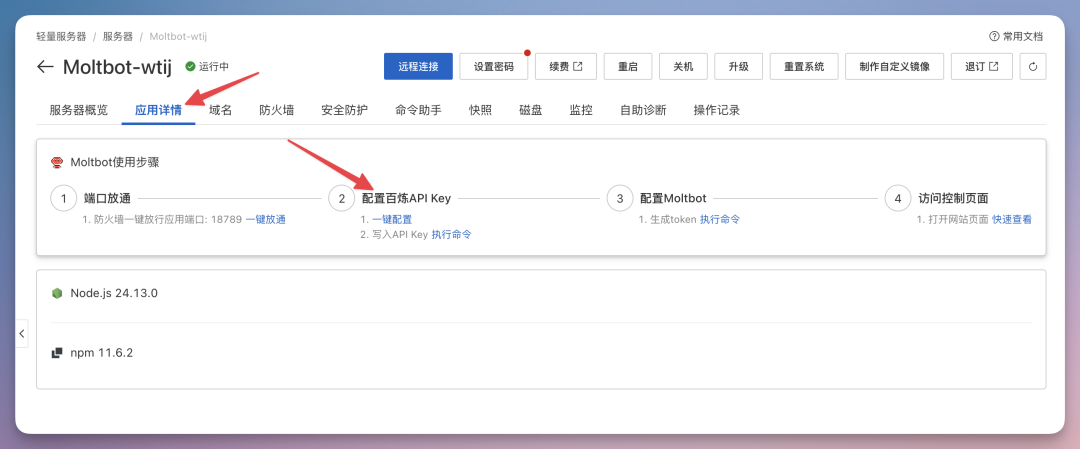
在「服务器页面」就是刚才打开的那个,如果没有直接输入(https://swasnext.console.aliyun.com/servers),单击服务器卡片中的实例ID,进入服务器概览页面。
-
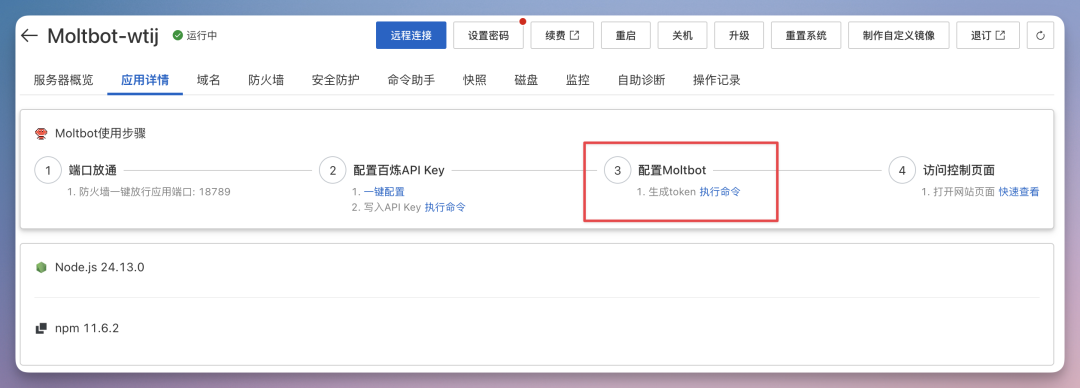
单击应用详情页签,配置Moltbot。
-
端口放通:需要放通对应端口的防火墙,单击一键放通即可。 -
配置百炼API Key,单击一键配置,输入刚才的百炼的API-Key。单击执行命令,写入API Key。 
-
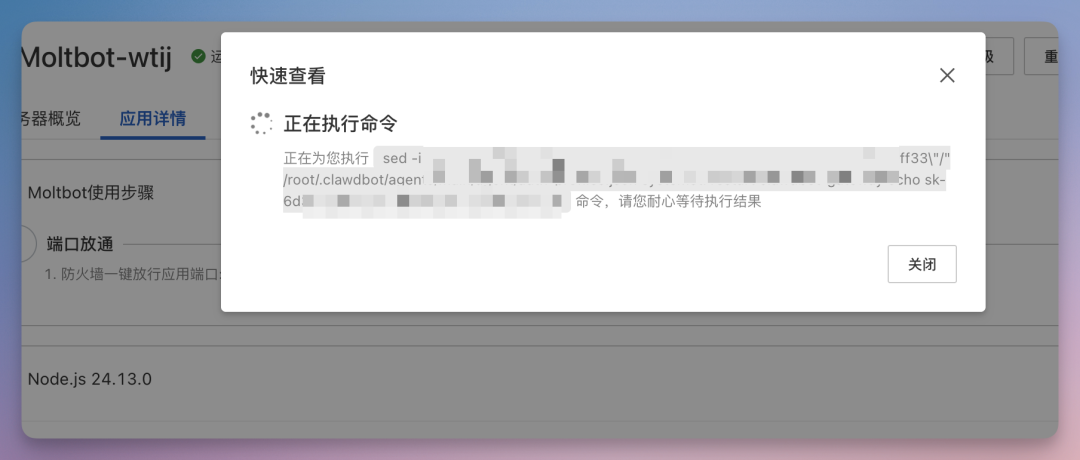
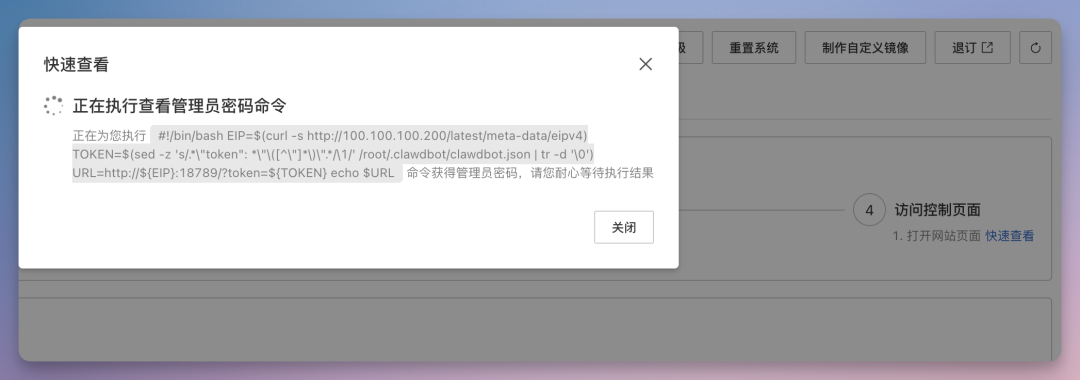
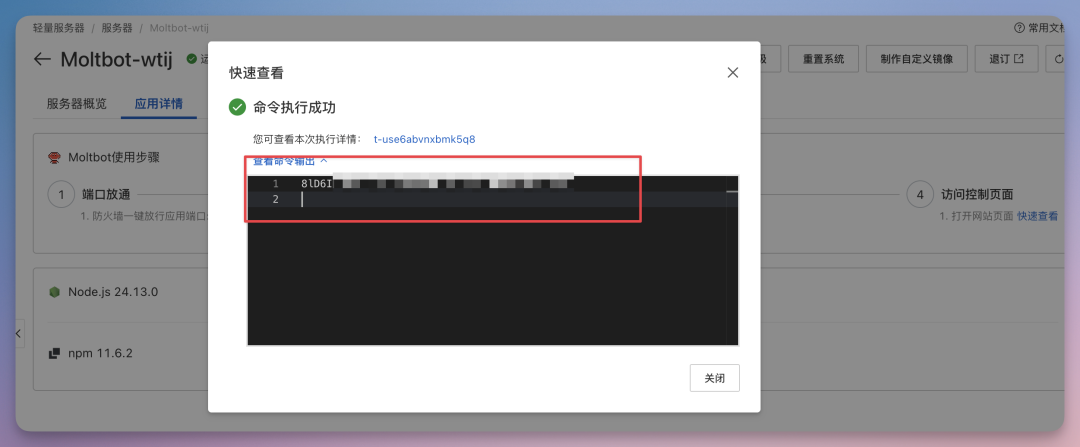
配置Moltbot:单击执行命令,生成访问Moltbot的Token(这个红框里面的key一定要保存!!)。
“再次注意,千万别泄露包含 Token 的完整 URL。该链接包含您的身份验证凭据,任何持有此链接的人都能直接绕过登录验证,获得您 Moltbot 控制台的管理员权限。
-
访问控制页面:单击打开网站页面可进入Moltbot对话页面。 你也可以跟它对话几句找找感觉哈哈哈
-
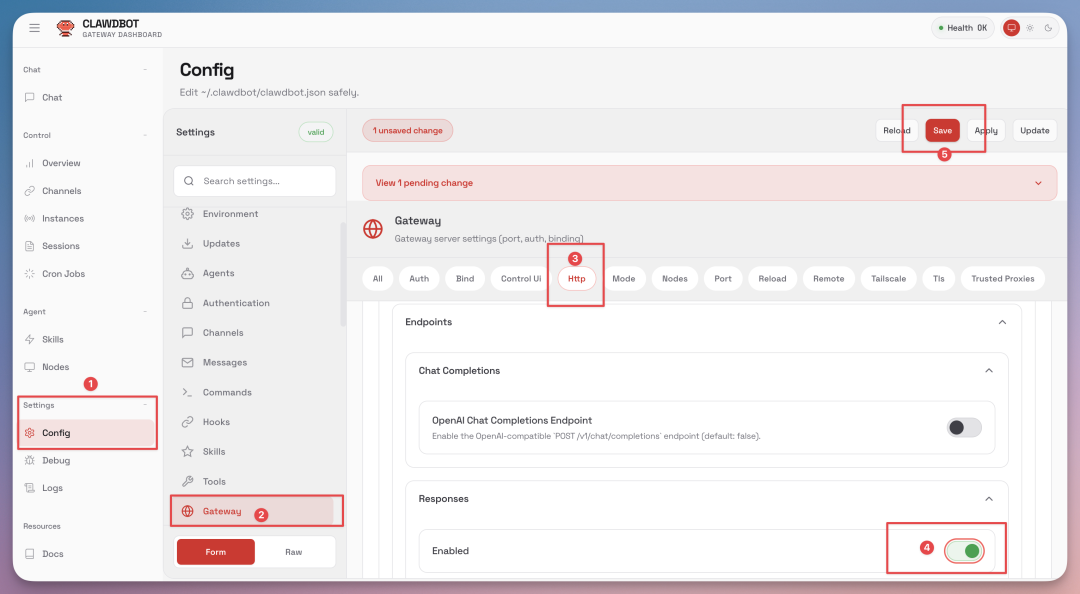
开启ResponseAPI访问,这步是为了之后我们调用各种APP留的一个口。
后续AppFlow会通过API访问Moltbot。
-
在Clawdbot页面左侧导航栏,单击Setting>Config。 -
在Config页面左侧导航栏单击Gateway,切换至Http页签,在Responses区域将Enabled切换至开启,单击Save。
到这里,大家可能就会疑惑了,部署出来这玩意不还是网页端么,我咋手机遥控它给我干活?在clawdbot默认场景下,支持的都是海外的那些软件,对于我们大多数人来说使用门槛有点高。但是,阿里的生态,我们有钉钉啊!接下来,我们就来完成打通「钉钉」的这步。第三步、集成到钉钉!
“这步可能流程有点长,但是相信我,亲手打造Javis的感觉还是很爽的…
1. 创建钉钉应用创建钉钉应用需要你的钉钉账号有开发者权限。这块大家可以联系组织管理员获取钉钉开放平台的开发权限,具体操作可以看获取开发者权限(https://open.dingtalk.com/document/orgapp/obtain-developer-permissions)1.1 创建应用
-
访问钉钉开放平台( https://open-dev.dingtalk.com/),点击创建。
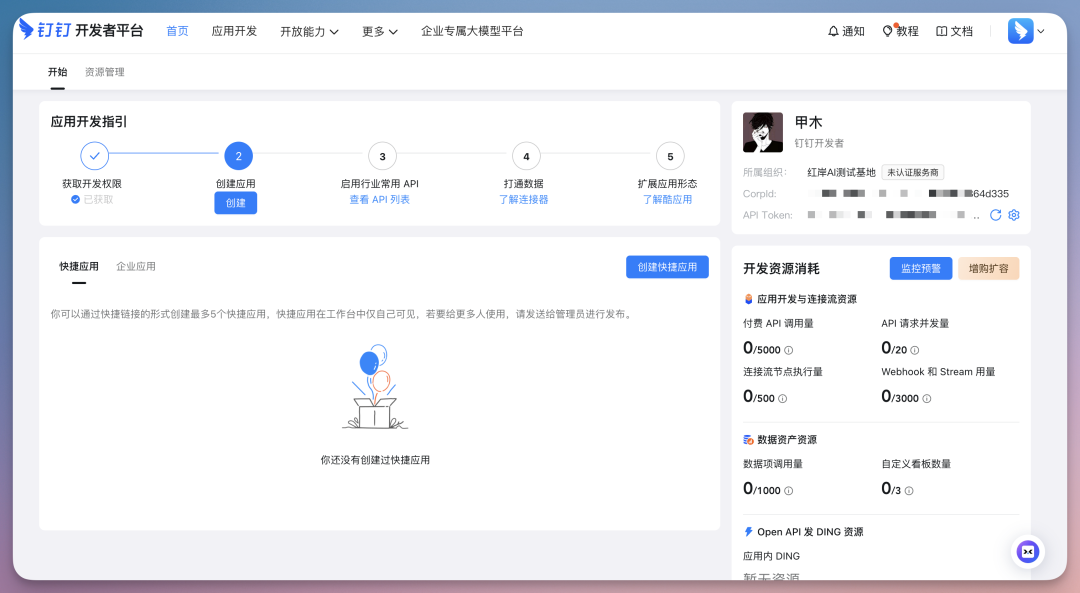
如果创建过应用但未展示应用开发指引,点击立即开始进入钉钉应用页面。
-
在应用开发的左侧导航栏中,点击钉钉应用,在钉钉应用页面右上角点击创建应用。
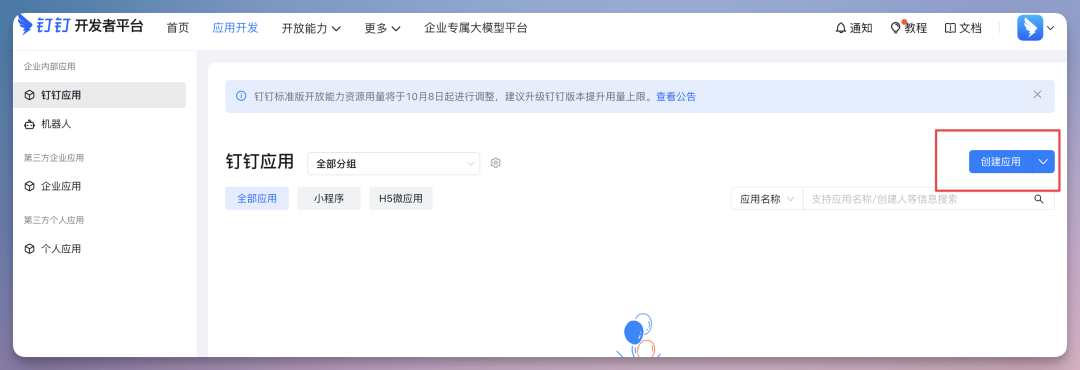
-
在创建应用面板,填写应用名称和应用描述,上传应用图标,完成后点击保存。
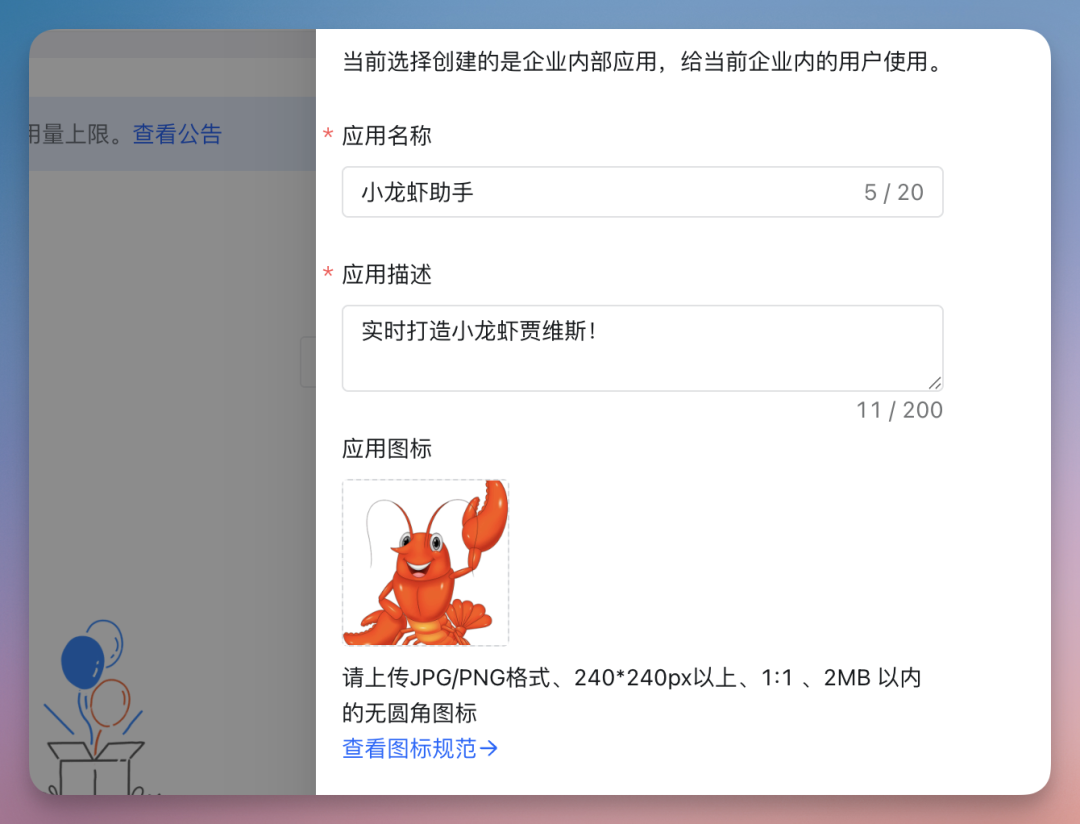
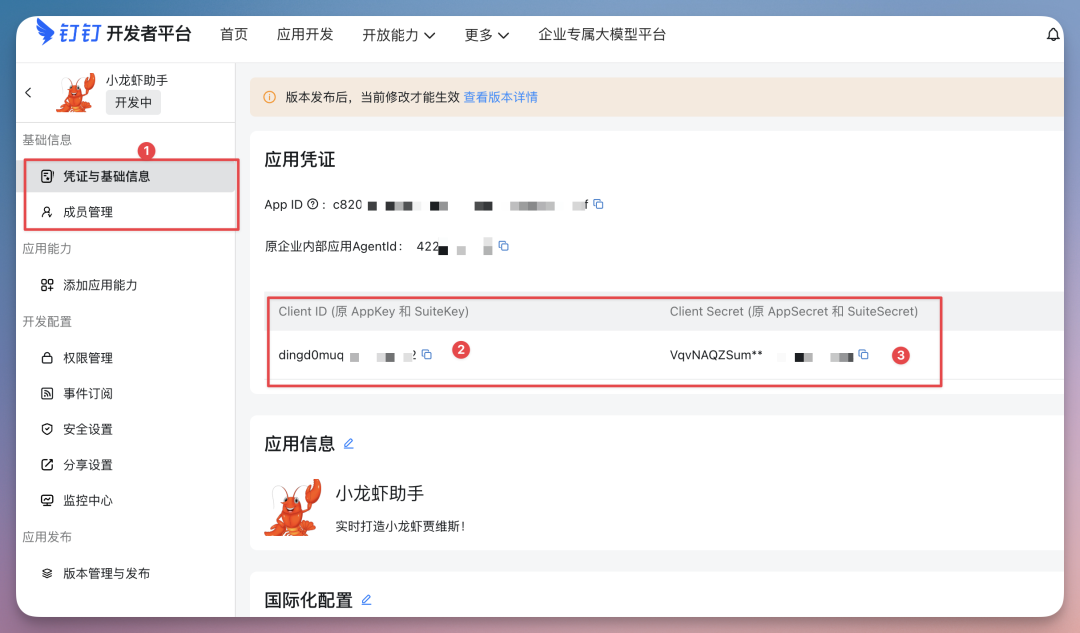
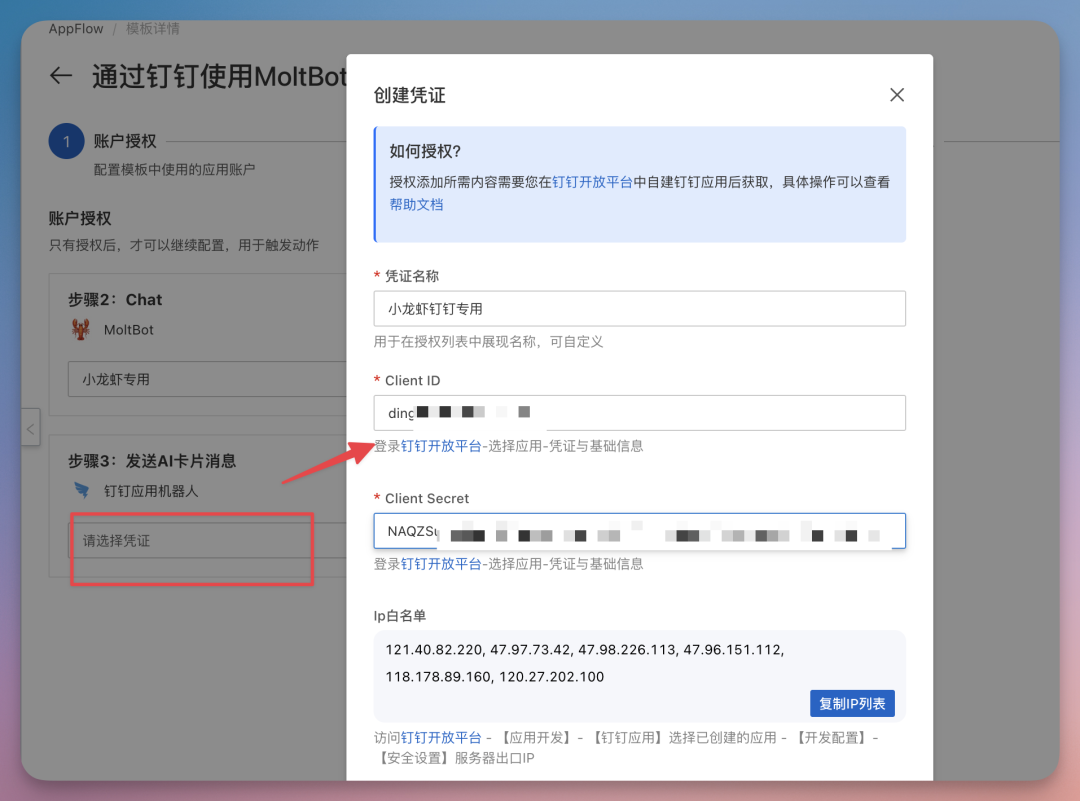
1.2 查看应用 Client ID 和 Client Secret在左侧菜单选择凭证与基础信息,复制Client ID和Client Secret,用于下一步创建连接流。
1.3 创建消息卡片像我们在钉钉上,看到一些好看的推送,其实都有卡片样式,所以我们通过设置卡片消息来支持流式返回结果,接下来创建一下卡片模板供。
-
访问「卡片平台」( https://open-dev.dingtalk.com/fe/card),点击新建模板。
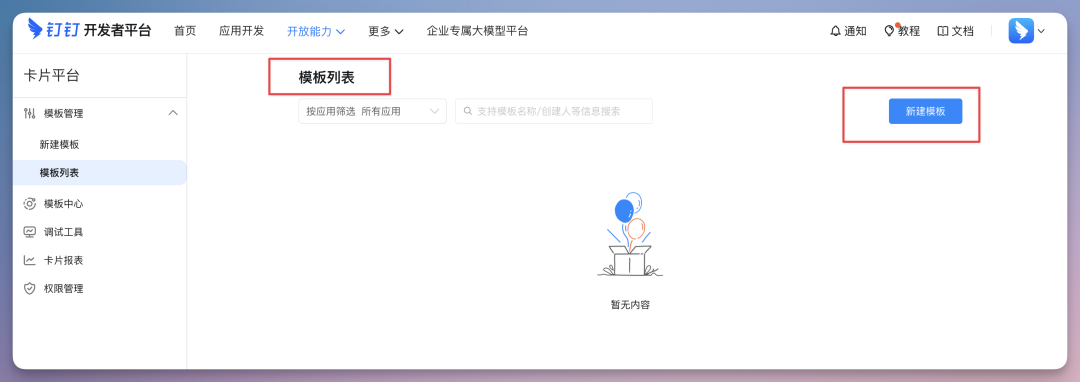
-
在创建模板输入框,填入模板信息,单击创建。 -
卡片类型:消息卡片。 -
卡片模板场景:AI 卡片。 -
关联应用:Clawdbot。
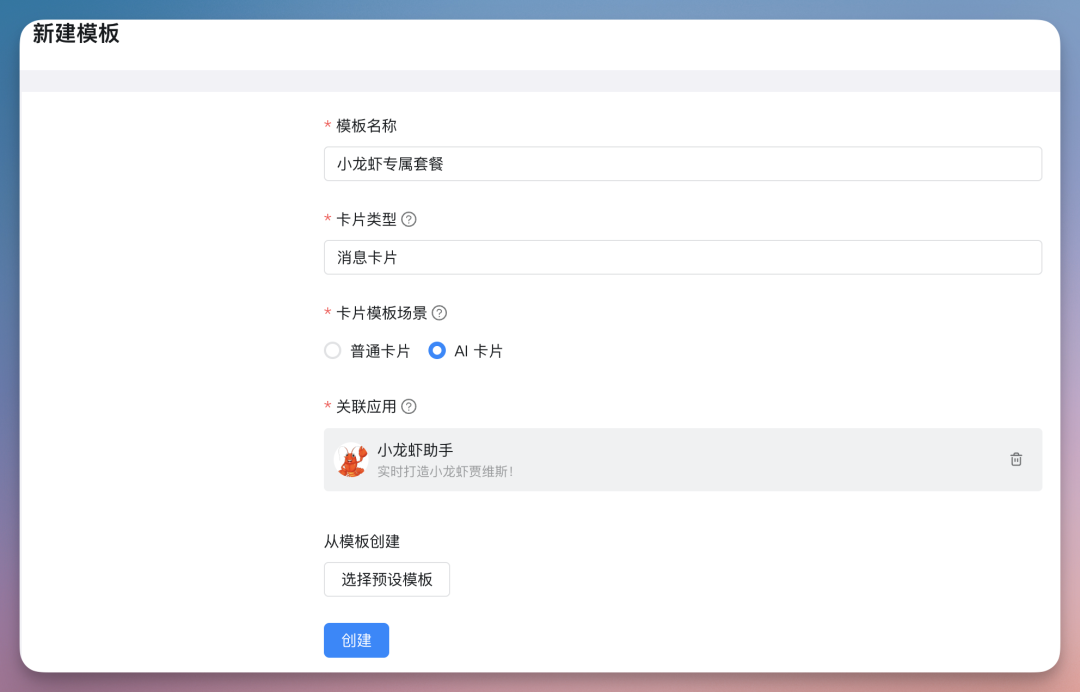
-
在模拟编辑页面,不要使用预设模板,不需要进行任何额外操作,直接保存并发布模板。然后点击返回模板列表页面。
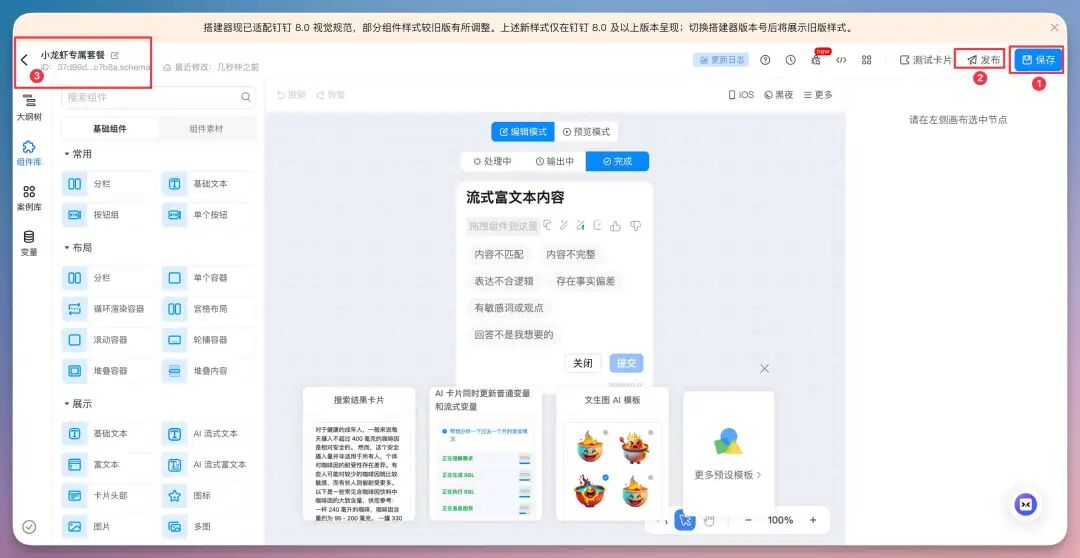
-
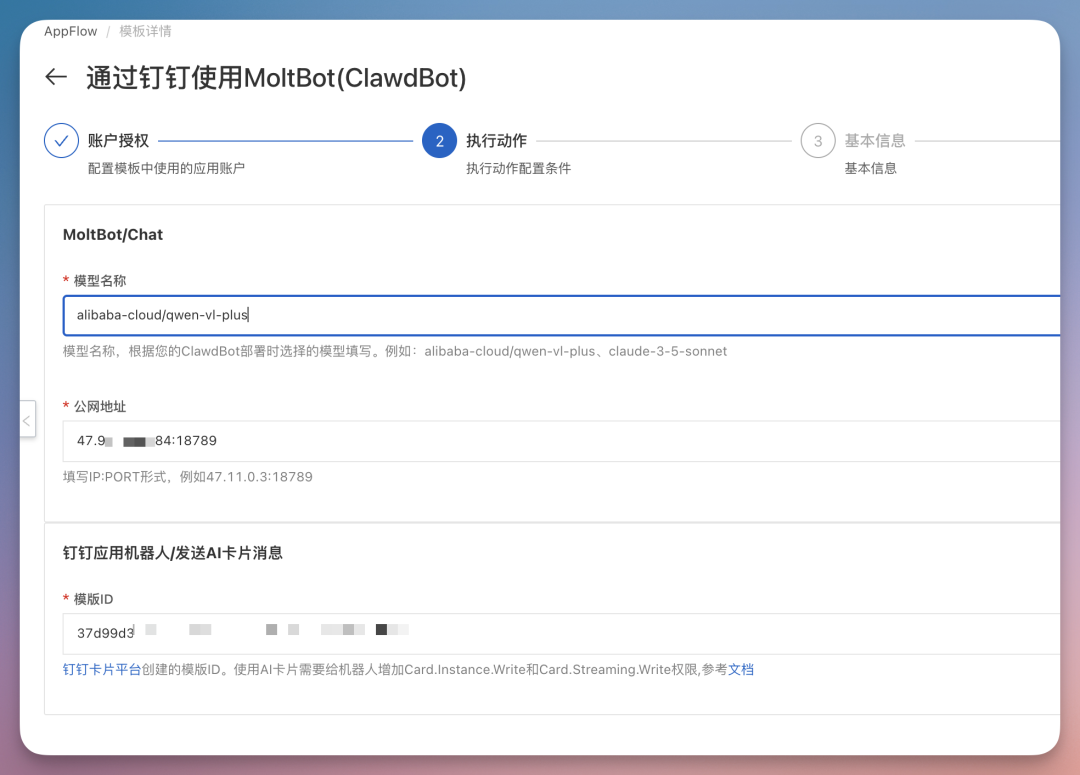
复制模板ID,用于创建钉钉连接流使用。
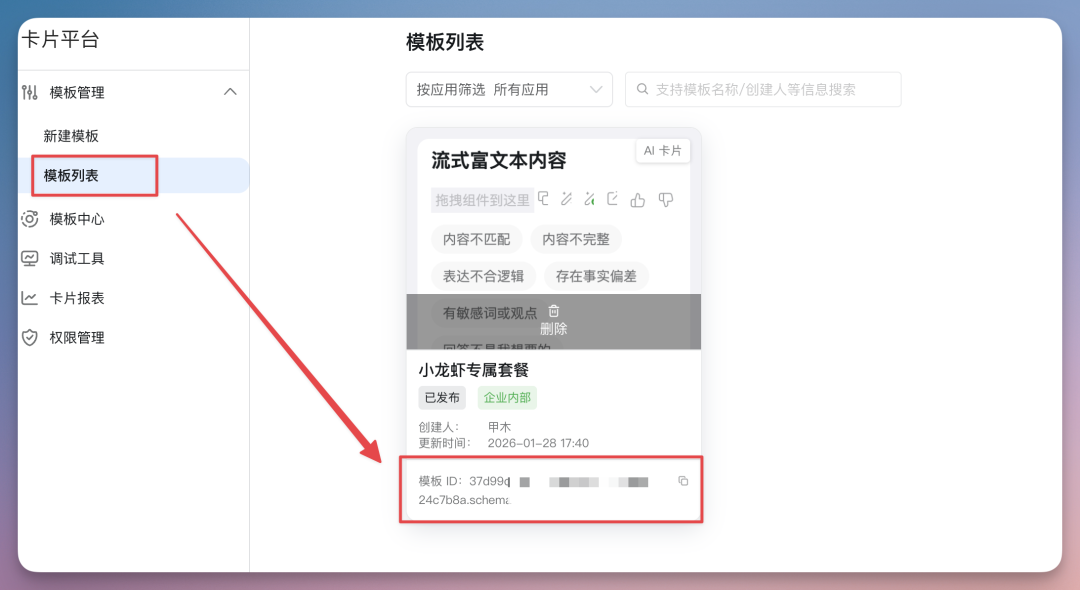
1.4 授予应用发送卡片消息权限创建卡片后,我们需要给应用授予发送卡片消息的权限。
-
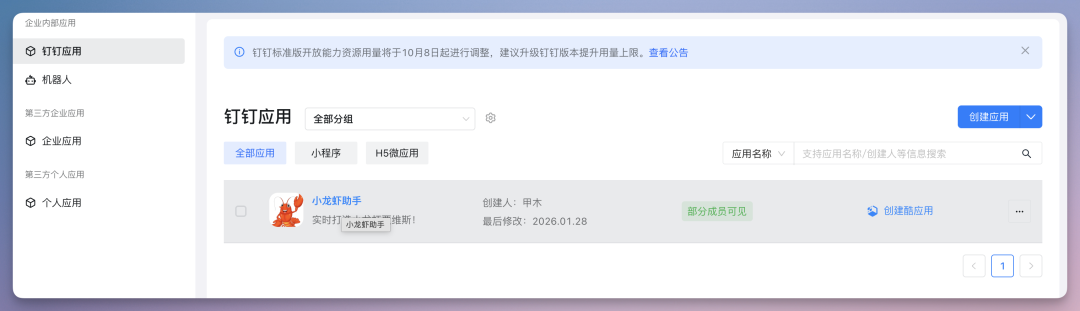
访问钉钉应用列表( https://open-dev.dingtalk.com/fe/app)。找到刚刚创建的应用,点击应用名称进入详情页面。
-
在左侧菜单选择开发配置 > 权限管理,在左侧搜索框分别输入 Card.Streaming.Write和Card.Instance.Write,并在操作列点击申请权限。
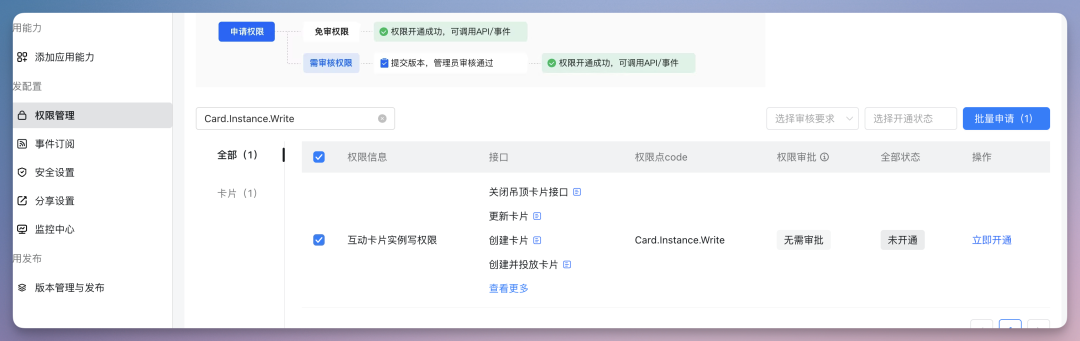
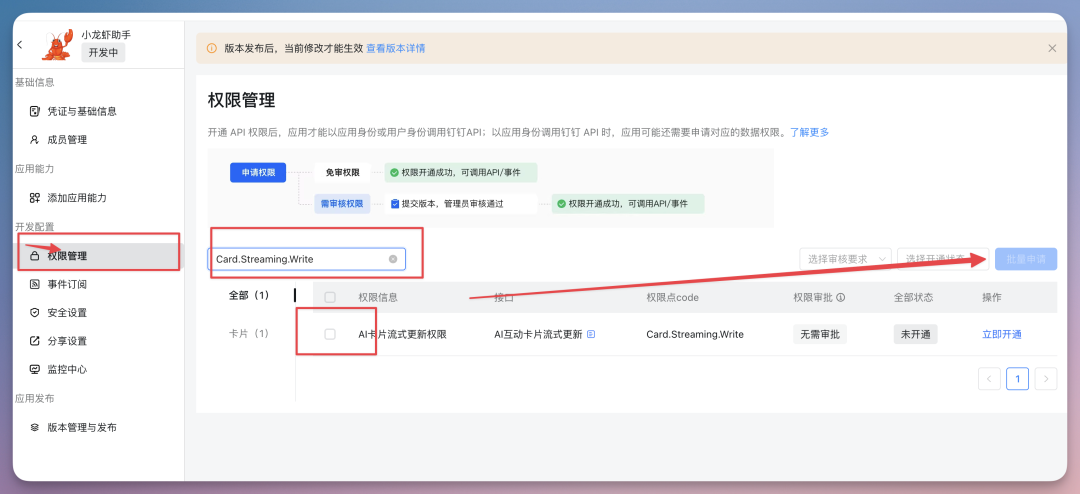
注意,两个权限都需要申请!!批量好像有bug,没法选中..所以我单独申请的。好了,我们再坚持一下,胜利的曙光就在前方…
2. 创建AppFlow连接流
-
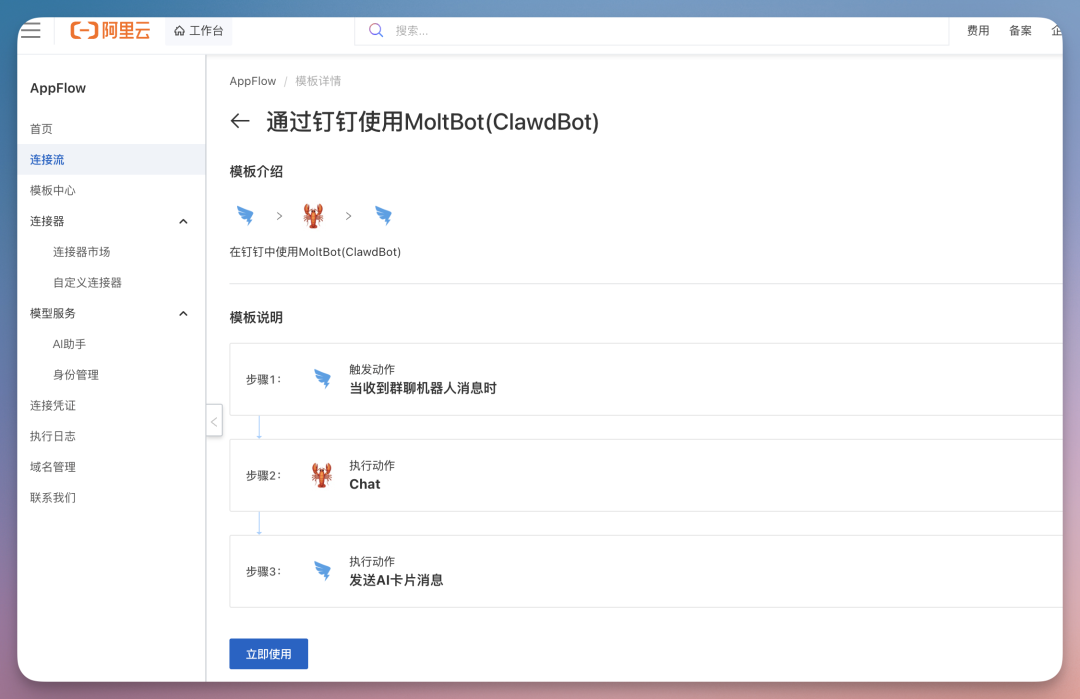
使用AppFlow模板( https://appflow.console.aliyun.com/vendor/cn-hangzhou/flow/fastTemplate/tl-81856c0550684f50929b)创建连接流,单击立即使用进入创建流程。
-
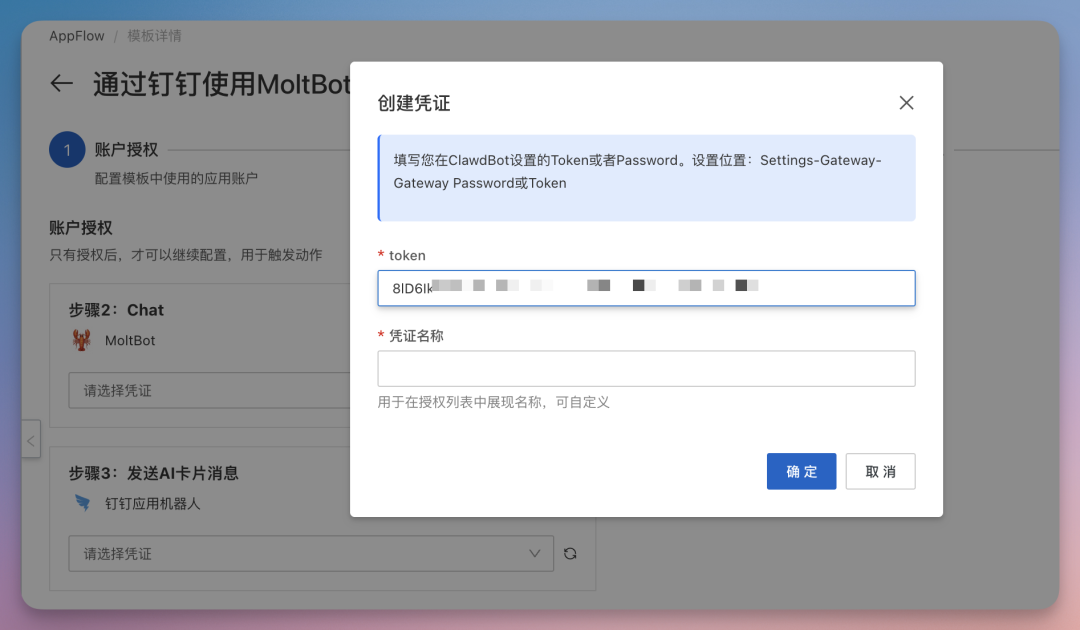
在连接流的账户授权配置向导页,点击添加新凭证。输入在【步骤:配置Moltbot】获取到的Token。
还记得吗?可以往上翻翻…
-
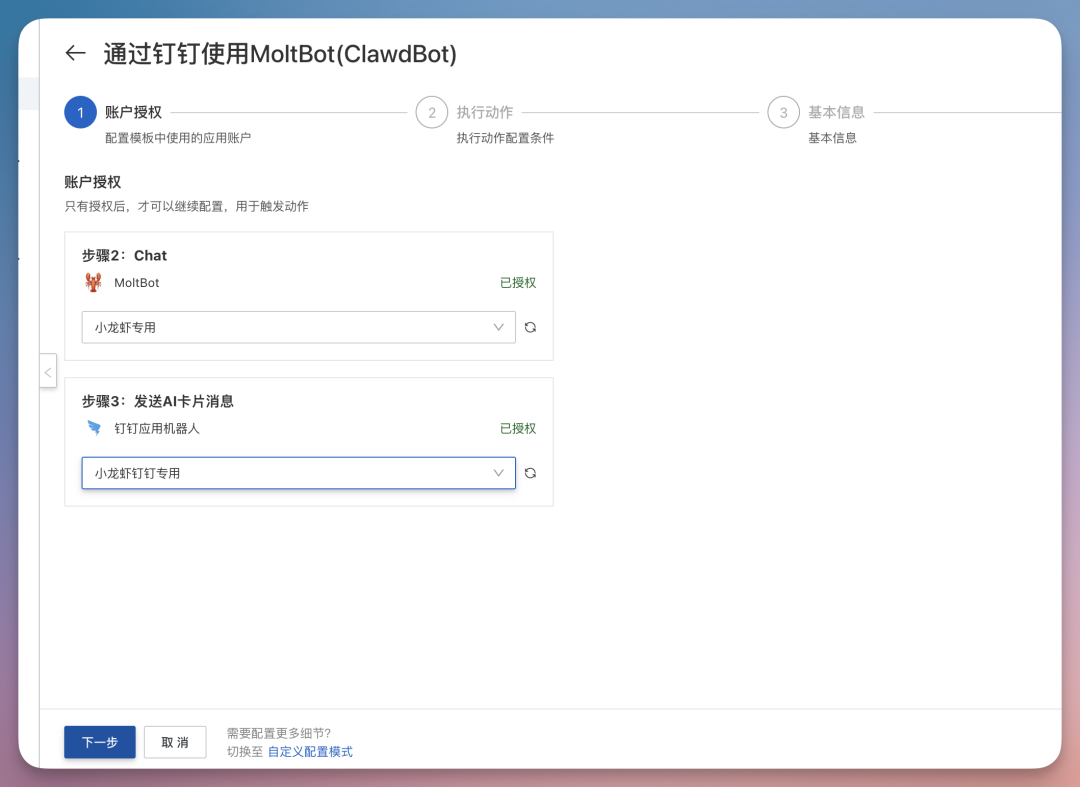
在连接流的账户授权配置向导页,点击添加新凭证。在创建凭证对话框中,填入步骤:查看应用信息中获取到的 Client ID 和 Client Secret,并设置一个自定义凭证名称。
然后直接点击下一步
-
在执行动作配置向导页,填写模型名称、公网地址以及步骤:获取卡片模板ID获取到的模板ID,完成后点击下一步。
-
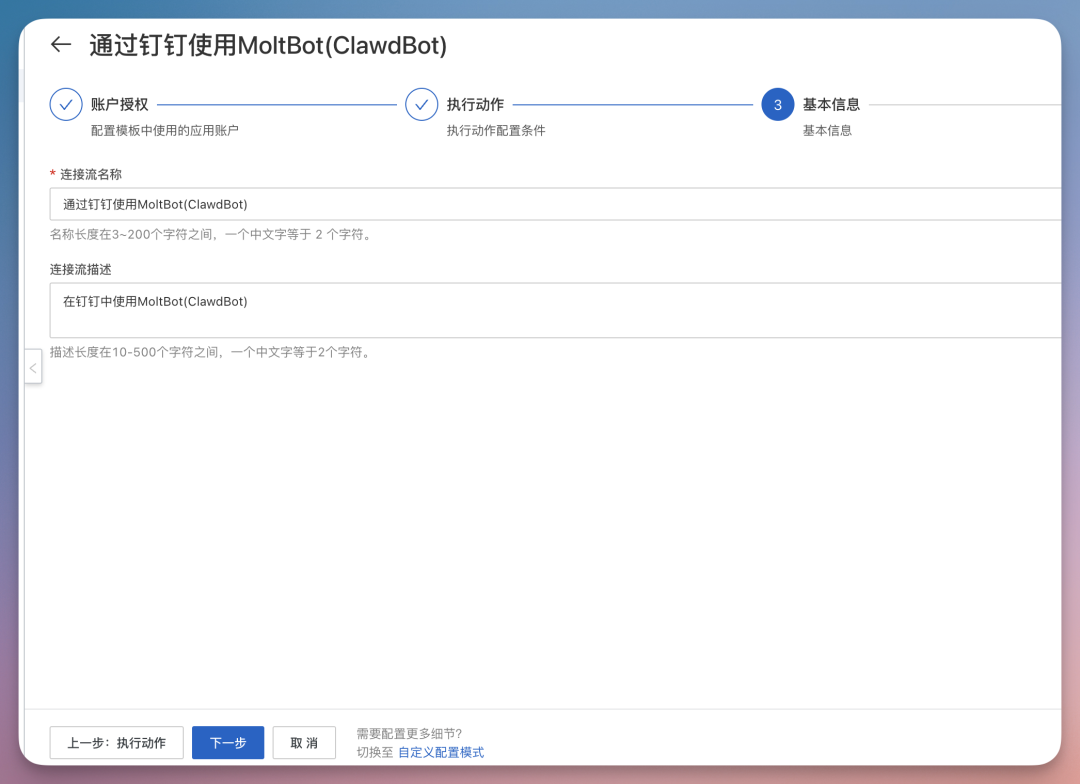
在基本信息配置向导页,填写连接流名称和连接流描述(建议保持默认),完成后点击下一步。
-
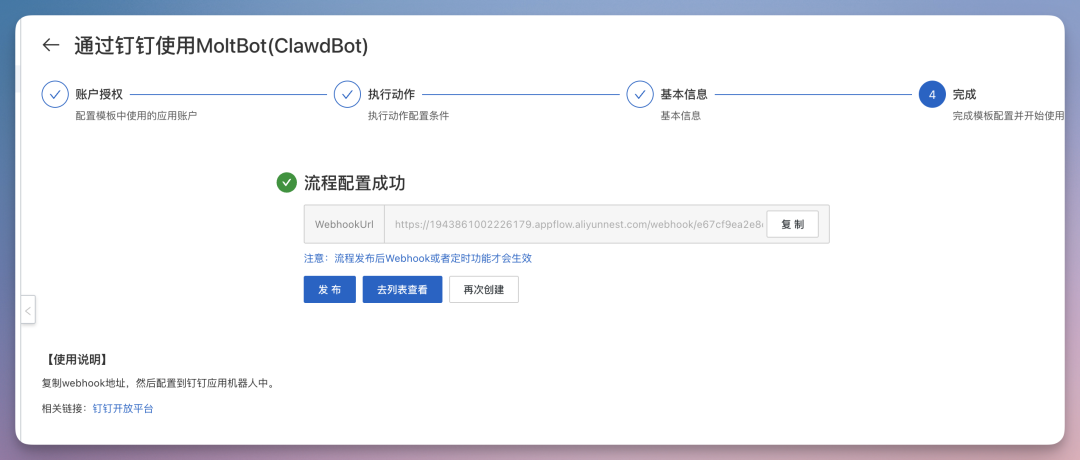
界面提示流程配置成功,复制WebhookUrl,点击发布
相信我。最后一步了,配置完就能爽用了!3. 配置钉钉机器人有了Webhook地址后,接下来就可以在钉钉应用中配置机器人来回答用户问题了。3.1 配置钉钉机器人
-
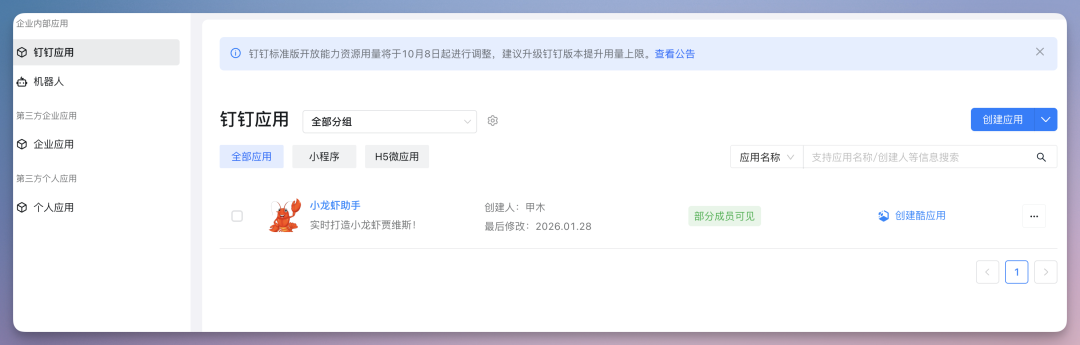
访问钉钉应用列表( https://open-dev.dingtalk.com/fe/app)。找到刚刚创建的应用,点击应用名称进入详情页面。
-
在添加应用能力页面,找到机器人卡片,点击添加。
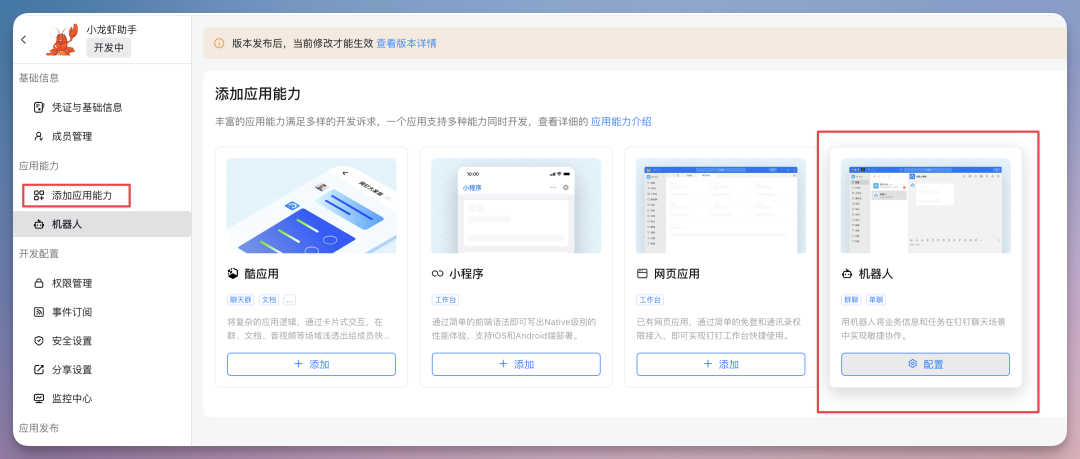
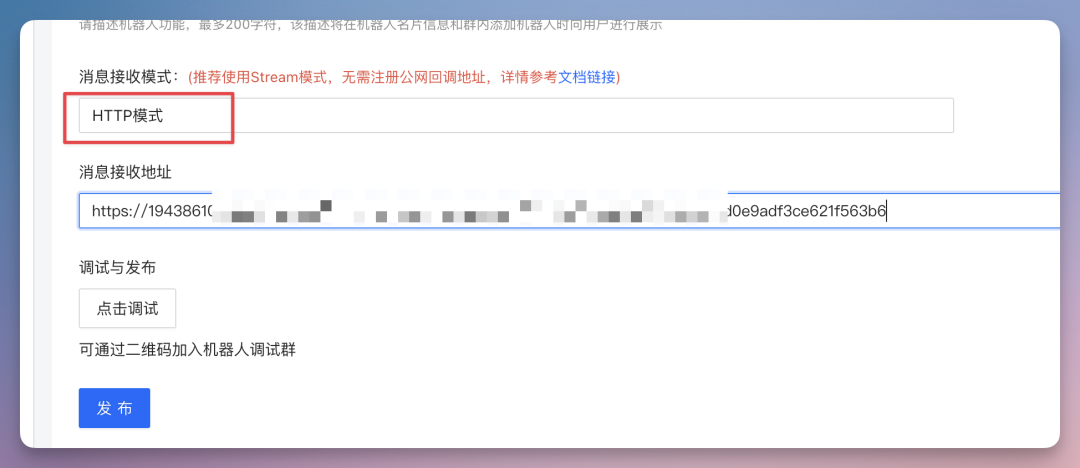
在机器人配置页面,打开机器人配置开关,然后关于机器人简介、描述的可以随意填什么之类的都随意填吧。消息接收模式请选择HTTP模式,消息接收地址为刚刚的WebhookUrl。然后点击发布。
-
消息接收模式请选择HTTP模式, 目前AppFlow仅支持HTTP模式,选择Stream模式会导致无法返回消息。
3.2 发布应用版本应用创建完成后,如果需要将应用供企业内其他用户使用,需要发布一个版本。
-
点击应用开发,在钉钉应用页面,点击目标应用。
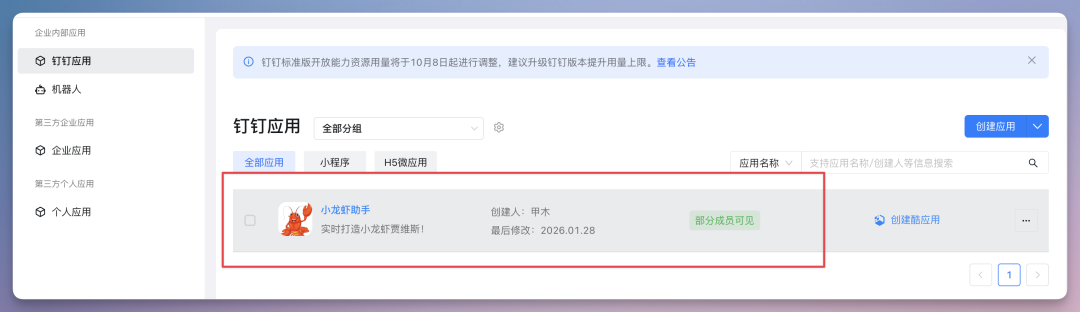
-
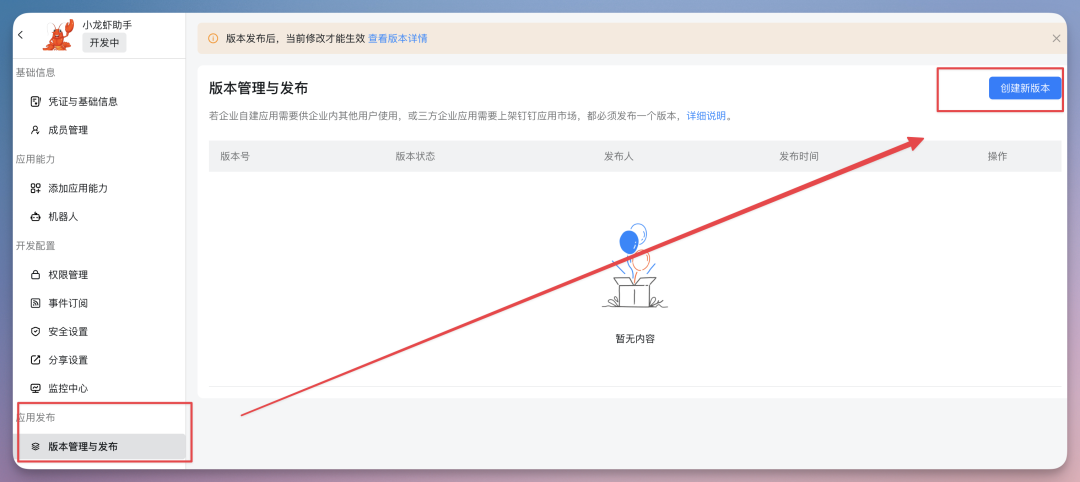
在目标应用开发导航栏,点击版本管理与发布,在版本管理与发布页面,点击创建新版本。
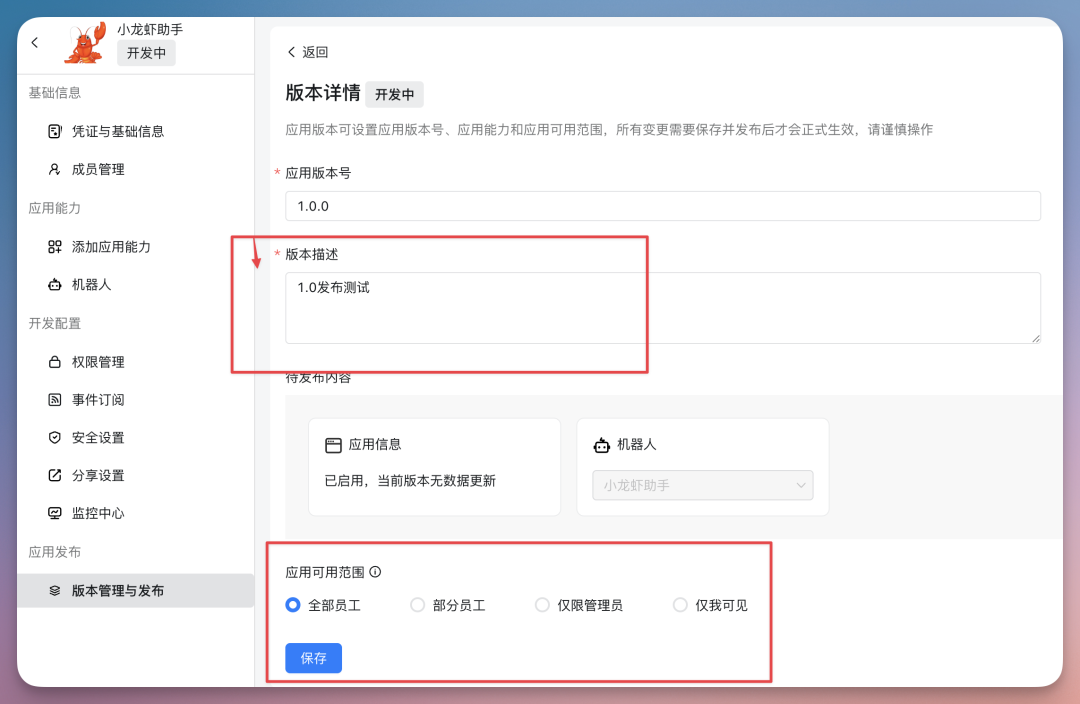
进入版本详情页面,输入应用版本号和版本描述信息,选择合适的应用可见范围,完成后点击保存。并在弹窗中点击直接发布。
3.3 测试机器人你可以创建群聊或在已有群聊中添加机器人,并与机器人对话,查看效果。
-
在钉钉群管理中添加机器人。进入钉钉群群设置页面,点击机器人卡片区域,在机器人管理页面,
点击添加机器人。在添加机器人的搜索文本框中输入目标机器人名称,并选中要添加的机器人。
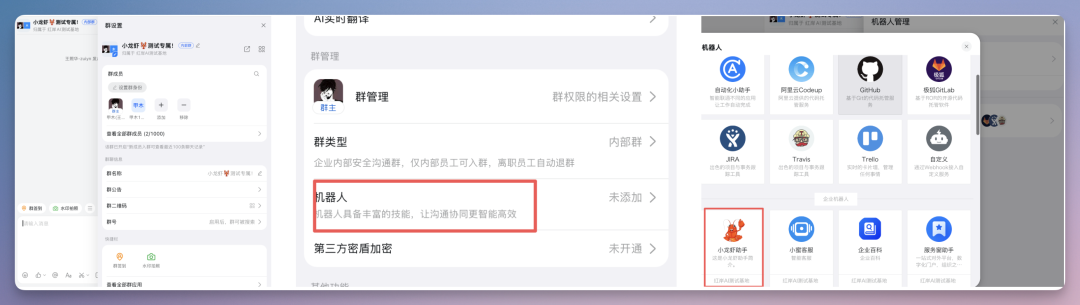
点击添加,完成后再点击完成添加。
-
在钉钉群中或私聊时@机器人,进行交流互动。
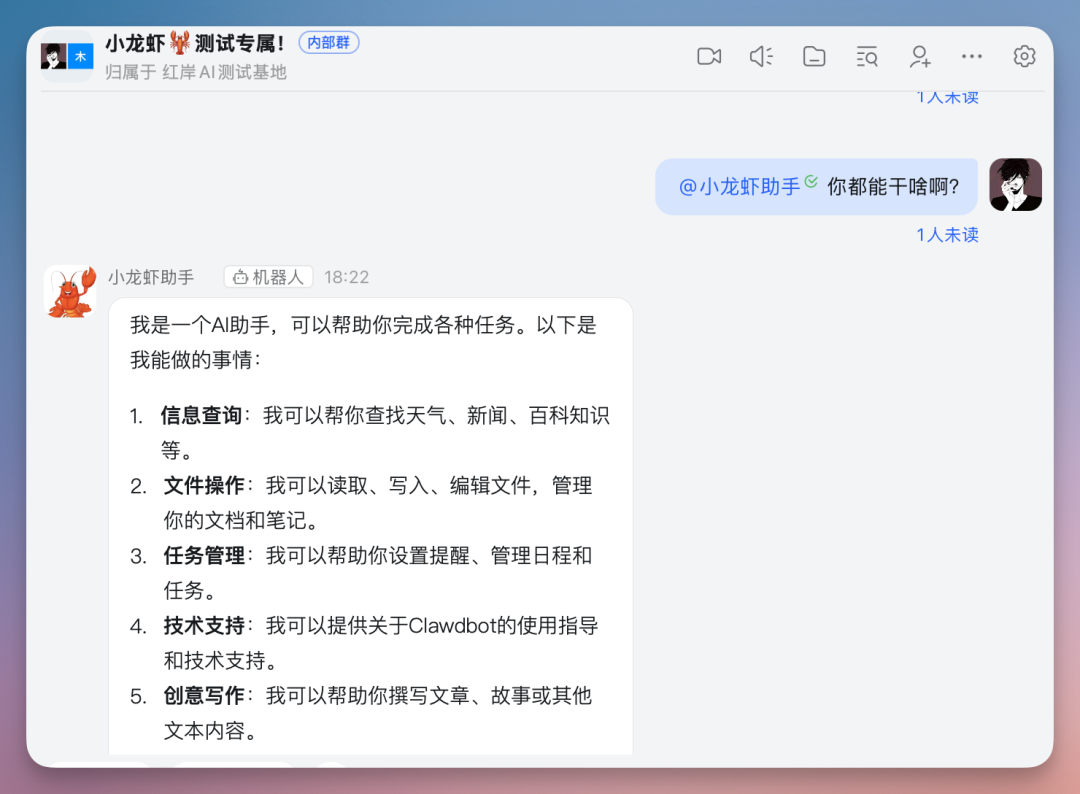
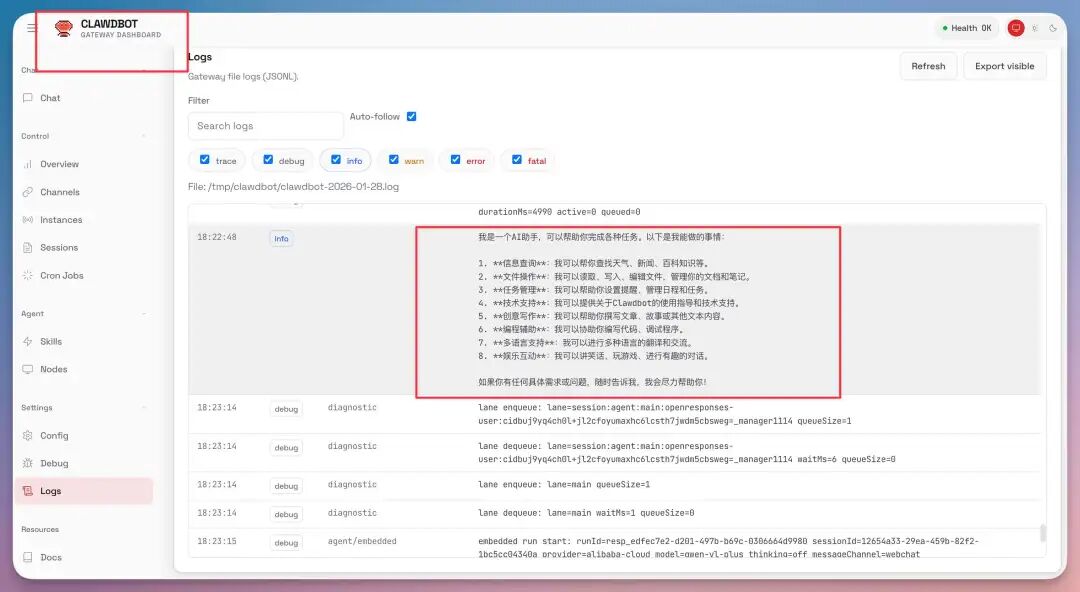
至此,大功告成!!我们终于完成了bot的创建。我们可以打开刚才登录的界面,查看它的聊天日志,而且在下边也支持原来clawdBoT的大部分功能。
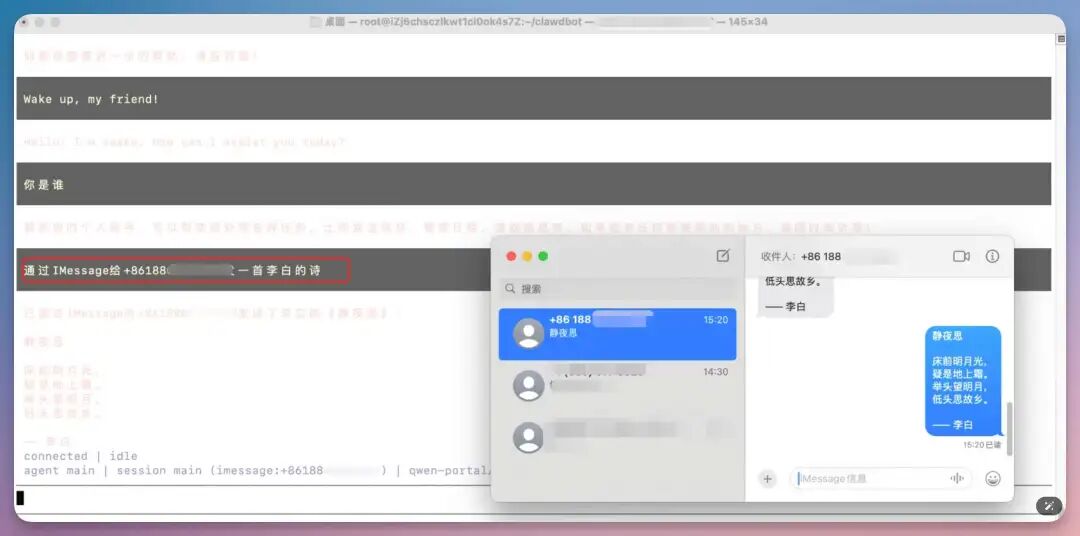
包括后续我们有需求,还可以直接用Moltbot调用IMessage给指定人发消息,这里由于篇幅,暂且按下不表。
等下次给大家再详细分享一下 Moltbot 的各种玩法!
大家可以关注评论区,后期展示更多case!
结语之前在《智能体设计指南》里提到,Agent (智能体) 的核心不是对话,而是执行Moltbot让“个人 AI 助理”第一次像个产品。而且开源意味着它会被无数人继续加速。虽然它目前还有些稚嫩,偶尔会像个倔强的“小龙虾”,但这种拥有专属、私密、强大权限 AI 的感觉,真的很刺激 。再往未来看,真正的空间在“生态打通”。当它能更顺滑地接入国内协同、国内消息通道、国内模型与计费体系,它就会从极客玩具走向大众生产力。阿里云这次把“云端隔离 + 百炼千问 + 钉钉/iMessage”先搭了一个骨架。我期待它继续往前走。打通更多应用工具,给更多人一个能放心托付的 Jarvis。以上。
我是甲木,热衷于分享一些AI干货内容,同时也会分享AI在各行业的落地应用,我们下期再见👋🏻
© 版权声明
文章版权归作者所有,未经允许请勿转载。