还在打开网页用AI?微信里直接问,更方便
聊着天就把活干了。
用AI最麻烦的就是:想起来要用的时候,要先打开网页/APP,找到对话框,输入问题……太麻烦了。
其实你可以在 微信 里直接跟 AI 对话,就像发消息一样简单。
今天分享我自己的方案:3步搞定,手机电脑都能用。
第一步:选一个能接入微信的AI助手
市面上能接入微信的AI工具不少,我用下来觉得这类方案比较靠谱:
🤖 WorkBuddy Claw
本地运行,保护隐私,支持微信接入
其他方案
Coze扣子/ChatGPT微信等,按需选择
选好工具后,通常需要:
- 电脑端配置(一次性)
- 扫码绑定微信
- 设置自己的AI助手名称
⚠️ 注意:部分方案需要你有 OpenAI API Key 或其他 AI 服务账号,选购前看清楚费用说明。
第二步:电脑端配置(一次性搞定)
不同工具配置方式不同,但大体都是这几步:
① 下载并安装客户端
下载对应工具的电脑端软件,按提示安装
例如我就是经常用workbuddy。有人会问我电脑关了不就不能用了。如果想一天24小时都使用,可以用云电脑+小龙虾部署方案。推荐阅读你的小龙虾今天关机了吗?
② 配置AI服务
填入你的 API Key 或选择内置模型
workbuddy是用微信登录后,模型选择自动,或者根据需求选择,可选择主流的大模型。
③ 开启微信接入模式
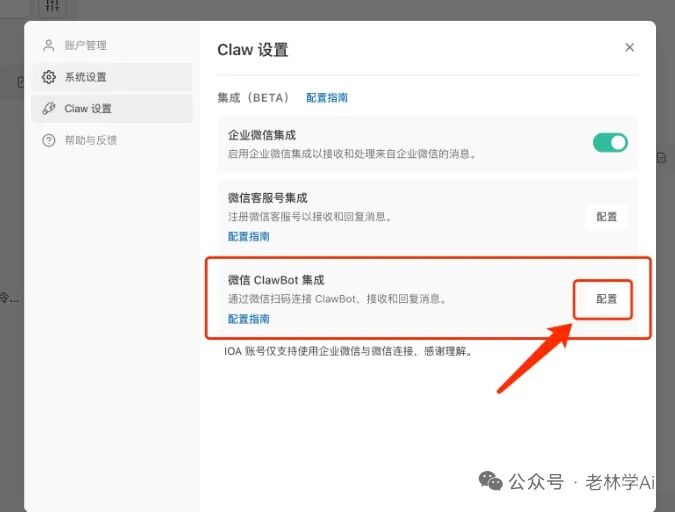
每个软件入口可能会有差异,但一般有微信配置入口,比如workbuddy,在claw开启clawbot绑定,用手机微信扫码绑定,如下图:

④ 设置你的名字和头像(可选)
方便在微信里认出是你的AI助手比如我会分使用功能给他们取名字,直接在微信里面告诉他就是,比如我有设置了“公众号虾”、“周报虾”,等等,你可以告诉他,下次我这么叫你,你就要做的事情,这样就被记录下来,这样风格就相对固定了,而且可以持续修改。想改的话直接在微信里面告诉他就好了。
配置完成后,电脑端可以最小化运行,不影响日常使用。
第三步:开始使用
配置完成后,就可以直接在微信里跟AI对话了:
📱 使用方式
打开微信 → 找到你的AI助手联系人 → 像发消息一样直接问
例子:
“帮我写一封请假邮件,明天上午有事”
“这个代码什么意思,帮我解释一下”
“帮我整理一下今天的会议记录”
💡 进阶技巧
| 📁 | 发送文件给AI | 直接拖文件到对话框,AI会帮你分析/总结 |
| 🖼️ | 发送图片 | AI可以识别图片内容并回答问题 |
| 🔗 | 发送链接 | AI可以帮你总结网页内容 |
常见问题
Q:会不会封号?
合规使用一般不会,但建议不要用于群发广告等违规场景。
Q:手机能用吗?
可以。只要微信能收到消息,就能用。电脑端配置好后,手机上直接对话。
Q:费用多少?
工具本身免费,但你需要有自己的AI服务账号(API Key)。OpenAI/Gemini等都有免费额度。
🚀 总结
1. 选一个支持微信接入的AI工具
2. 电脑端配置一次(大约10分钟)
3. 之后在微信里直接问,就像有个24小时在线的助手
关键是用起来方便,AI才能真正提升效率。
看完有疑问?欢迎留言,看到会回复 👋
推荐阅读:用WorkBuddy能做哪10件事?
小龙虾WorkBuddy的几个应用场景
怎样安全地使用「小龙虾」——WorkBuddy Claw 避坑实战指南
© 版权声明
文章版权归作者所有,未经允许请勿转载。