相信很多老师的电脑硬盘都像课件老师一样,亮着红灯。
之前也给大家推荐过很多方法,比如把微信、钉钉、QQ的备份文件夹转移到其他位置。课件老师经过这些处理后,C盘空间还是不够,又亮起了红灯。

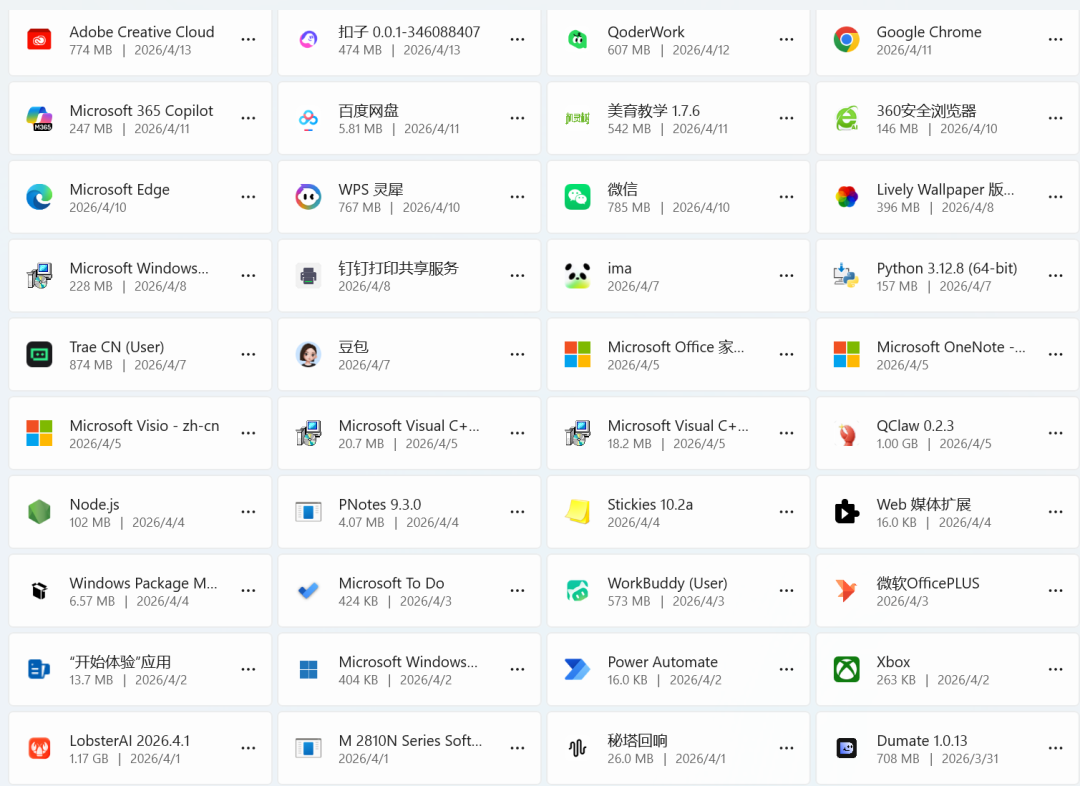
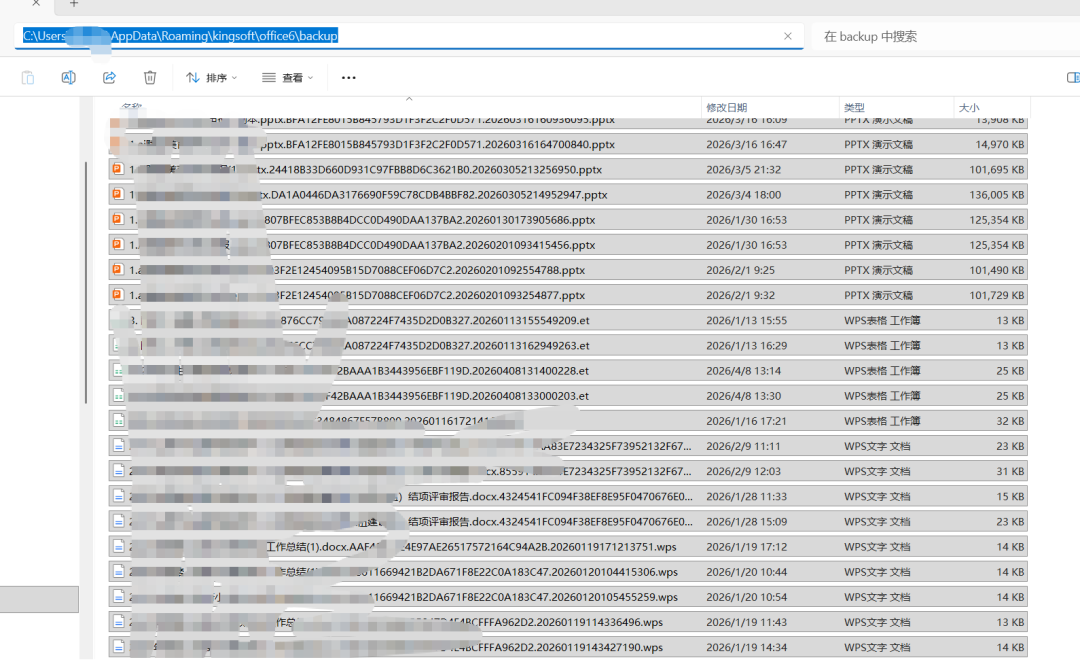
课件老师忍无可忍,便通过微信搜索找到了解决办法。他知道C盘用户文件夹里的文件很多,但不敢轻易删除。于是,便用到了PowerShell 命令来查找文件夹的大小。
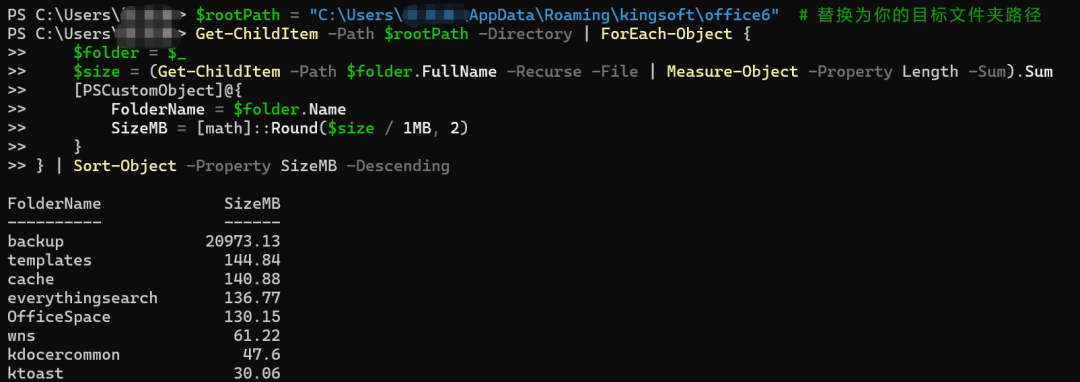
$rootPath = "C:\YourFolderPath" # 替换为你的目标文件夹路径
Get-ChildItem -Path $rootPath -Directory | ForEach-Object {
$folder = $_
$size = (Get-ChildItem -Path $folder.FullName -Recurse -File | Measure-Object -Property Length -Sum).Sum
[PSCustomObject]@{
FolderName = $folder.Name
SizeMB = [math]::Round($size / 1MB, 2)
}
} | Sort-Object -Property SizeMB -Descending
© 版权声明
文章版权归作者所有,未经允许请勿转载。