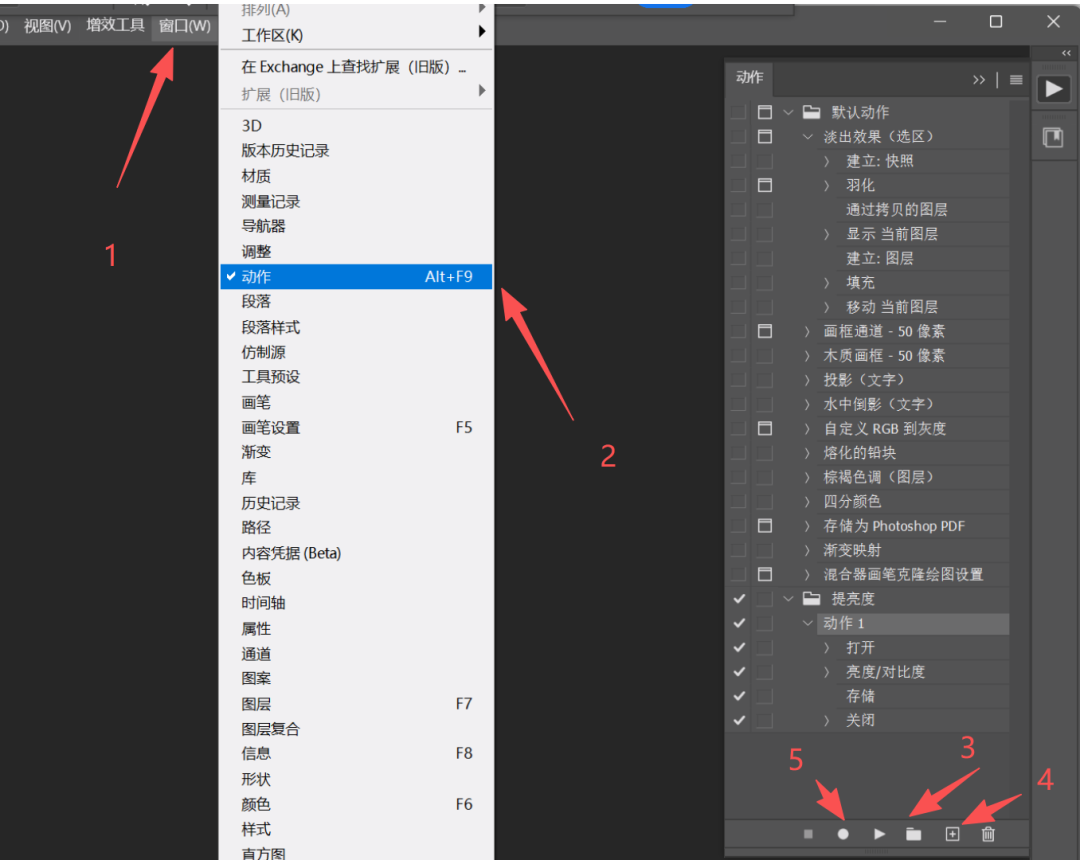
敲黑板:录制之前,先想清楚你要做什么操作,中间不要有多余的点击和撤销!PS可不管你操作对不对,它只会老老实实全部录下来。课件老师建议,先手动练一遍,心里有数了再点录制。
今天的任务是把照片亮度提高,所以录制的时候只做这一件事:图像→调整→亮度/对比度,把亮度滑块往右拖到合适的数值,点确定。
处理完这一张图片之后,点文件→存储(或按Ctrl+S保存),然后点击动作面板底部的停止录制按钮(就是那个方形的■图标)。
到这一步,我们的”脚本”就录制好了。动作面板里会显示你刚才录制的每一个操作步骤,像一个小清单,清清楚楚。
如果录错了怎么办?选中那条动作,点击面板右上角的菜单,选择”清除动作”重新录制就行。别紧张,试错成本很低。
二、批量处理
脚本有了,接下来就是让PS帮我们”打工”了。
1、点击菜单栏:文件→自动→批处理
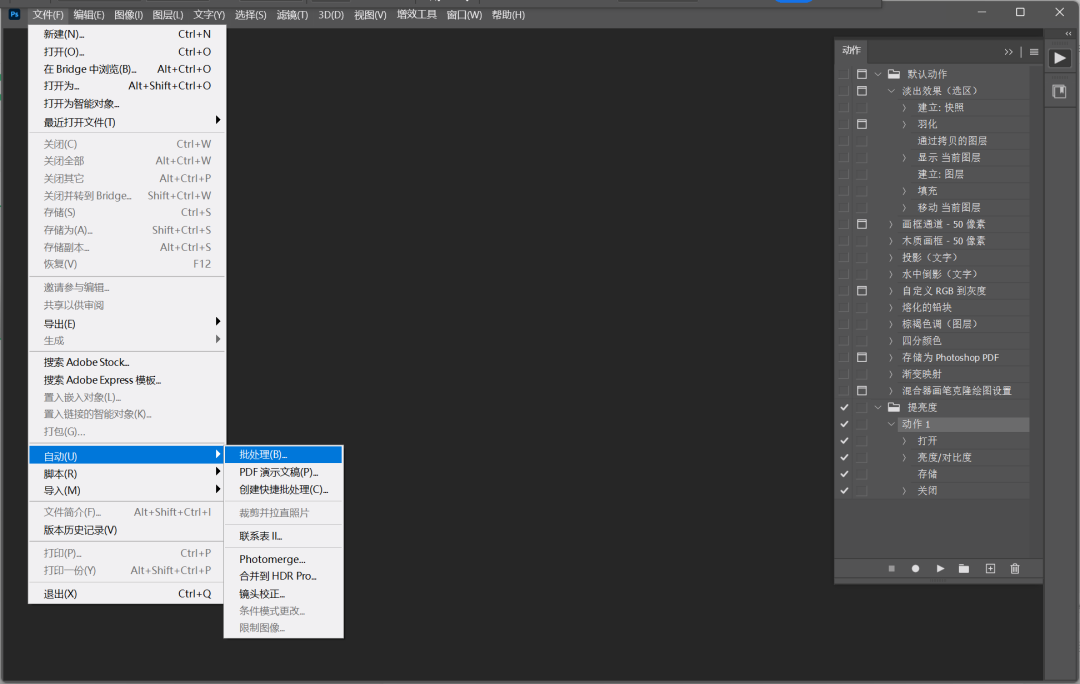
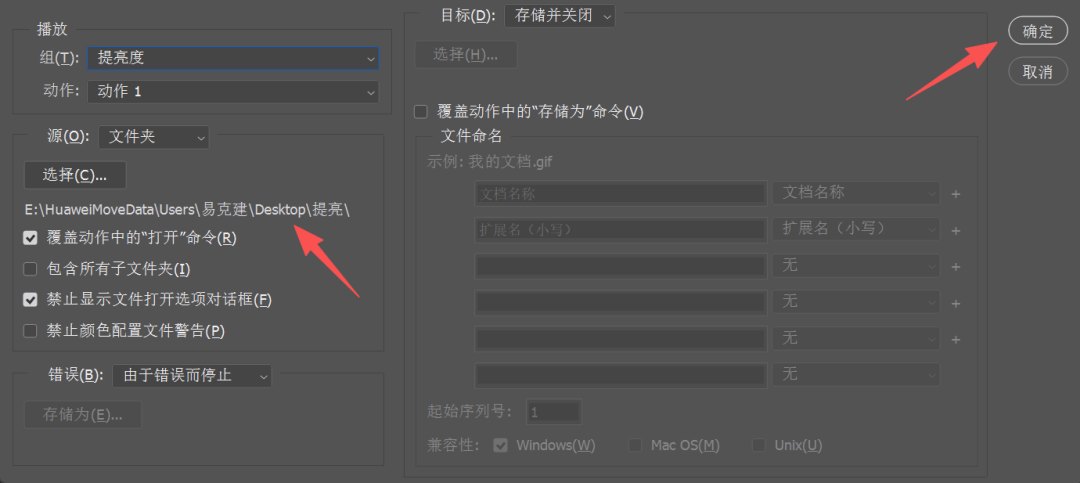
2、弹出的对话框里,需要设置几个关键项:
- 组
选择你刚才创建动作时所在的那个动作文件夹 - 动作
选择刚才录制好的动作名称 - 源
选择”文件夹”,然后点”选取”,找到你那384张照片所在的文件夹 - 目标
选择”文件夹”,点”选择”,指定一个输出文件夹——⚠️这一步很重要!一定要选一个新的文件夹,不要和原始照片放一起,否则原文件会被覆盖,到时候哭都来不及 - 文件命名
保持默认就行,也可以勾选”序列号”,这样输出文件名会有序排列 
3、点击确定。
然后你就泡杯茶☕,看着PS在那里一张一张自动打开、调整亮度、保存、关闭……行云流水,一气呵成。384张照片,大概十几分钟就全部搞定了。
🎯课件老师实测:如果电脑配置还行,处理384张照片,实际耗时大约10-15分钟。比手动一张一张操作,效率提升了不知道多少倍——手动操作的话,课件老师估计得搞到天亮。
三、教学场景:老师们什么时候用得上?
说到这里,可能有老师会问:课件老师,我又不是摄影师,批量处理图片跟我有什么关系?
关系大了!👇
场景一:课件素材批量处理
每学期做课件,最头疼的就是图片素材格式不统一。有的太大需要缩放,有的太暗需要提亮,有的需要统一裁剪成16:9……一个一个改?那备课时间全花在图片上了。
用PS批处理,录制一个”调整大小+裁剪+保存”的动作,不管多少张素材,一键搞定。
比如语文老师做部编版六年级上册《草原》的课件,网上搜到的草原风景图大小不一、色调各异,用批处理统一调整为1920×1080、适当提亮,所有素材立刻整齐划一。
场景二:学校活动照片批量调色
学校运动会、文艺汇演、毕业典礼……活动结束后,几百张照片等着处理。手机拍的照片经常出现曝光不足的情况,特别是室内活动的照片,普遍偏暗。
这时候用PS批量提亮+微调对比度,几百张照片分分钟处理完,直接发到学校公众号和班级群,家长看了都说好。
场景三:试卷插图批量处理
出试卷的老师更有体会——从各种资料上截取的图片,大小、分辨率、清晰度参差不齐。录制一个”调整分辨率+去底+统一尺寸”的动作,批量处理后所有插图清清爽爽,排版的时候再也不用反复调整了。
四、课件老师的建议
PS的批处理功能,二十年前就有了,但直到今天,很多老师还不知道。说到底,我们不是不想学,而是不知道有这个功能。
几个实用建议:
1、录制动作要简洁。只录你需要的操作,不要在录制过程中东点西点,多余的操作也会被录进去,影响批处理效率。
2、一定要单独设输出文件夹。这是课件老师用血泪换来的教训——原文件被覆盖了,再也找不回来。
3、先试一两张。批量处理之前,先在动作面板里点”播放”按钮,对一张图测试一下效果,满意了再跑批处理。免得照片全部处理完发现亮度调过了,那就欲哭无泪了。
© 版权声明
文章版权归作者所有,未经允许请勿转载。