

把 Codex 接进飞书啦!随时随地写文档、开发项目

AI 知识库18小时前发布 K姐Koi
737 0 0
熊猫办公
把 Codex 接进飞书啦!随时随地写文档、开发项目
大家好,这里是K姐。一个帮助你把AI真正用起来的女子。
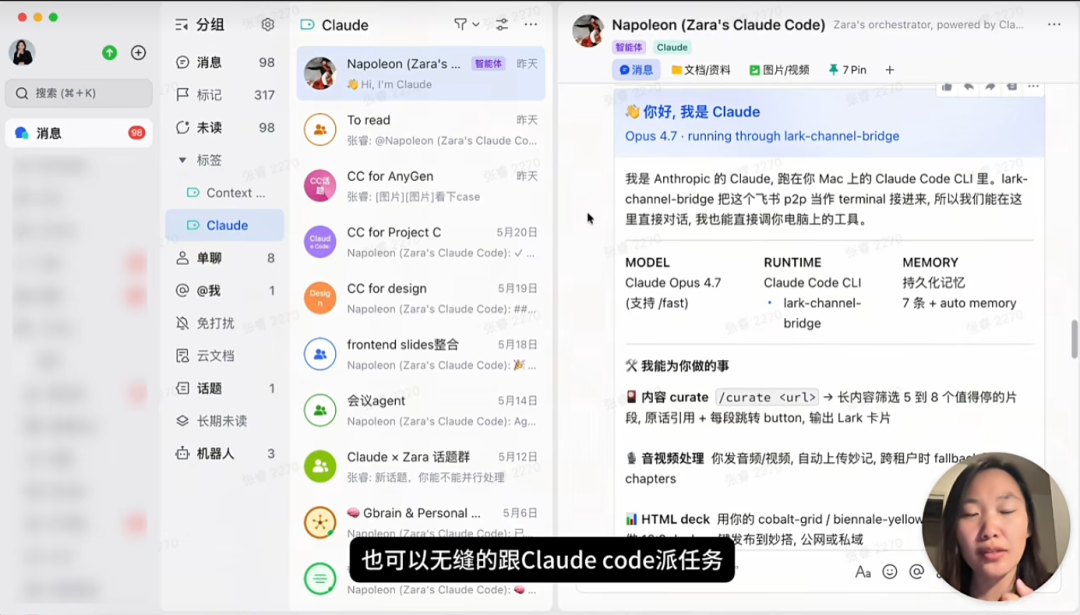
前几天刷到了博主@张咋啦Zara 把 Claude Code 接入飞书,可以像跟同事对话一样,用手机让 Claude Code 处理工作内容。我们平时大部分工作沟通、沉淀都在飞书上,这样确实能省不少事。
把 Codex 接进飞书啦!随时随地写文档、开发项目
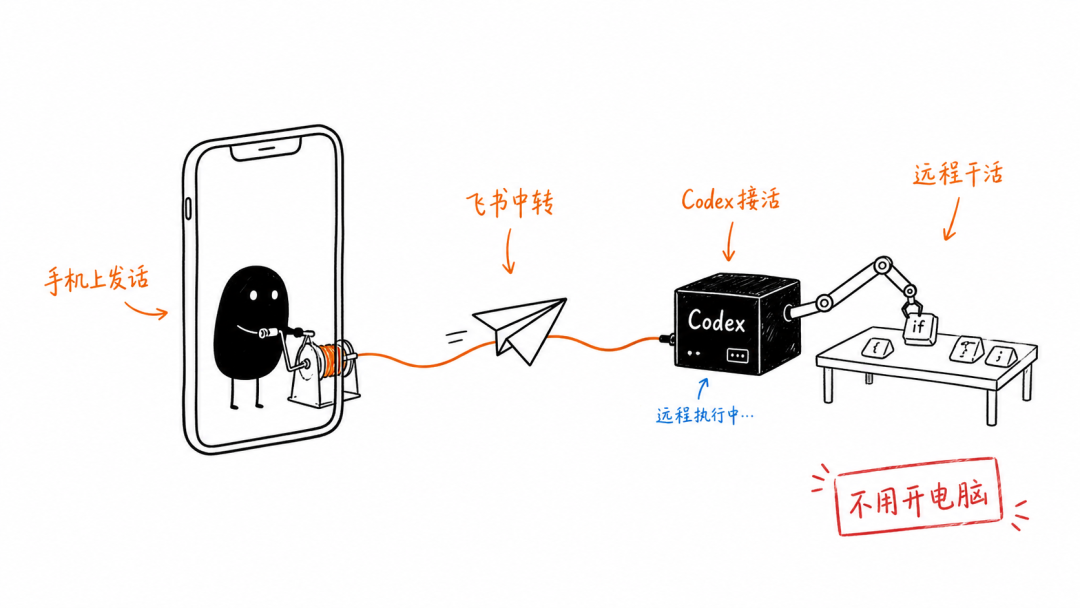
不过,我日常处理文件、梳理灵感用得更多的是 Codex,借着@张咋啦Zara 推荐的桥接工具,我把 Codex 也接到了飞书里。出门在外脑子里突然闪现灵感,在手机飞书上发条消息,Codex 立刻就能帮我理出个方案框架。看不懂的业务报表,随手截个图发过去,Codex 能直接带图分析。
下面把我摸索出来的接入步骤和实测效果分享给大家,跟着做几分钟就能搞定。
把 Codex 接进飞书啦!随时随地写文档、开发项目
连接教程
开始前我们需要确保 Codex 是可运行,如果我们有Code 需求,还需要在 VS Code 里安装 ChatGPT / Codex 的扩展。
这次我们要用到的 Bridge 是 Codex Remote Feishu。
GitHub:https://github.com/kxn/codex-remote-feishu
macOS / Linux 直接运行:

curl-fsSL https://raw.githubusercontent.com/kxn/codex-remote-feishu/master/install-release.sh | bash

Windows PowerShell 运行:

irmhttps://raw.githubusercontent.com/kxn/codex-remote-feishu/master/install-release.ps1 |iex
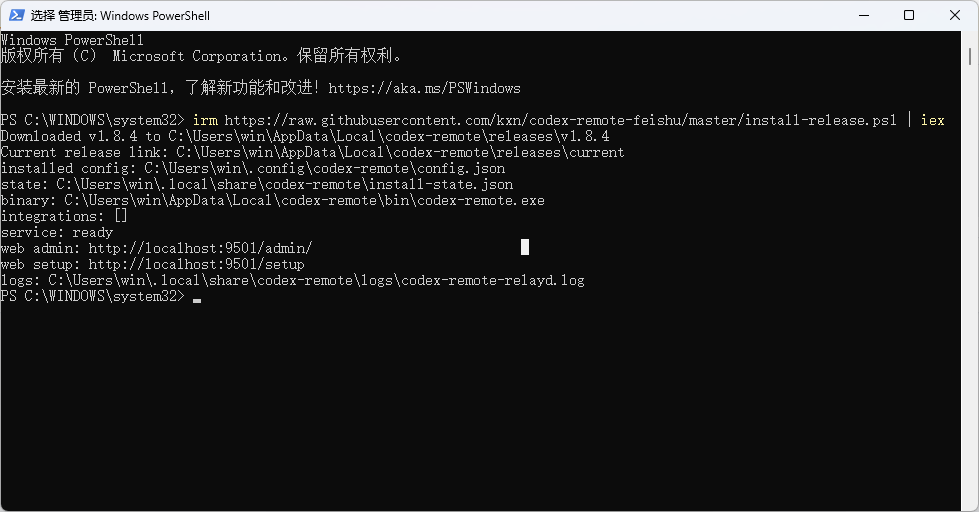
把 Codex 接进飞书啦!随时随地写文档、开发项目
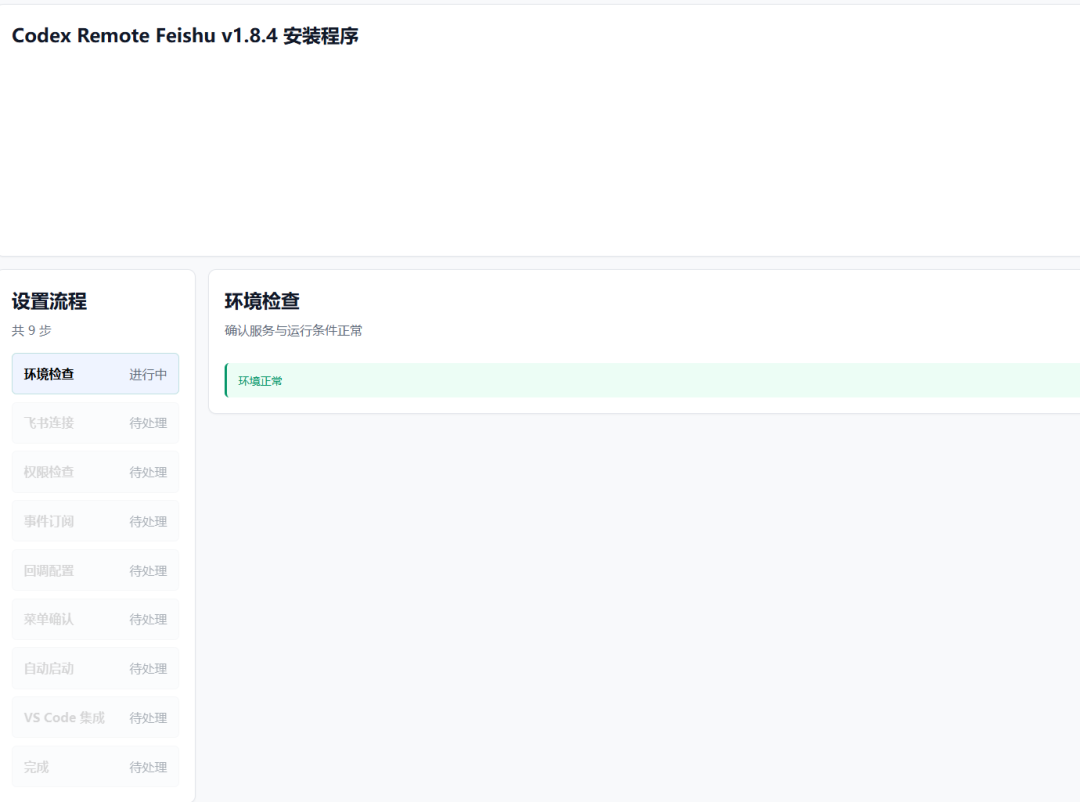
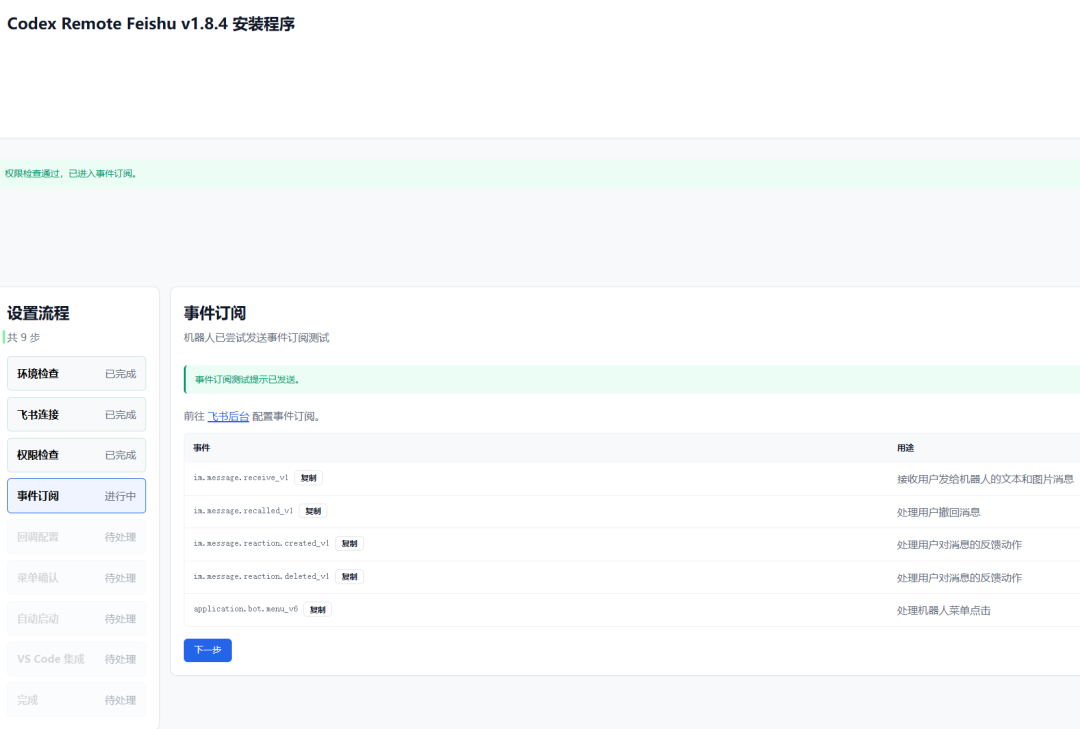
脚本运行后会在浏览器打开一个Codex Remote Feishu v1.8.4 安装程序。
把 Codex 接进飞书啦!随时随地写文档、开发项目
跟着这个安装程序一步步走就行,环境检测成功后,就可以扫码在飞书创建应用了,点击立即创建即可。
把 Codex 接进飞书啦!随时随地写文档、开发项目
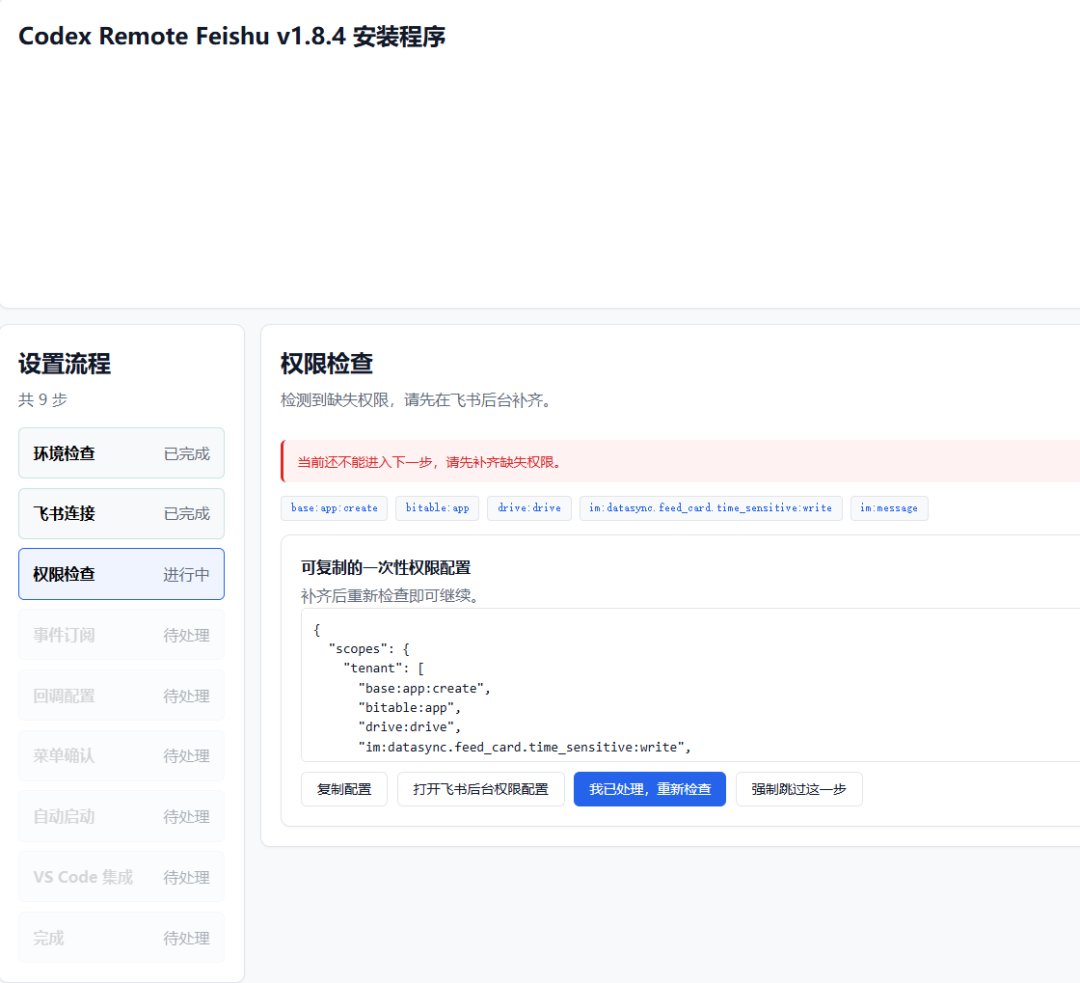
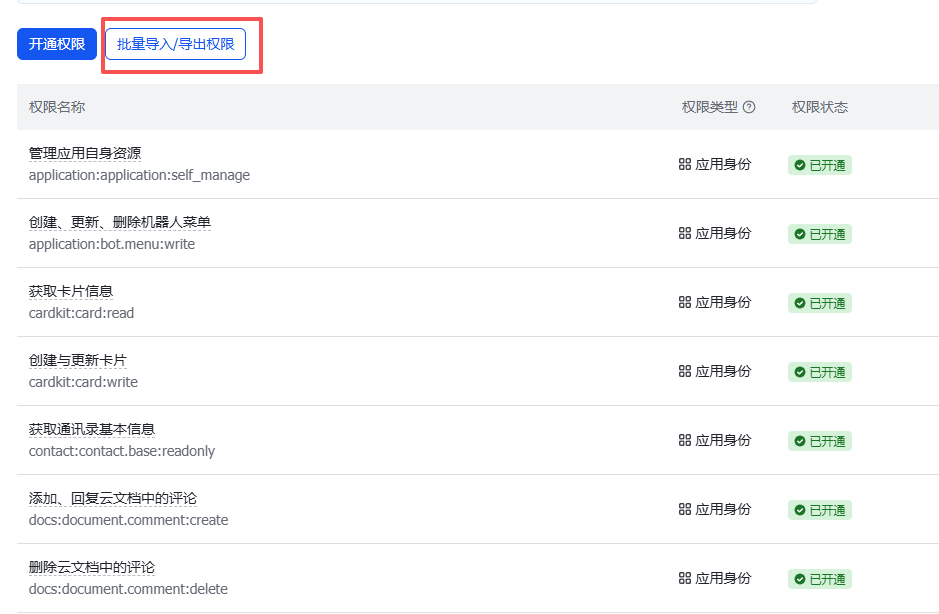
如果有缺失的权限,直接把给出的代码复制,然后点击跳转到飞书后台权限设置界面。
把 Codex 接进飞书啦!随时随地写文档、开发项目
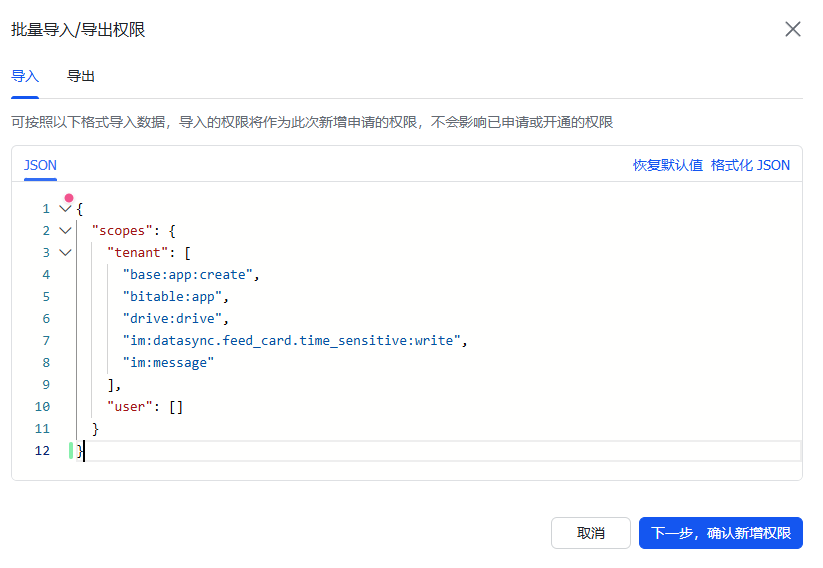
点击批量导入/导出权限,把刚才复制的东西填进去,然后点击新增权限即可。
把 Codex 接进飞书啦!随时随地写文档、开发项目
接下来它会让机器人尝试发送事件订阅测试,一般都没问题,如果不通过,大家去飞书后台配置一下就好。
把 Codex 接进飞书啦!随时随地写文档、开发项目
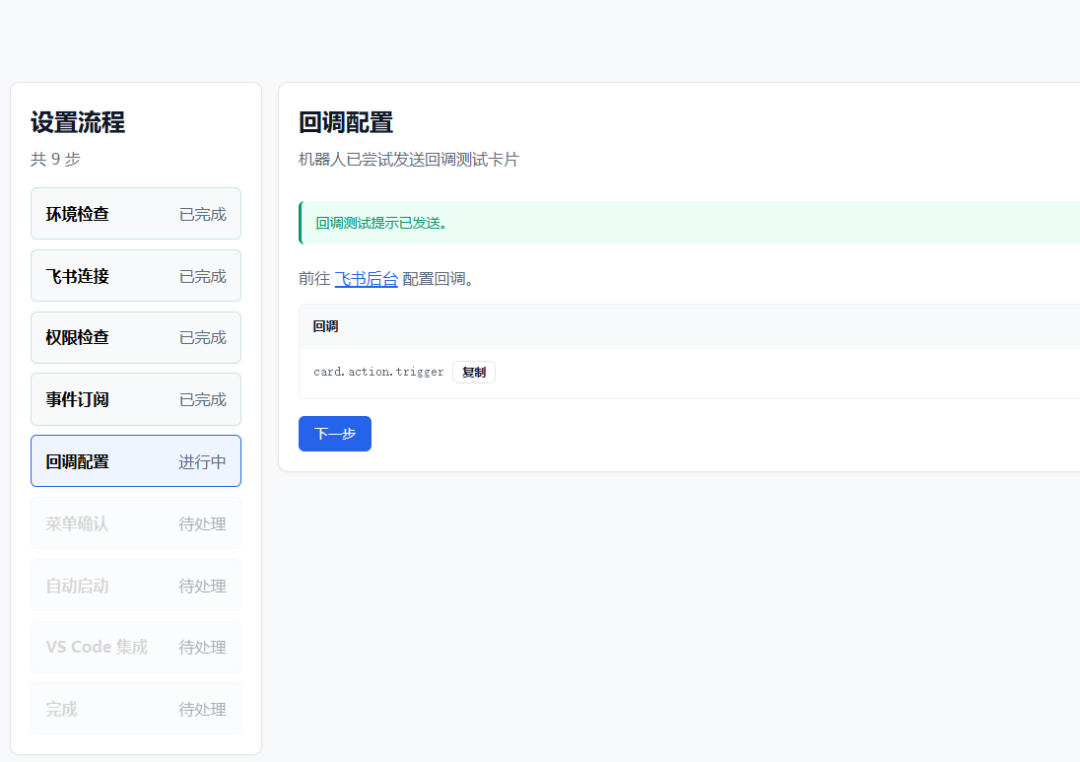
接下来是回调测试,一般也不会有问题。
把 Codex 接进飞书啦!随时随地写文档、开发项目
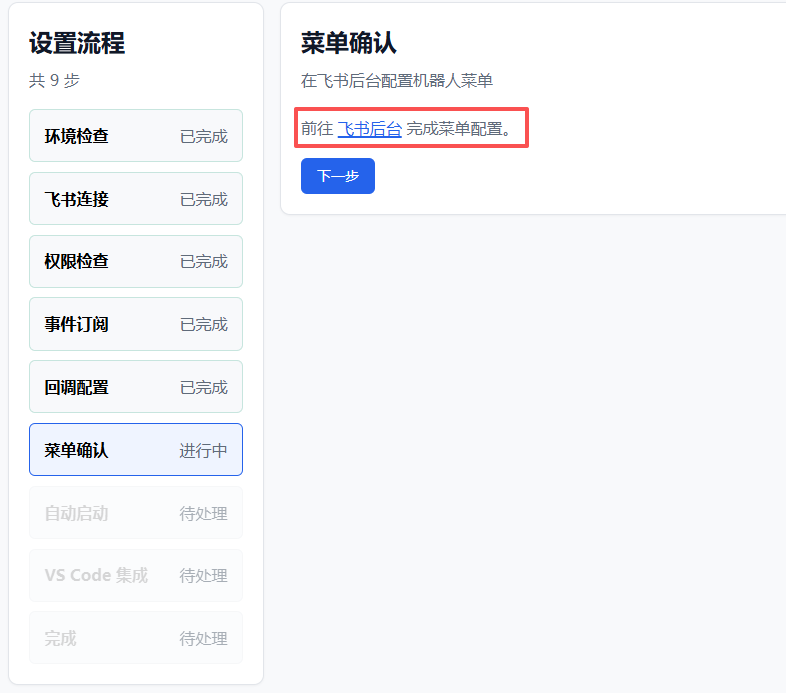
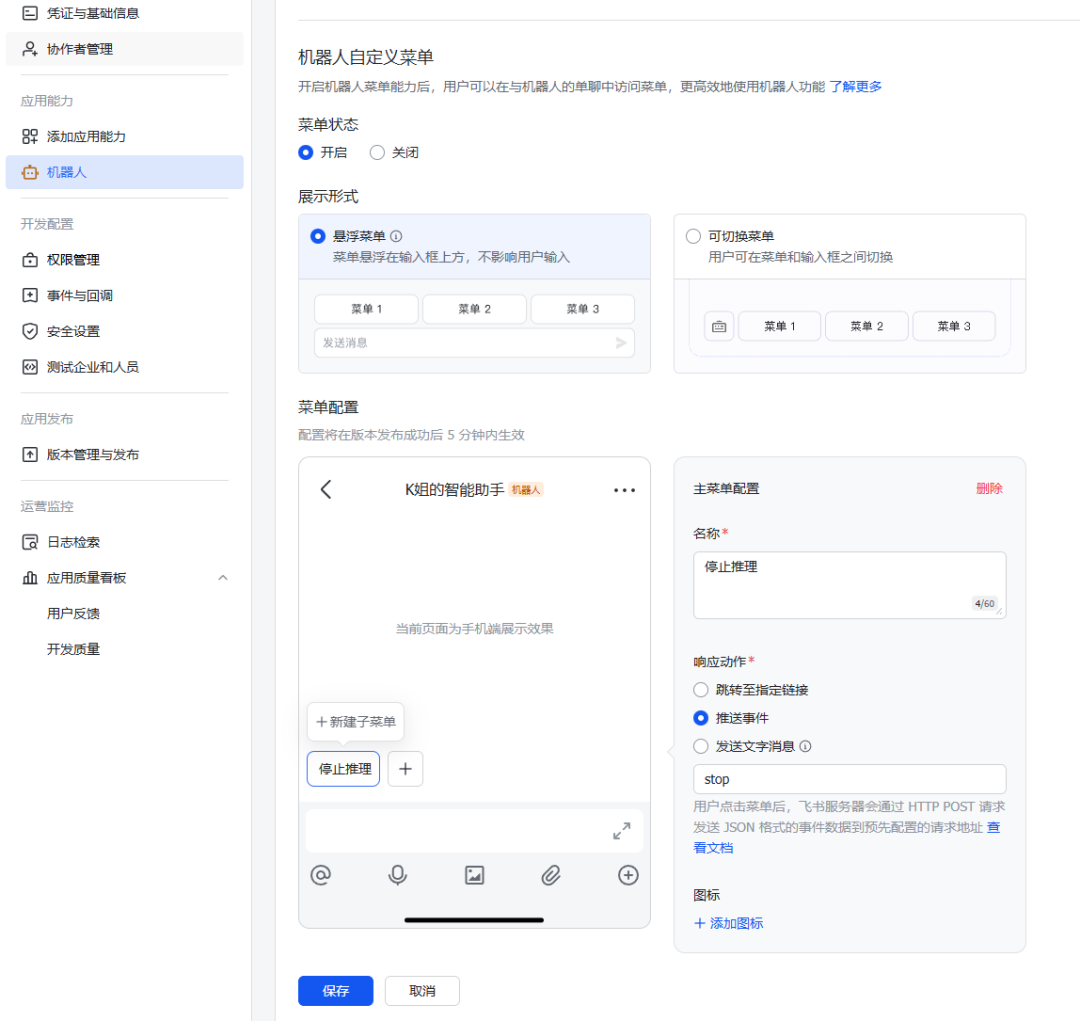
接下来是机器人配置,大家点击进入飞书后台配置即可,如果不配置的话,所有东西都需要靠手敲 / 命令来实现,手机上很不方便。
我这里就只先设置了一个stop命令,大家还想要其他的一键命令可以自己多设置几个。
把 Codex 接进飞书啦!随时随地写文档、开发项目
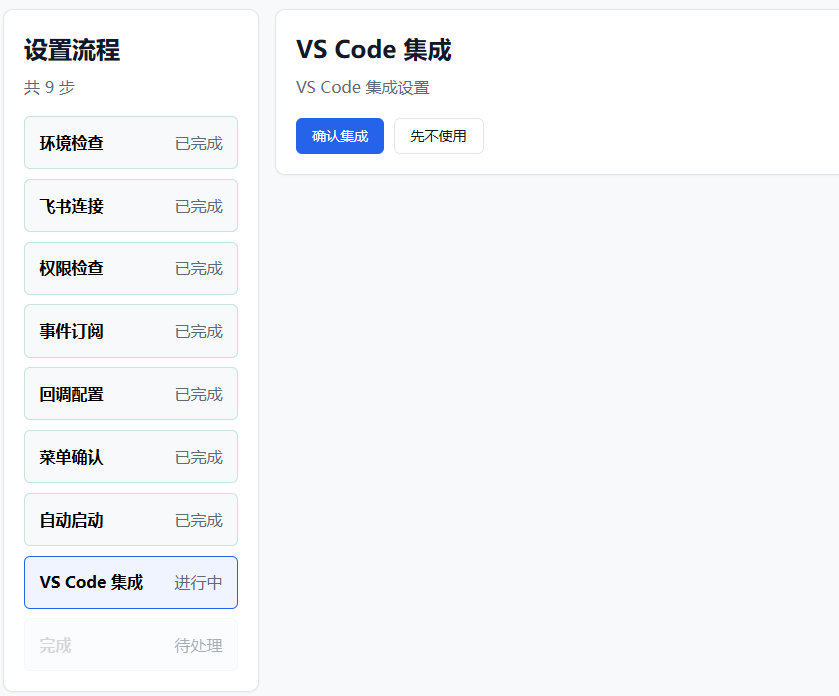
自动启动不用管,检测通过后,就会进入 VS Code 集成,如果没有这个需求的直接点击先不使用按钮即可跳过。
把 Codex 接进飞书啦!随时随地写文档、开发项目

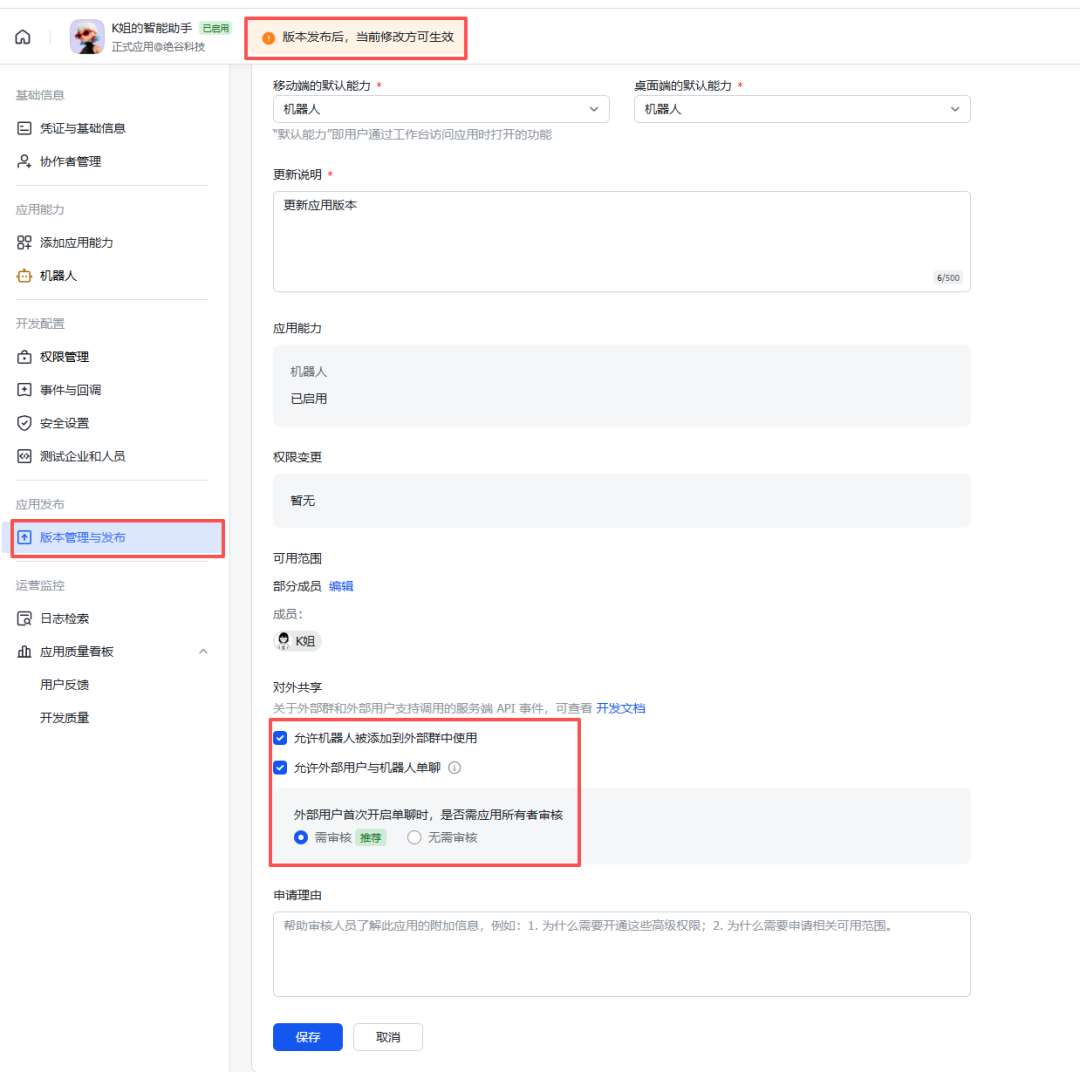
接入完成后,我们发布机器人的新版本,就可以在飞书里使用了。下面两个设置,以大家的使用情况来勾选。
把 Codex 接进飞书啦!随时随地写文档、开发项目
实测体验
开始任务之前我们要先选择我们的工作区(就是选择在哪个项目下面进行对话),输入/list 即可进入选择界面。
把 Codex 接进飞书啦!随时随地写文档、开发项目
  • case1 用手机新建文档
出门在外,工作也不会落下,手机遥控 Codex 帮我新建文档,然后开工:
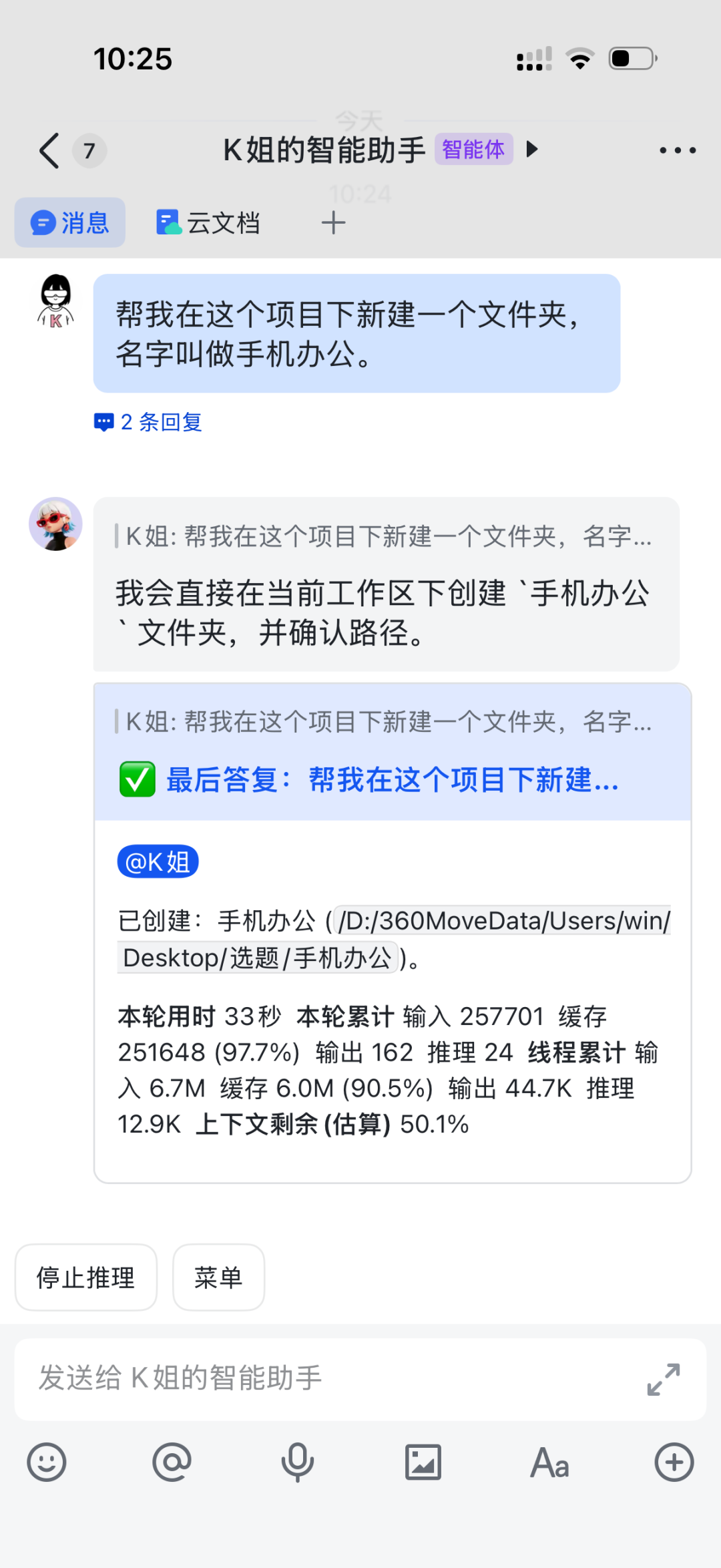
提示词:帮我在这个项目下新建一个文件夹,名字叫做手机办公。
把 Codex 接进飞书啦!随时随地写文档、开发项目
30 秒就帮我们建好了文件夹,在外用手机也能上班了,真开心!什么牛马发言!
  • case2 信息文档
平时需要做一些信息收集也可以让它帮我们做,再调用飞书官方 CLI 工具 lark cli 帮我们生成云文档,把信息储存下来:
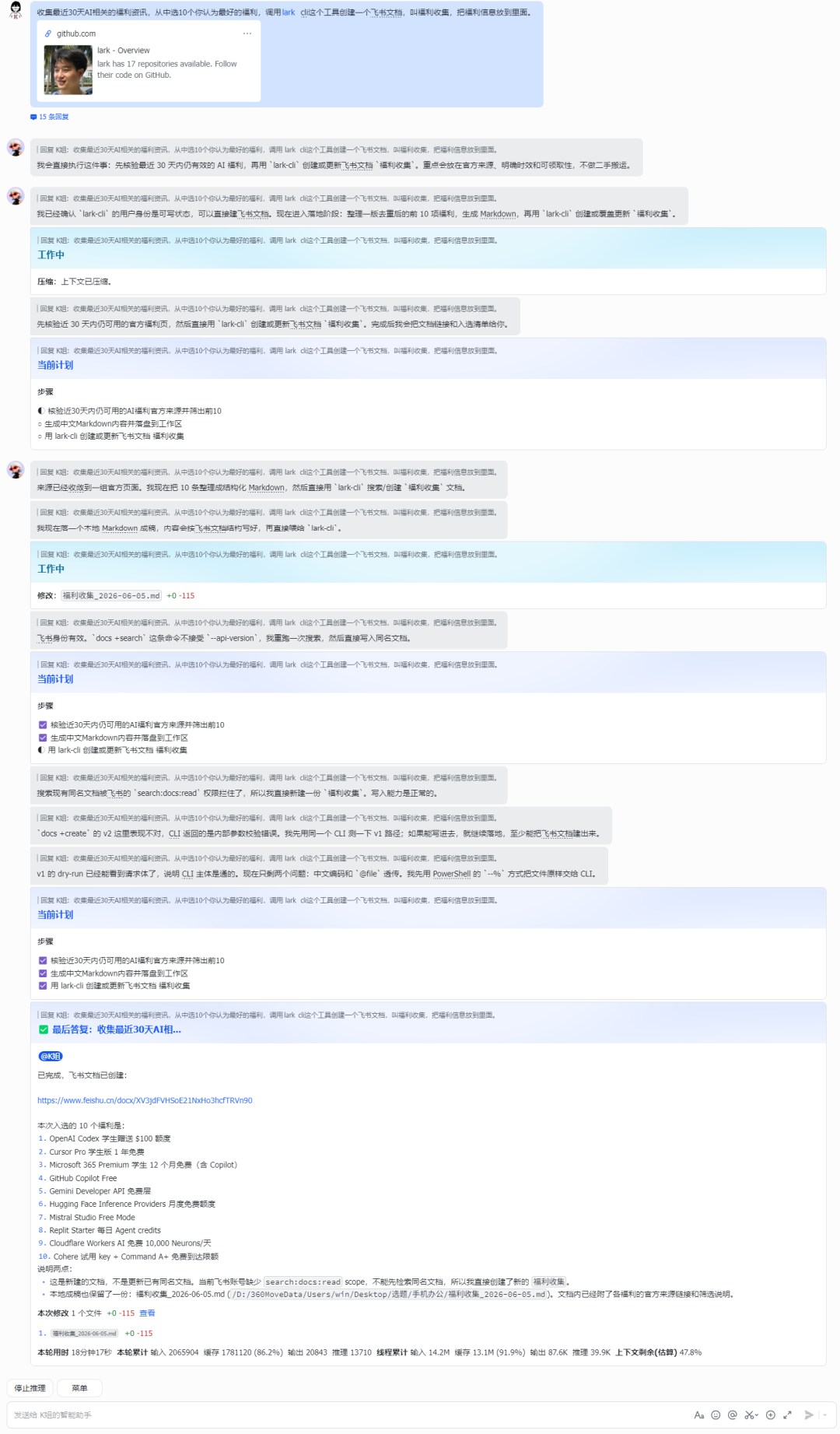
提示词:收集最近 30 天 AI 相关的福利资讯,从中选 10 个你认为最好的福利,调用 lark cli 这个工具创建一个飞书文档,叫福利收集,把福利信息放到里面。
把 Codex 接进飞书啦!随时随地写文档、开发项目
Codex 自己收集信息,调用工具,创建飞书云文档也就花了 18 分钟。
做的文档很满足我的要求,10 个福利都很详细,包括如何领取,时限啥的都有。
  • case3 做 PPT
以前做 PPT 还要自己慢慢敲字,慢慢收集信息,现在定好主题和要求,在飞书里直接丢给 Codex 就好:
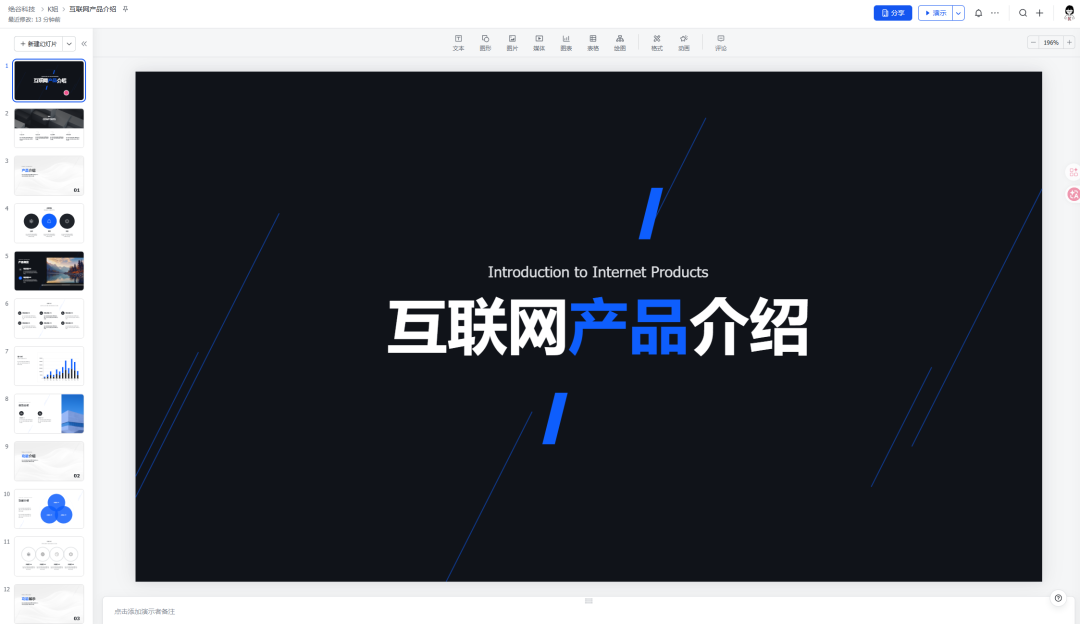
提示词:在当前这个 PPT 云文档里,使用已有的模板风格,搜集必要信息,改成一版介绍 Codex 的 PPT。
把 Codex 接进飞书啦!随时随地写文档、开发项目
整个风格和我给它的差不多,20 页左右的 PPT 全部都改完也就花了半小时,工作效率还是很不错的,做出来的效果也很好。

  • case4 生成网页
让 Codex 帮我们跑一次选题实测:
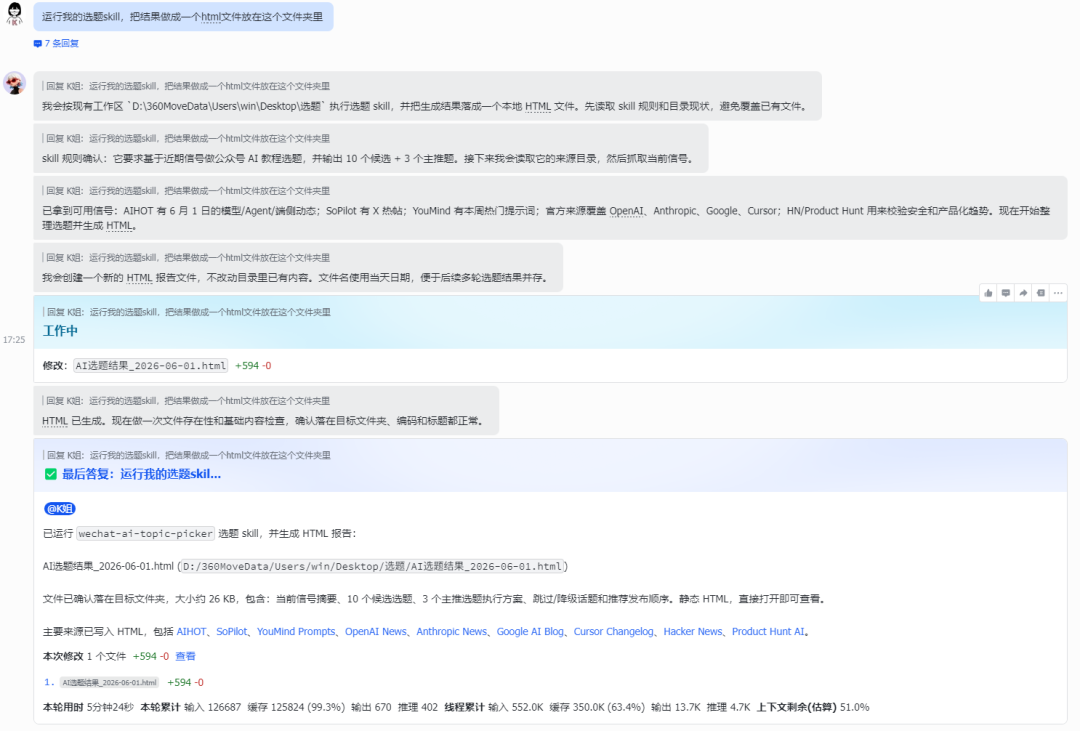
提示词:运行我的选题 skill,把结果做成一个 html 文件放在这个文件夹里。
把 Codex 接进飞书啦!随时随地写文档、开发项目
根本不用坐在电脑面,也能把活干了,出来的效果还很好,非常方便且高效。
  • case5 前端设计
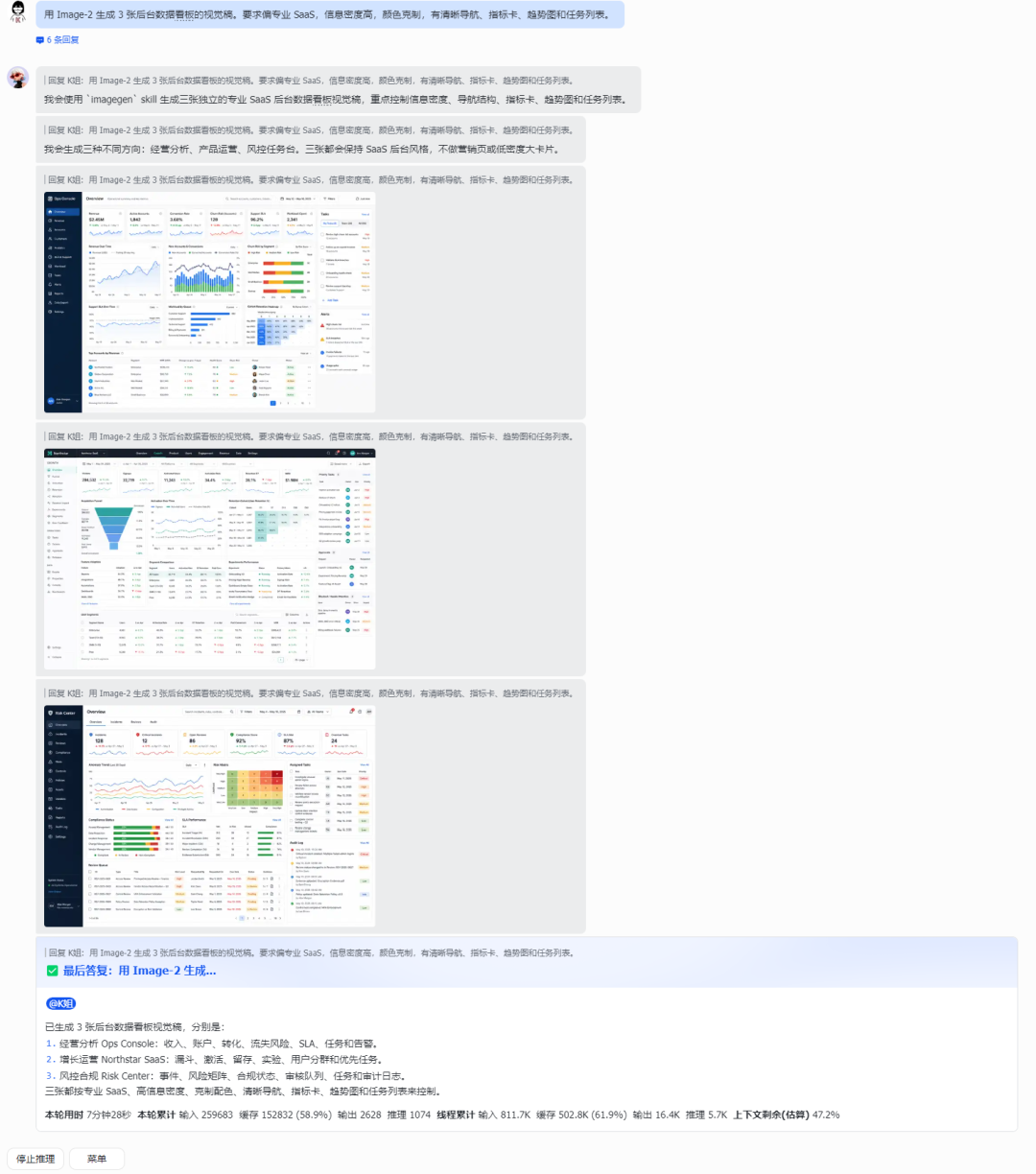
用 Codex 的时候能感觉到,它做前端相对弱一些,但是我们先让 Codex 生成一张图,再照着图做前端,就能出来很好的效果:
提示词:用 Image-2 生成 3 张后台数据看板的视觉稿。要求偏专业 SaaS,信息密度高,颜色克制,有清晰导航、指标卡、趋势图和任务列表。
把 Codex 接进飞书啦!随时随地写文档、开发项目
拿到图之后,再挑一张继续说:
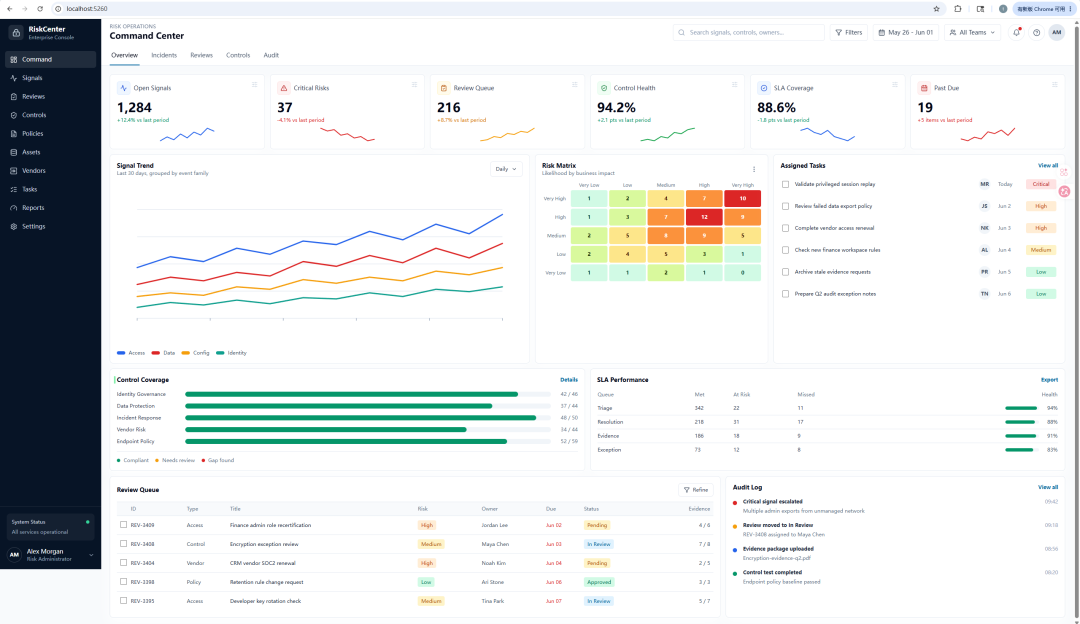
提示词:按这张图的视觉方向,实现一个 React + Tailwind 的前端页面。不要照抄图片细节,重点复刻信息层级、布局节奏和颜色气质。
我还在外面逛街他就把结果发给我看了,手机工作太爽了!
把 Codex 接进飞书啦!随时随地写文档、开发项目
结果也很好,以前 Codex 写页面,容易从组件和布局开始推,出来就很简单,很难看。现在给它一张图,有了审美锚点,出来的效果就好多了。
或许有友友问,如果我每天都在电脑前写代码,可能第一感觉是:我直接用 Codex 不就行了?但只要我们遇到这些场景,飞书接入就很有价值:经常用手机处理工作消息。希望不打开电脑也能继续推进项目。想把截图、文件、进度都放在飞书里协作。已经把飞书当成团队工作入口。
把 Codex 接进飞书啦!随时随地写文档、开发项目
一些分享
目前我在 Codex 里调用的模型主要是 GPT-5.5,强确实是强,但高强度使用需要上 Pro 套餐,一个月折合人民币得要上千块,对于绝大部分个人来说还是挺贵的。
其实我们日常办公 90% 的场景发挥不出 GPT-5.5 的全部实力,如果切换到国产模型,1/10 的价格,就能实现 90% 顶尖模型的能力,这个性价比对大多数人来说都非常划算。但光有高性价比的模型是不够的。Codex 和飞书打通彻底改变了我的工作方式,让我理解了更重要的是要有能够发挥出 120% 模型能力的顶级产品应用,只有把 AI 揉进每天的工作细节里,构建起新的人机协同工作流,技术才算真正落了地。
作者:yuye&K姐投稿邮箱:tougao@kseek.ai
© 版权声明

相关文章