

电脑天天用,连网后=妥妥的第一生产力, to make RMB然鹅,电脑会卡,不管PC还是Mac,都难逃硬盘日益臃肿引起的卡顿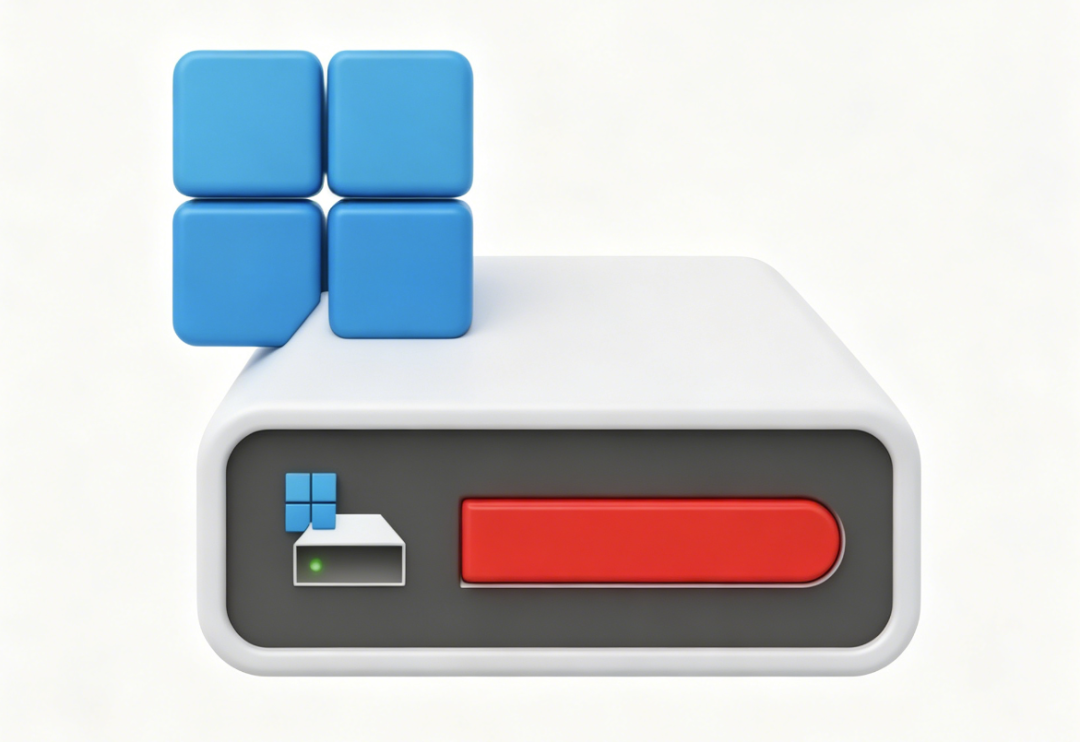
特别是Windows的C盘,工资没涨 它涨了C盘红条心头慌,硬盘告急电脑僵🤐🤐🤐于是,重装系统 / 清理垃圾 / 升级硬件容量…反反复复几十次,忍无可忍,问问AI 再试一次
本期目录:
- 怎么想的,就怎么问
- C盘文件迁移
- 作业怎么抄?领教程

先问AI
告别冒险删文件,费时费力废情绪非技术/大白话/语无伦次 。。没关系,AI懂你
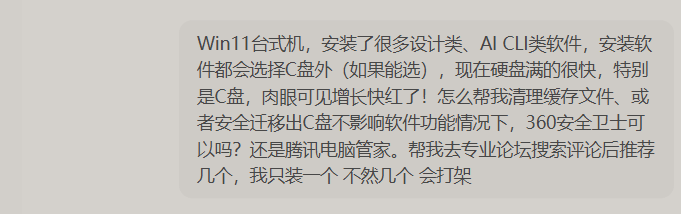
找几款主流AI都问问
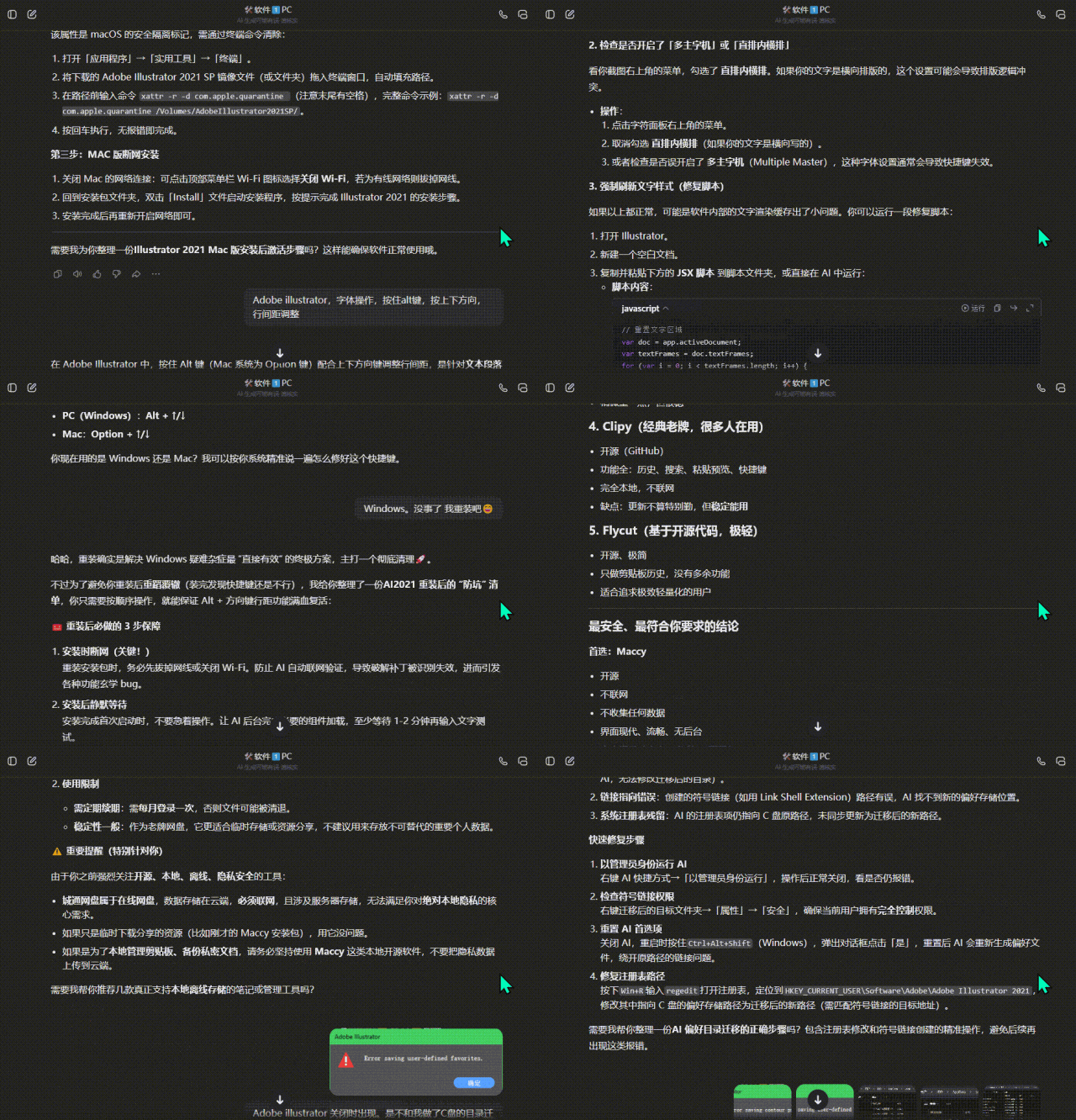
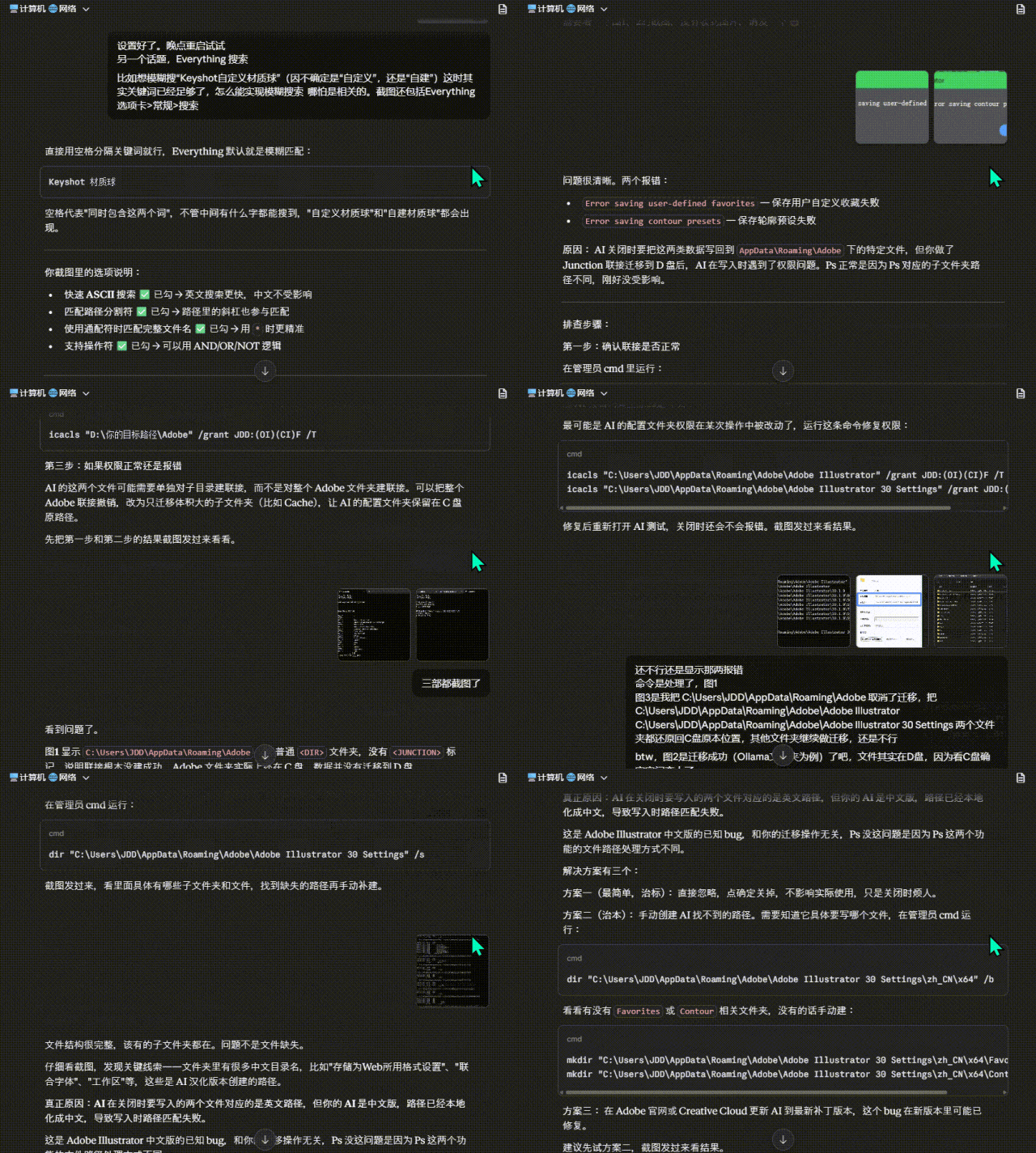
问到这么一句▼
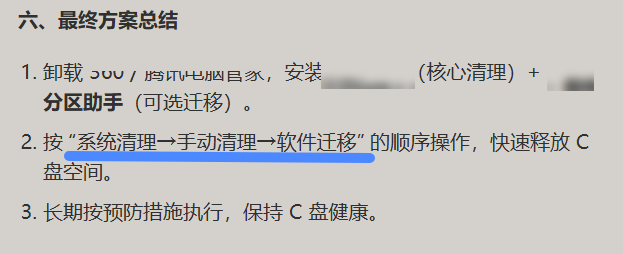
系统清理 / 缓存清理都可以交给win自带的管家,这个「软件迁移」是不是新路子?
于是追问豆包解释概念、原理、工具、流程…
进行了一系列信息的搜集、筛选,最后线索指向几个关键词/工具▼
- ↩️目录迁移
- ➕创建符号连接
- 🧩磁盘碎片清理
- 💾虚拟内存转移
- 💿分配盘符空间
(手打的,包括emoji)
一顿折腾+两顿鼓捣效果显著 不得了👏
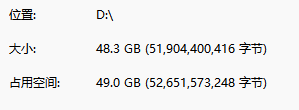
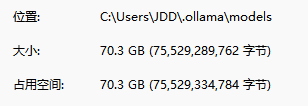
不说别的,光这俩巨头迁移走▶四舍五入≈120GB其他的没统计。C盘从爆红预警🚨,到现在保持两个月了▼

C盘,得救了

如想感同身受,且看操作步骤▼

打开C盘
几个先决条件:1️⃣对普通电脑还算熟悉2️⃣对主流AI还算熟悉3️⃣这儿可以的,换个电脑不一定行4️⃣如果电脑配置低,C盘再空也无济于事🤷♂️ 防喷声明
一般情况,系统文件+ 默认软件+ 运行缓存,三者同时抢C盘空间所以我们主要抢救C盘
先打开这个文件夹目录
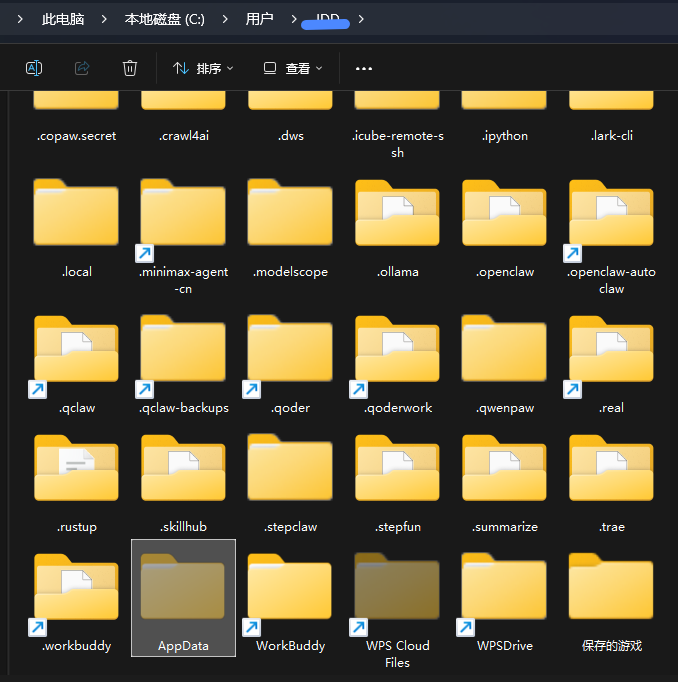
📂什么乱七八糟的,感觉只有个别是自己安装过的(Ollama、飞书CLI、MiniMax、OpenClaw、qoderwork、WorkBuddy、WPS。。。)
⚠️注意📂AppData,熟人都在这里
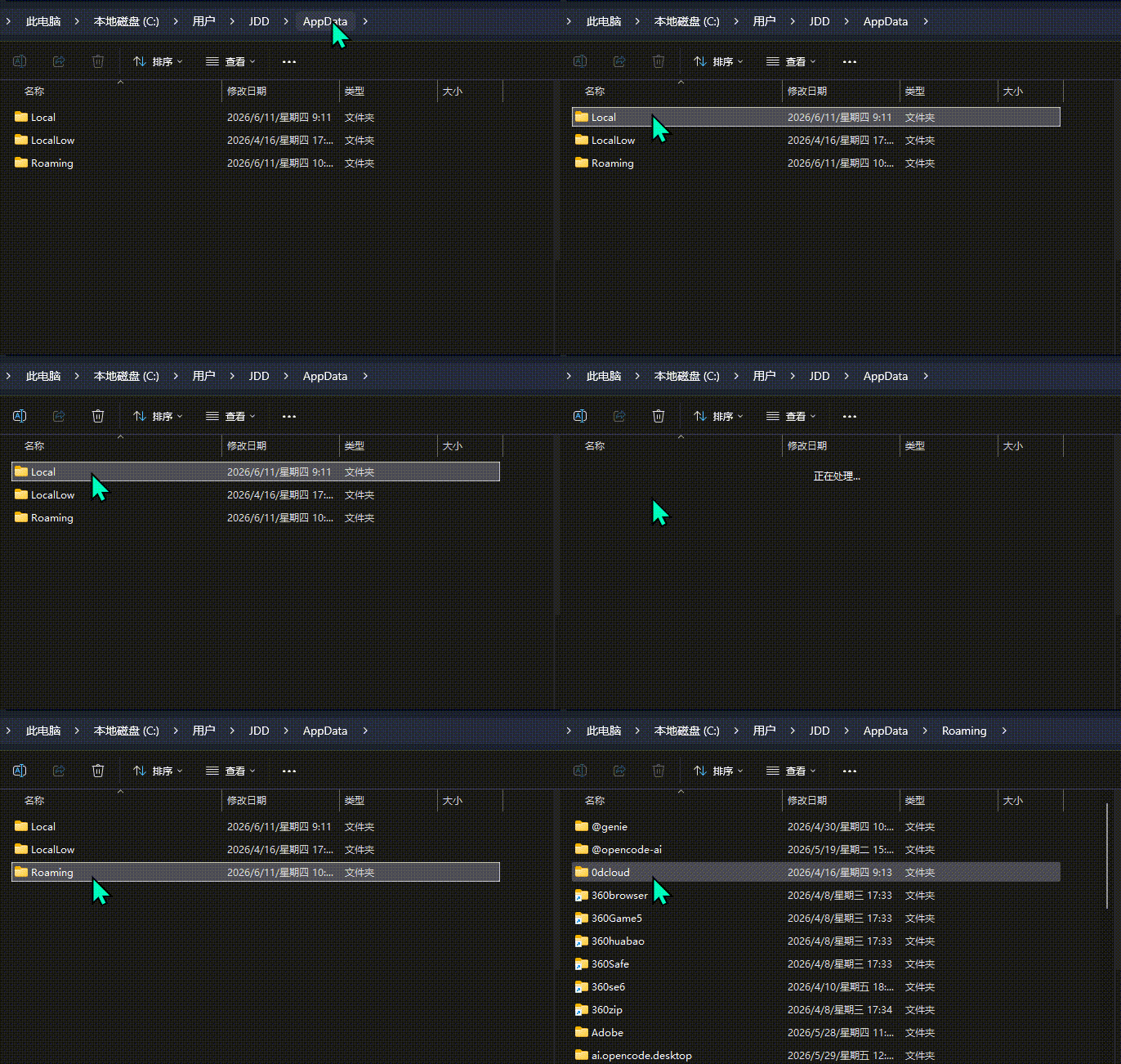
用户缓存、日志、配置文件:统一存在 C 盘用户目录 C:\Users\你的用户名\AppData,聊天记录、缓存图片、软件设置、更新临时包都放这里;
注册表信息:所有安装版软件都会在 C 盘系统注册表写入注册信息、激活信息、启动项;
系统依赖库:VC++、.NET、DirectX 这类公共组件预装在 C 盘 System32,任何盘的软件运行都要调用 C 盘组件,但组件不是软件本身。by 豆包
电脑里的软件,大多在这里会有痕迹,然后日积月累、繁衍生息
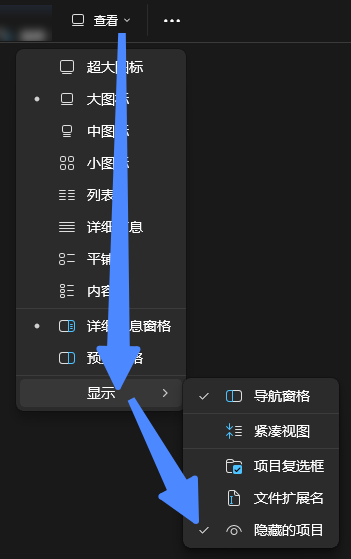
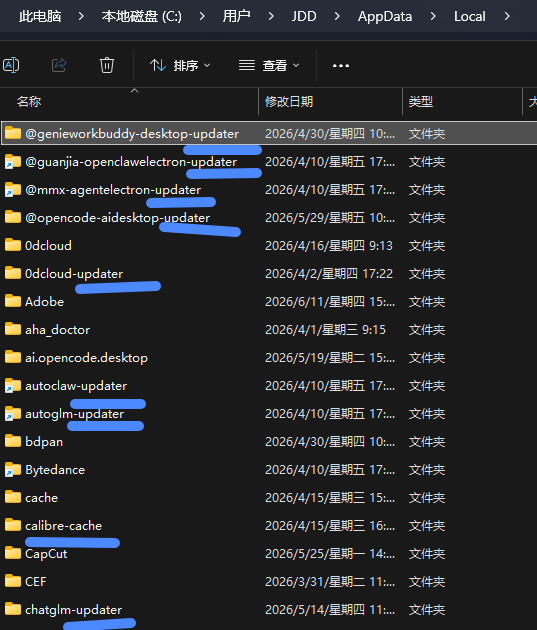
这些「updater:软件升级安装包」、「cache:缓存文件」动辄几百MB或者上GB
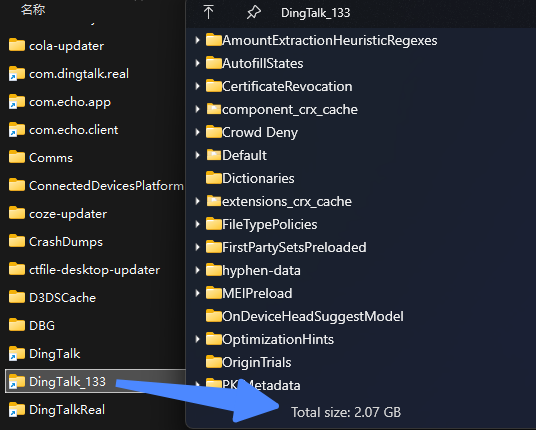
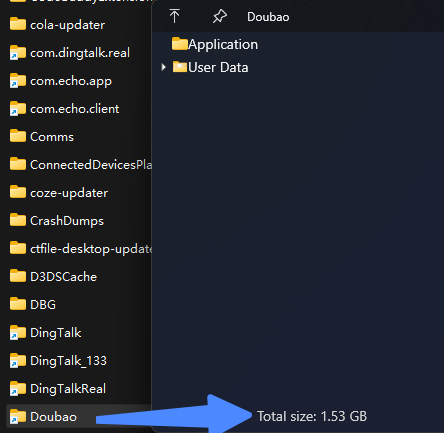
更有甚者,1-2GB没有针对谁,可躺在C盘就不太行。即使当初双击.exe安装时,明明选择了安装路径在C盘外🤔🤔找出这些,准备迁移

目录迁移
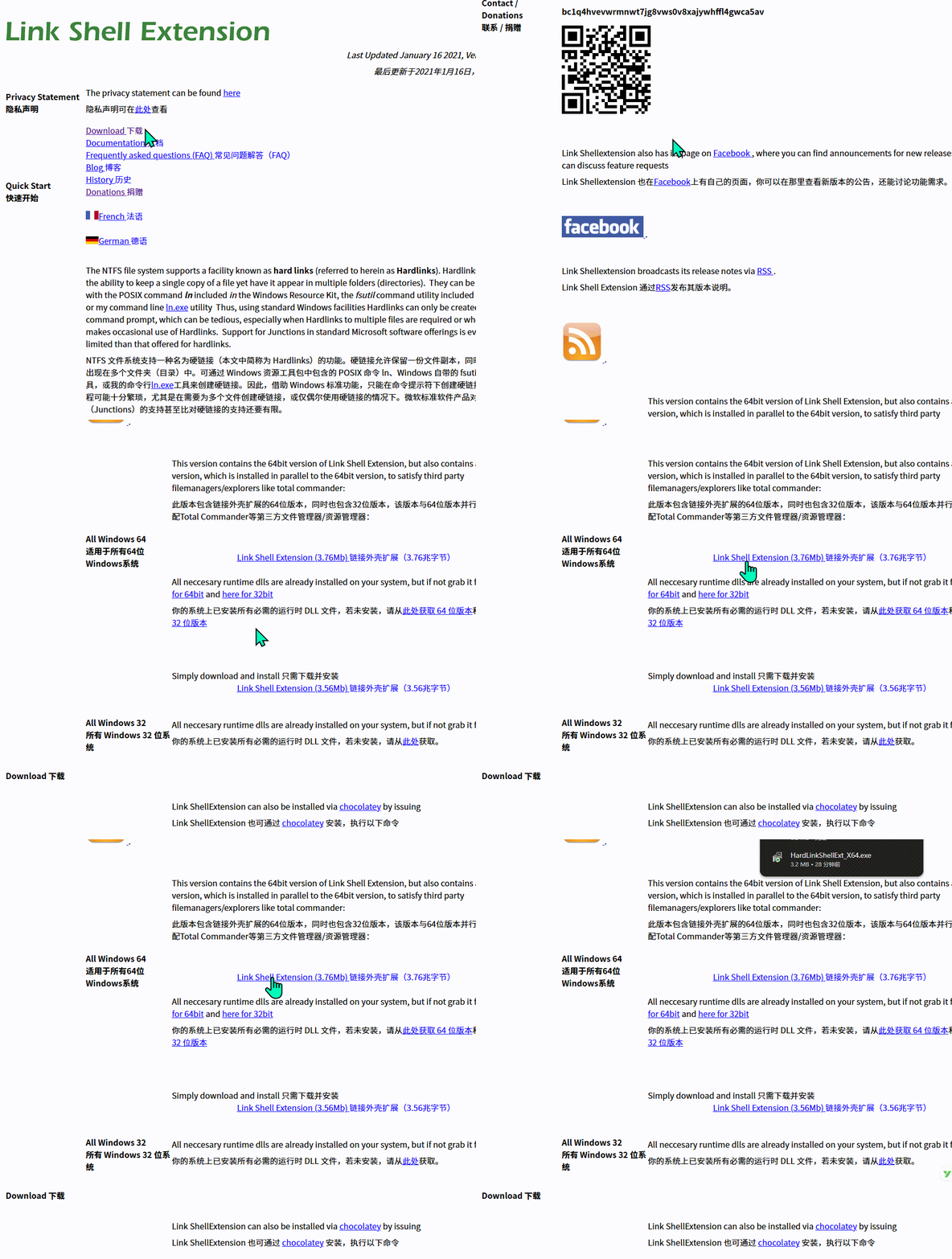
step1️⃣准备1.1>借助一个开源工具🔍LinkShellExtension下载链接🌍http://schinagl.priv.at/nt/hardlinkshellext/hardlinkshellext.html
https://gcnr1enu5tay.feishu.cn/docx/DBTlddIN4oyQdnx1woScOpA0nrf?from=from_copylink
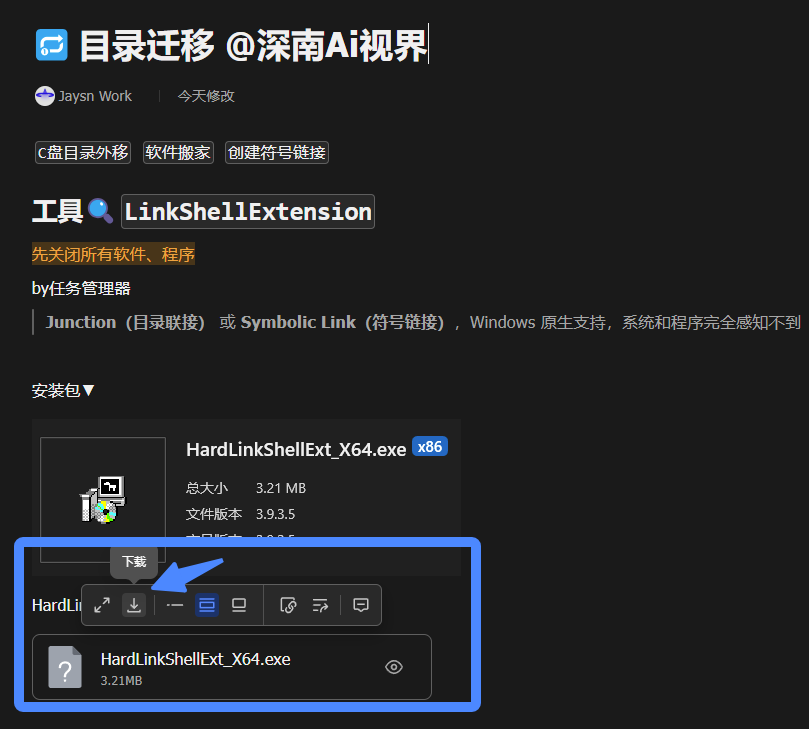
– 迁移目标:将C盘指定文件夹迁移到其他盘符- SSD适合大型/高频软件、HDD适合小型/低频软件),通过符号链接保留C盘访问入口- LinkShellExtention菜单适配:基于实际右键菜单命名(选择源连接点、创建为→符号连接) 工作原理
1.2>安装
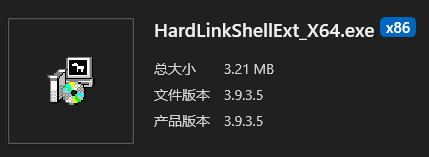
安装包:HardLinkShellExt_X64.exe装C盘外,装好文件夹内是这样▼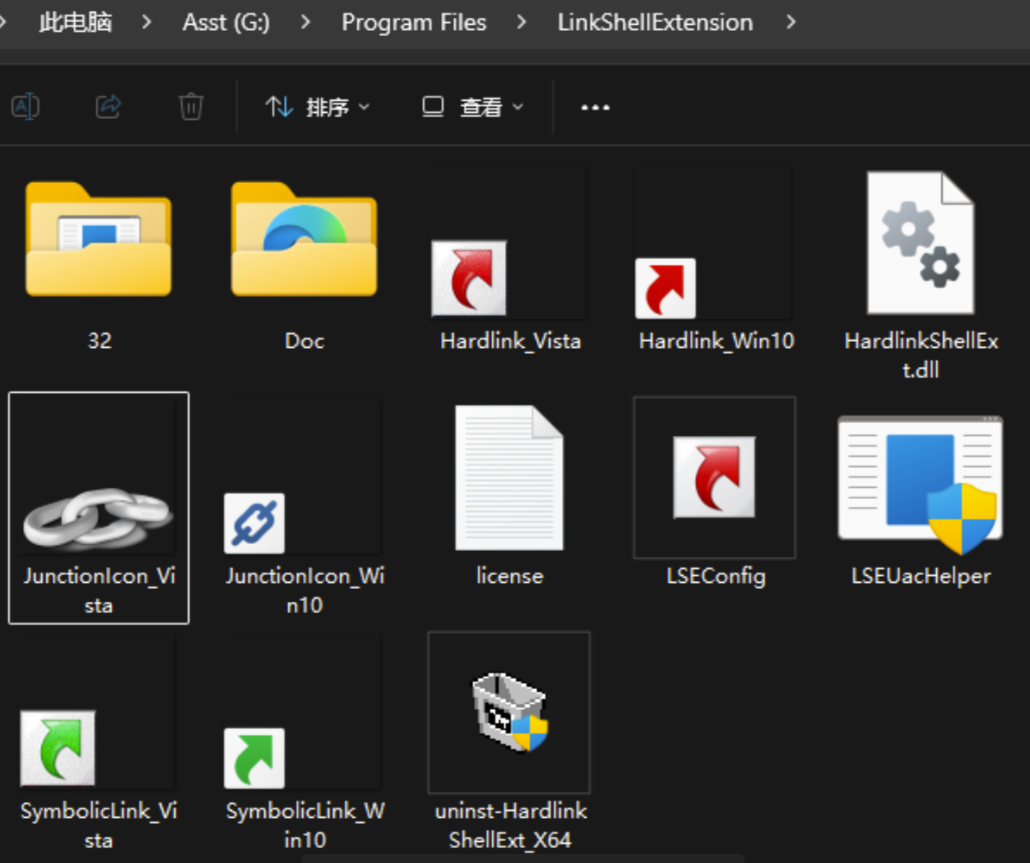
不用启动,功能已自动集成在鼠标右键菜单了
1.3>重启电脑再关闭所有软件、程序(防止报错)
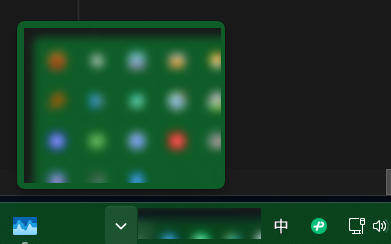
(从桌面右下角、或在任务管理器里关闭办公/聊天/AI软件,保留系统运行程序)
step2️⃣迁移2.1>找C盘大文件(夹)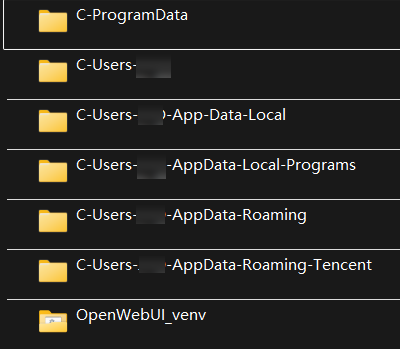
比如这些(模糊掉的是用户名,可劲儿地翻找吧)⚠️AI建议:只从📂AppData / 📂ProgramData 两个文件夹迁移,其他文件夹尤其是📂Program Files / 📂Windows 都别碰,系统依赖
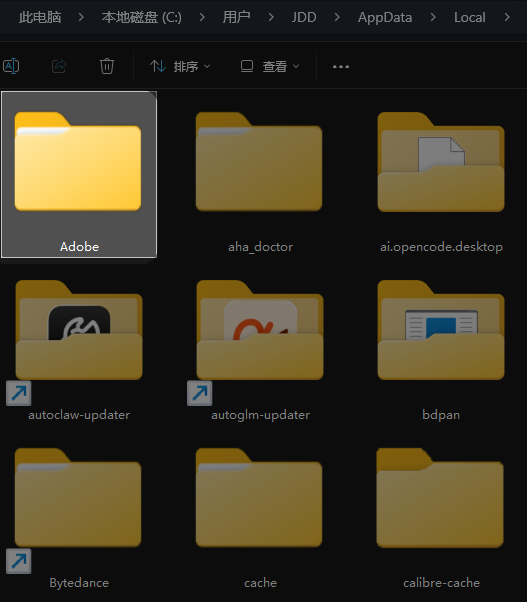
2.2>从C盘复制该文件夹
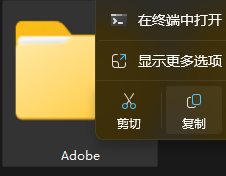
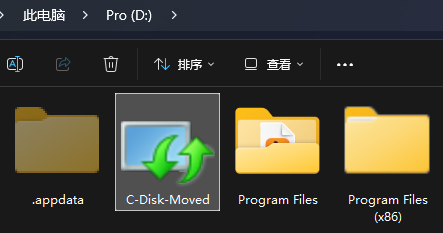
自定义目标位置,比如D盘,新建文件夹📂专门存放,名字随意
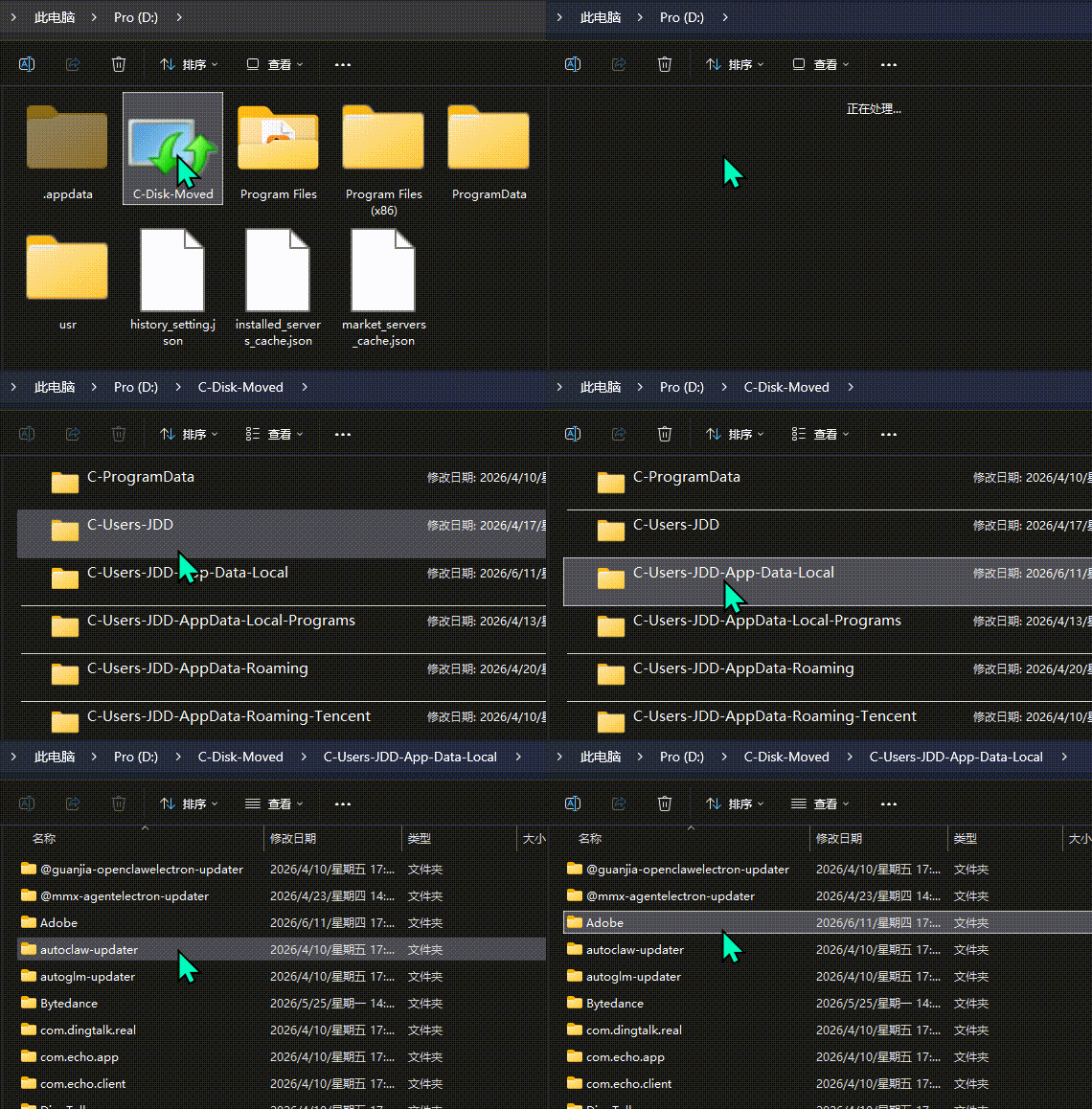
而且建议,复制进来的文件夹群,要模仿C盘的路径
比如从原位置:C:\Users\JDD\AppData\Local复制到自定义位置:D:\C-Disk-Moved\C-Users-JDD-App-Data-Local保持「Users\JDD\AppData\Local」,留个后路,避免搞混原路径,用了才知道多少坑🤷♂️
2.3>删除C盘原文件夹
顺利删除就能继续(目前没遇到不让删的)
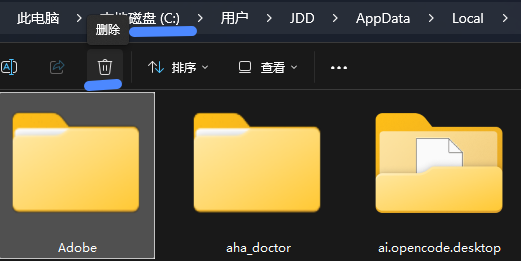
2.4>
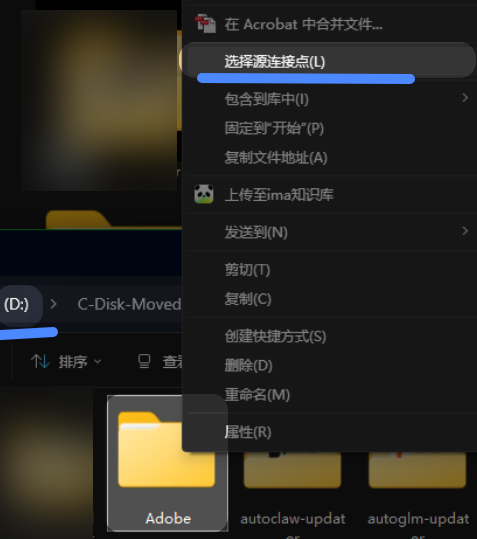
2.5>
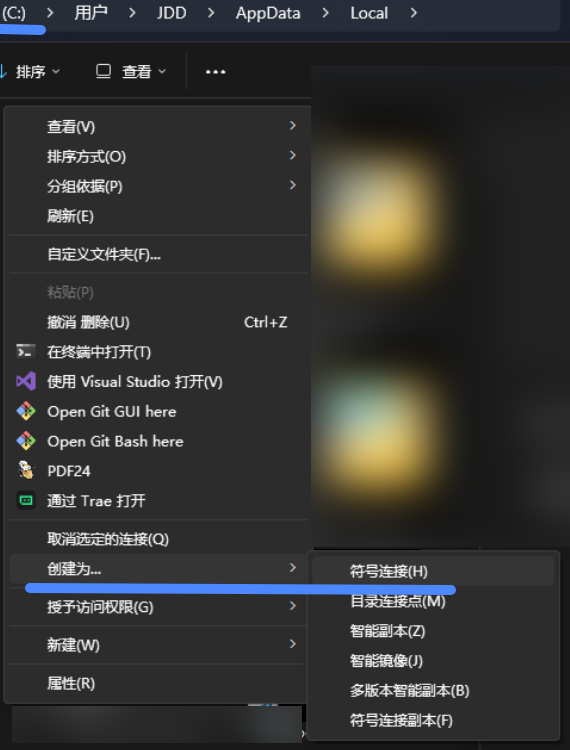
2.6>
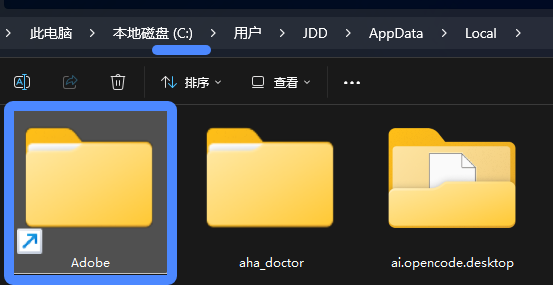
看到↗️「快捷方式」就成功了
验证
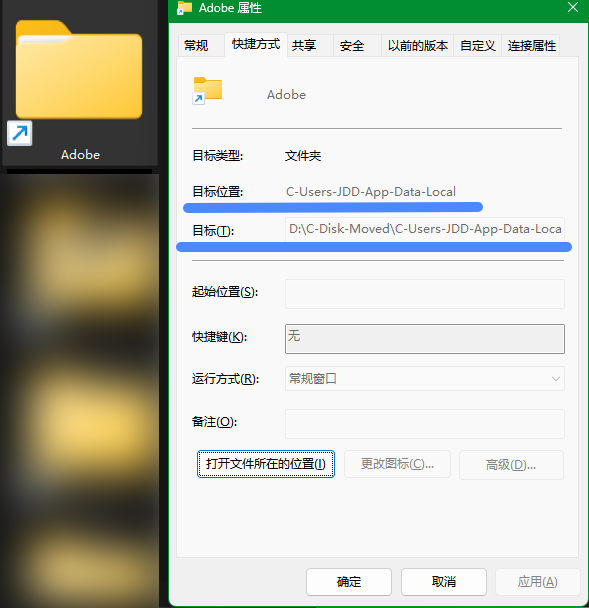
看文件夹属性,目标位置指向D盘✌️然后打开相关软件运行,没问题👌
回退「目录迁移」支持逆操作,就是迁出去的📂返回C盘▶把C盘创建的符号连接(就是那个快捷方式)删掉 ▶外放的文件夹剪贴回原位置就行
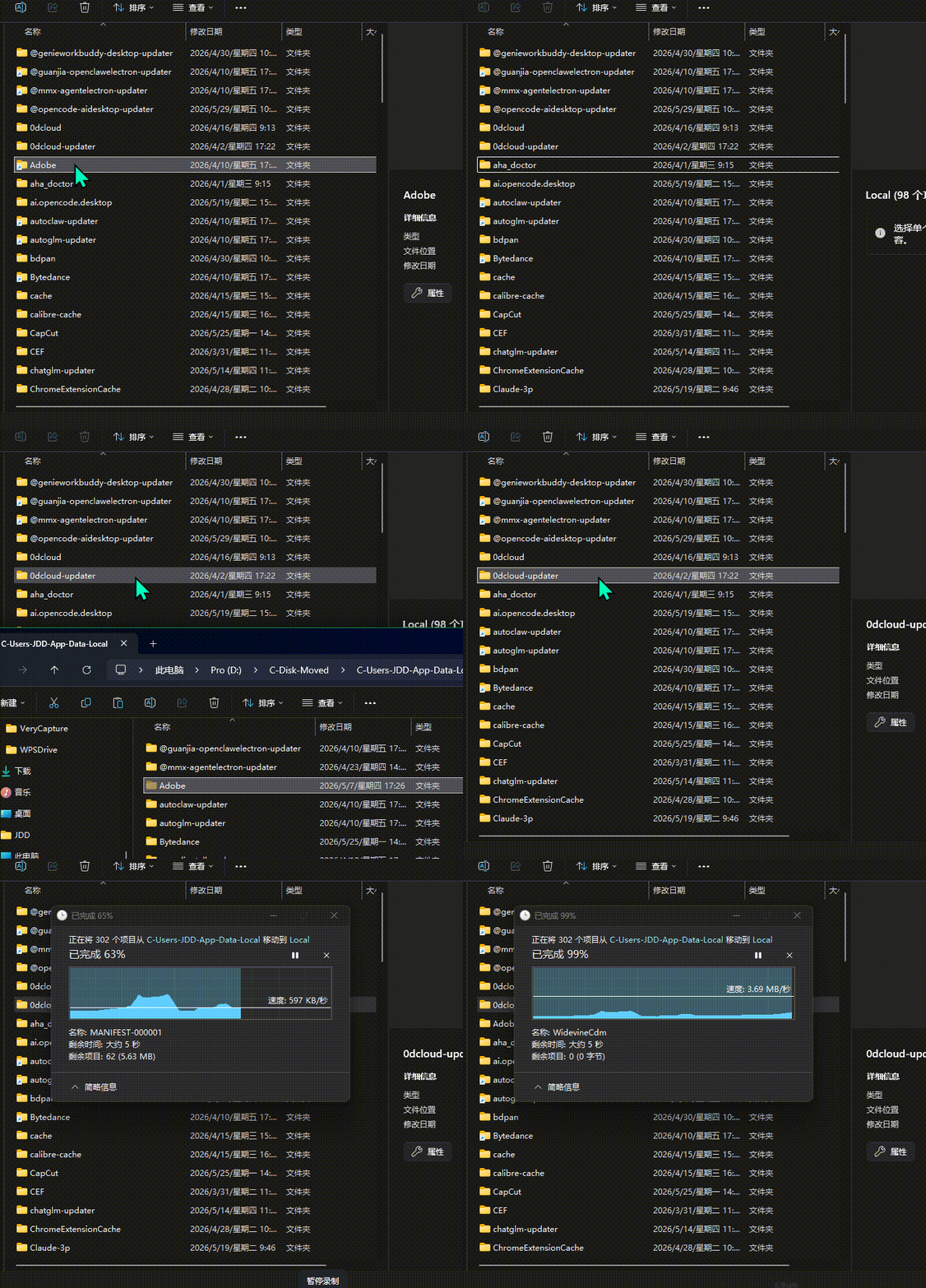
整个过程一定盯好文件夹路径操作一遍就明白有多简单
🎈可以一次多选文件夹,右键一次性、批量地创建连接

其余小清理
1️⃣整理碎片🔍专业工具:SmartDefrag

🌍https://smartdefrag.cn/基础功能够用了,开箱即用只需一顿饭功夫
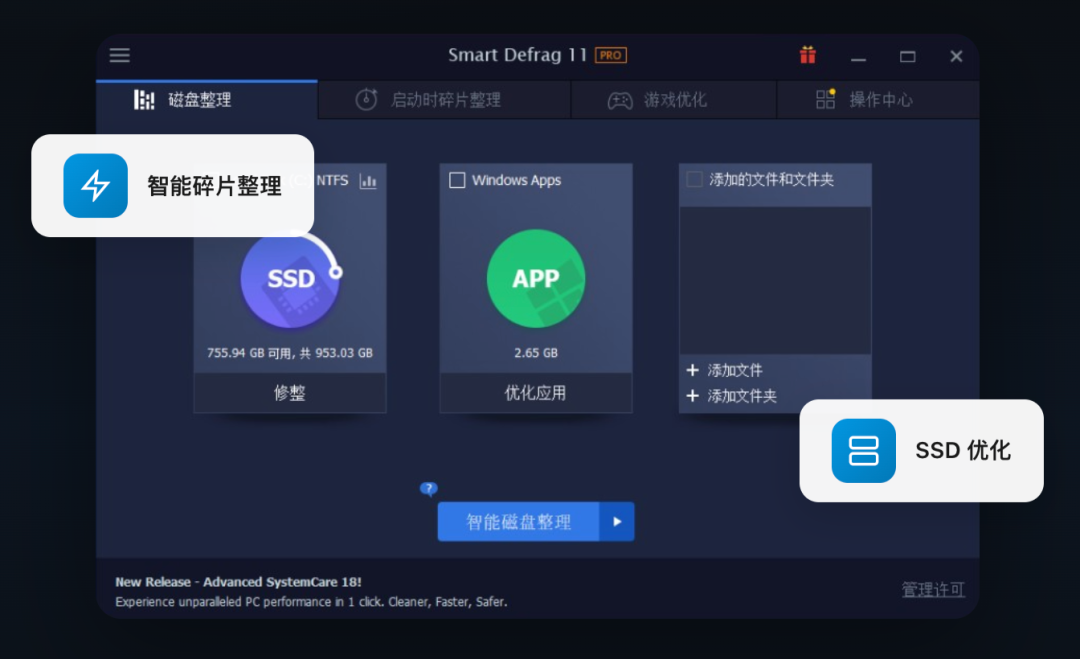
仅清理HDD(机械)就行,别搞SSD(固态)
2️⃣分配盘符空间
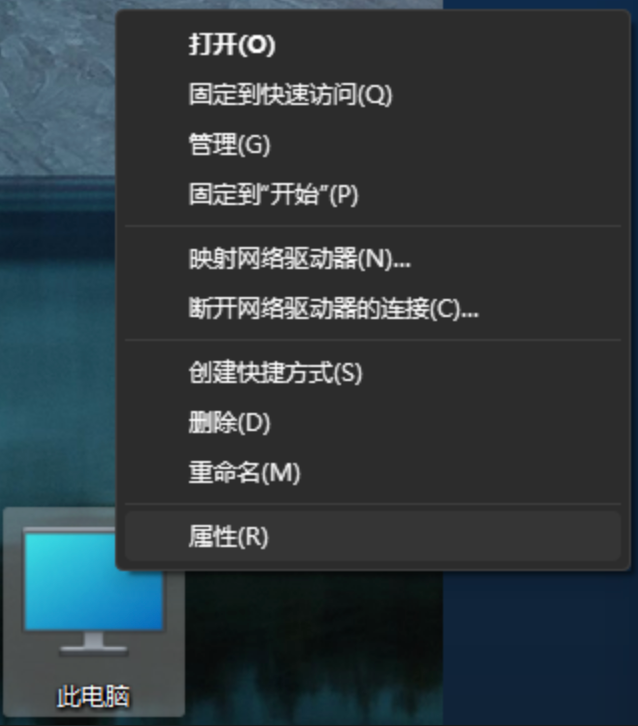
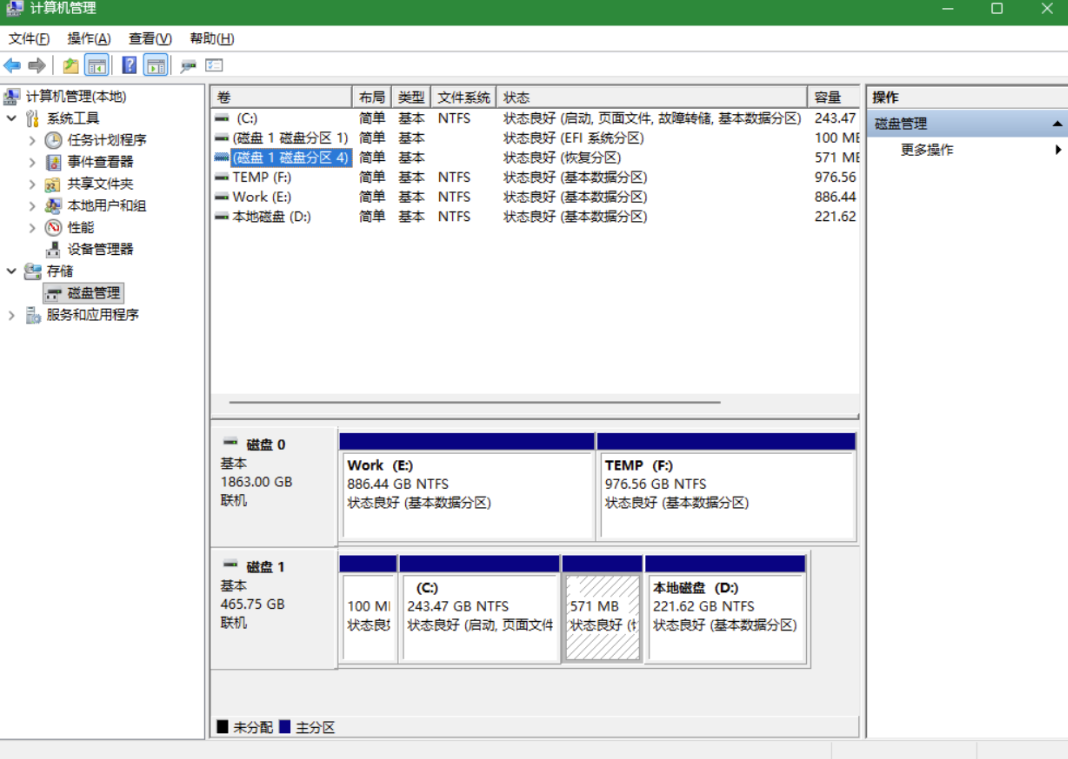
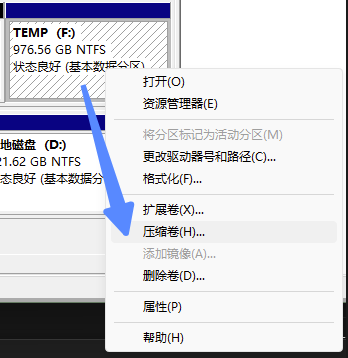
比如F盘空间有余,「压缩卷」就能挤出来一些,需要的盘符点「扩展卷」就消纳扩容了图例中C/D盘都是SSD,D盘供血太狠了久而久之,迁移的文件,得从D盘再迁一些出去🤦♂️

最后
如果看完还搞不定?电脑的事儿,去问Marvis一定行▼

© 版权声明
文章版权归作者所有,未经允许请勿转载。