本文拆解它的六大核心功能,帮你半天上手。

-
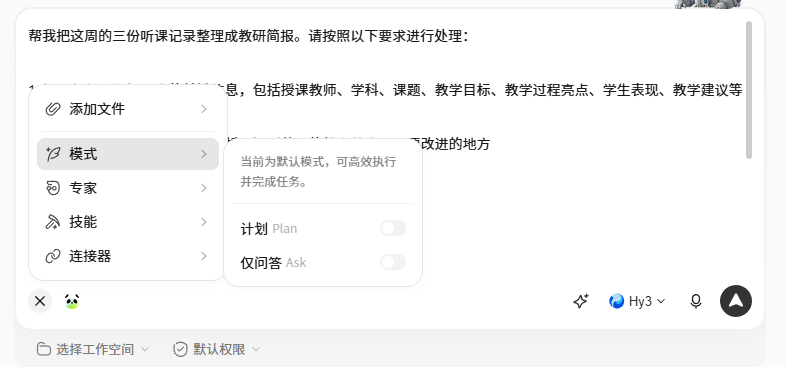
输入框直接描述需求,如「帮我把这周的三份听课记录整理成教研简报」
-
拖拽文件到对话区即可上传参考材料
-
三种执行模式按需选:Craft 模式(直接干活)、Plan 模式(先出计划再执行)、Ask 模式(只问答不操作文件) 
-
左下角可指定工作目录,输出文件统一管理
省心技巧:描述需求时包含三个要素——做什么(写/分析/整理)、给什么材料(拖拽上传)、要什么格式(Word/PPT/Excel),结果更精准。

操作要点:
-
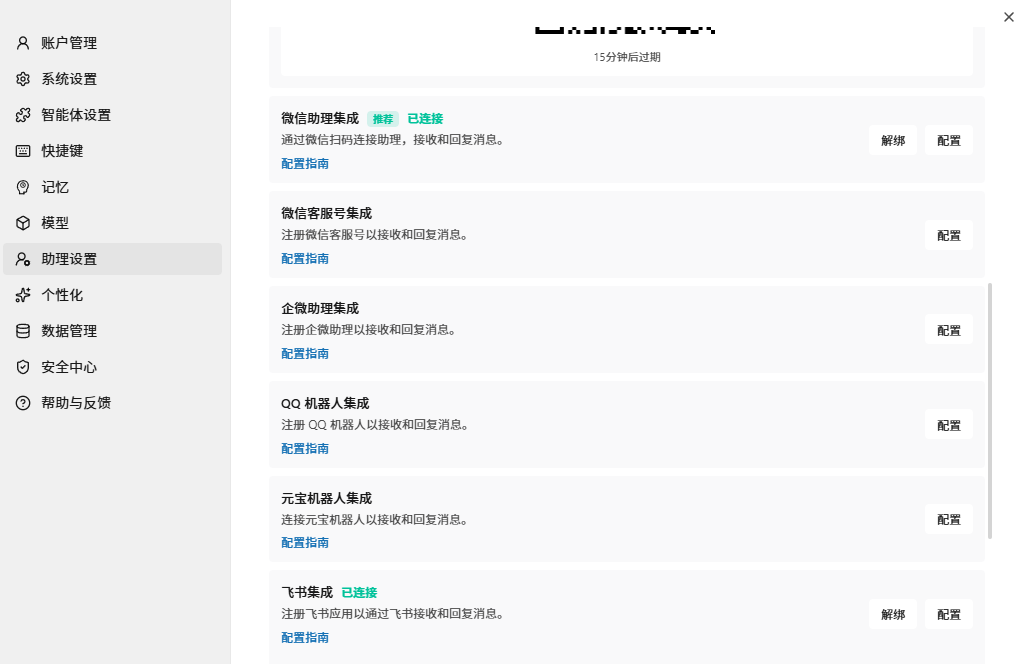
进入「助理」页面,点击右上角设置图标进入配置
-
选择通信渠道(推荐微信小程序),按指引扫码绑定
-
绑定后在手机通信工具里发消息即可触发任务
教师典型场景:课间休息时用手机发一句「帮我把上午教研的录音转成文字纪要」,回到办公室结果已就绪。

操作要点:
-
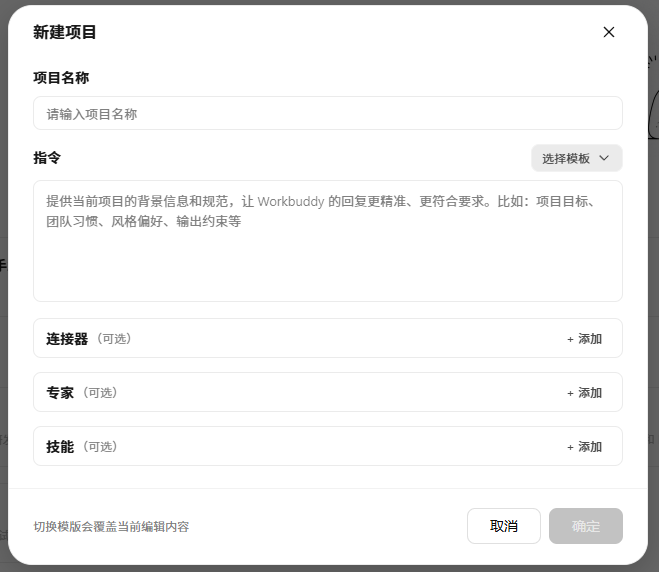
点击「新建项目」,输入项目名称和指令描述
-
添加连接器、选择干活的专家和技能
-
点击右上角「邀请」按钮生成链接,发送给教研组成员加入
-
「计划」面板以 ToDoList 形式展示进度,分工一目了然
-
每个项目拥有 5G 独立存储空间,「资产」面板统一管理所有文件
适用场景:年级组集体备课、课题研究资料整理、跨学科融合课程开发。

操作要点:
-
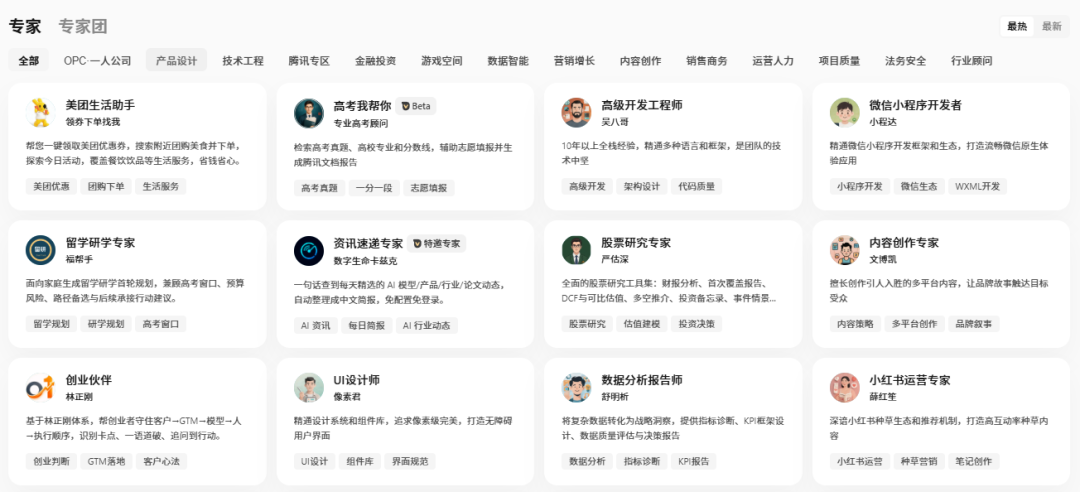
浏览专家卡片,查看能力介绍和示例
-
点击「召唤」按钮进入任务页面,该专家的专业能力自动加载
-
专家团由多位专家组成,主理人协调分工,适合复杂综合性任务
-
不满足于预设专家?点击「我的专家」创建专属角色
教师常用推荐:教学设计专家、课件制作专家、教研报告专家、数据分析专家。

操作要点:
-
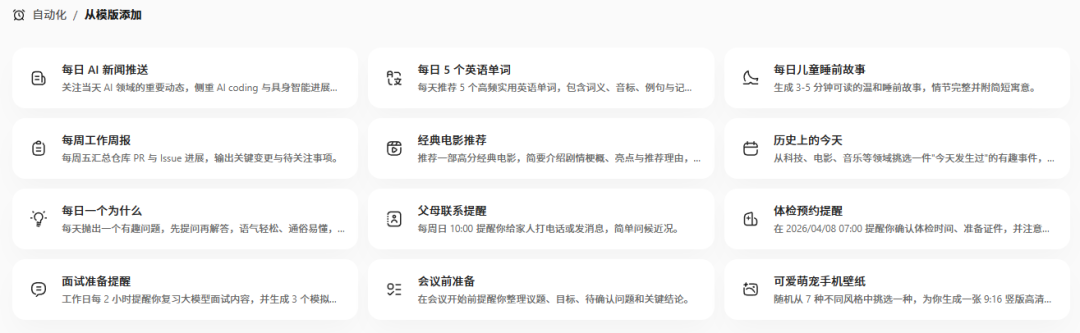
点击右上角「添加」按钮,描述任务内容和执行时间
-
支持每日/每周/每月/一次性定时规则
-
可从「从模板添加」快速创建常见自动化任务
-
多个定时任务并行运行,互不干扰
教师常用场景:每天早上 7 点推送当日教育热点简报、每周五下午自动整理本周教学素材、每月 1 号生成上月教研工作汇总。

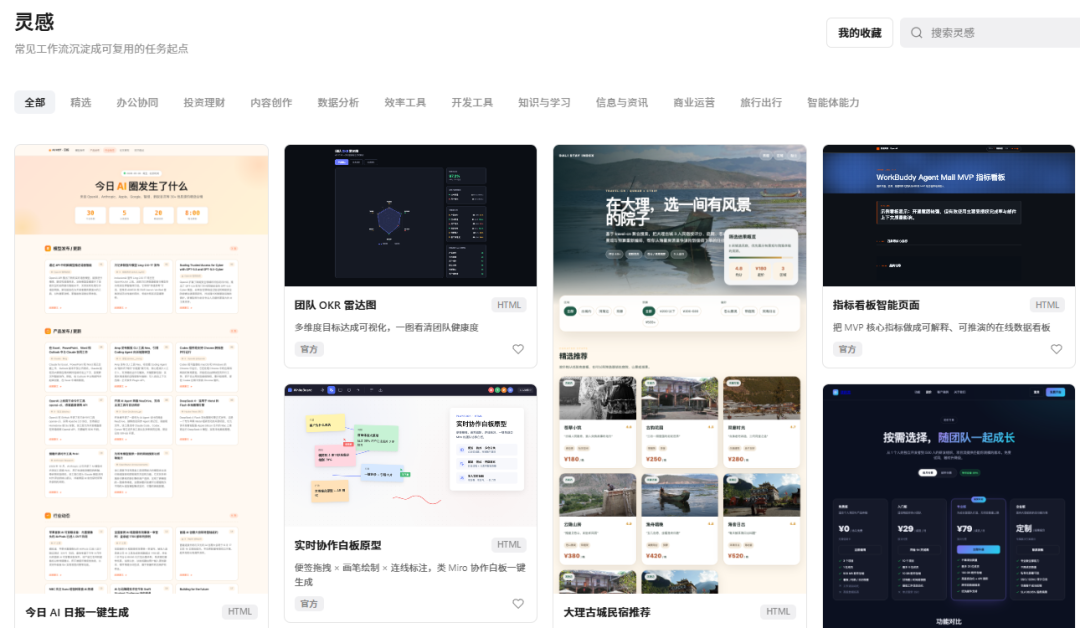
操作要点:
-
点击「灵感」查看最佳实践案例,覆盖文档处理、数据分析、课件制作等场景
-
每个案例可「做同款」,提示词一键同步到对话框执行
-
新手不知道 AI 能干什么时,先逛灵感模块找思路


注意事项
-
安装时只授权必要文件夹(桌面和文档目录),不要全盘授权
-
涉及敏感文件修改时,保持默认权限模式,让 AI 操作前先确认
-
初次使用建议选 Plan 模式,先看 AI 的计划再执行,避免返工
-
简单问答用 Ask 模式更省积分,文件操作类任务再用 Craft 模式
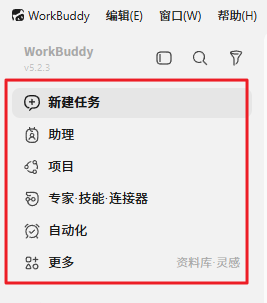
WorkBuddy 的核心逻辑是「说需求→AI 执行→看结果」①新建任务负责执行、②助理负责远程触发、③项目负责团队协作、④专家负责专业深度、⑤自动化负责定时解放、⑥更多负责灵感拓展。 教师的时间值得花在课堂上,而非重复性事务中。
© 版权声明
文章版权归作者所有,未经允许请勿转载。