首页
与AI对话
AI 工具箱
AI 新资讯
AI 知识库
AI 图书馆
AI人物传记
AI入门科普
AI教程指南
AI科幻作品
AI科研教学
元宇宙
未登录
登录后即可体验更多功能
登录
注册
找回密码
首页
与AI对话
AI 工具箱
AI 新资讯
AI 知识库
AI 图书馆
AI人物传记
AI入门科普
AI教程指南
AI科幻作品
AI科研教学
元宇宙
未登录
登录后即可体验更多功能
登录
注册
找回密码
首页
•
AI 知识库
•
AI慧编程
•
图形化编程
•
Scratch图形化编程-趣味作品分享之六(超适合画笔模块的入门学习)
Scratch图形化编程-趣味作品分享之六(超适合画笔模块的入门学习)
AI 知识库
1年前发布
小睿积木编程
12,632
0
0
前言:今天分享一个专为Scratch画笔模块初学者设计的图形化编程项目。该项目通过“任务驱动+创意实践”的双模式教学,将画笔模块核心指令拆解为渐进式学习路径,特别适合作为小学信息技术课或编程社团的入门课程。项目可灵活划分为两次课,既保证知识系统性,又通过趣味创作激发学习动力。通过这个项目,学生不仅能系统掌握画笔模块全部指令,更能理解变量、循环、事件等核心编程概念,培养“用代码解决问题”的思维习惯。项目采用“5E教学模式”(Engage引入→Explore探究→Explain解释→Elaborate拓展→Evaluate评价),确保每个环节都有明确的学习成果产出。
一、主题作品简介
主题作品名称:自制画板
作品难度等级:1星
推荐学习时长:120min-200min
作品所用素材:
角色——画笔、红色、橙色、黄色、绿色、青色、蓝色、紫色、粉色、橡皮擦、画框、印章1、印章2、印章3、印章4、粗细按钮、最细选项、中等粗细、最粗选项、清除按钮、切换背景按钮
背景——空白、讲台、沙漠、星空、海底、墙壁、城市、轨道、球场
二、通过本次主题作品可以收获以下主要知识
1.画笔模块的调用方法
2.认识学习画笔粗细、颜色的设置方法
3.了解落笔、抬笔命令的作用
4.掌握图章和全部擦除命令的作用及使用方法
5.通过变量数据内容的变化控制角色状态的变化
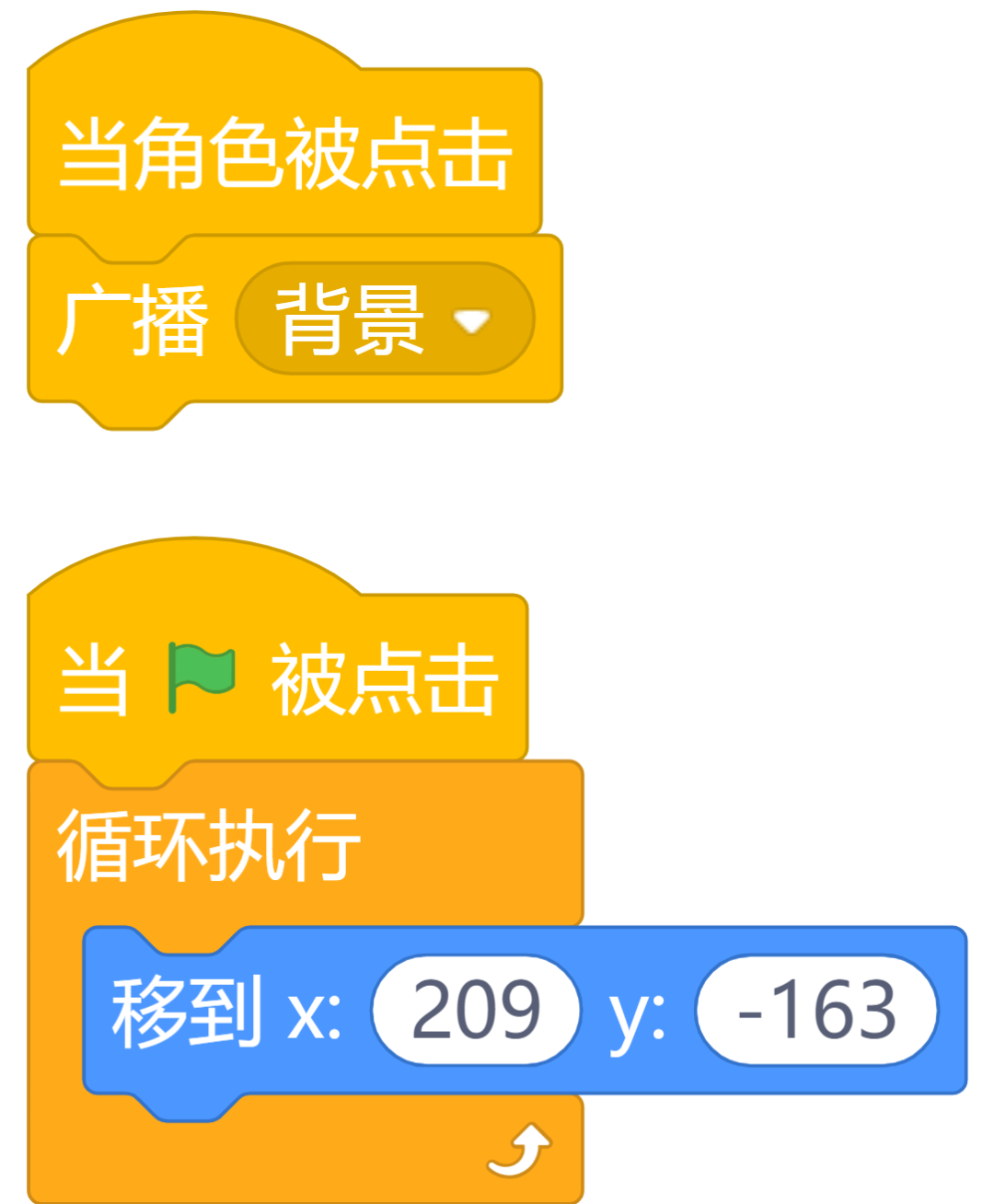
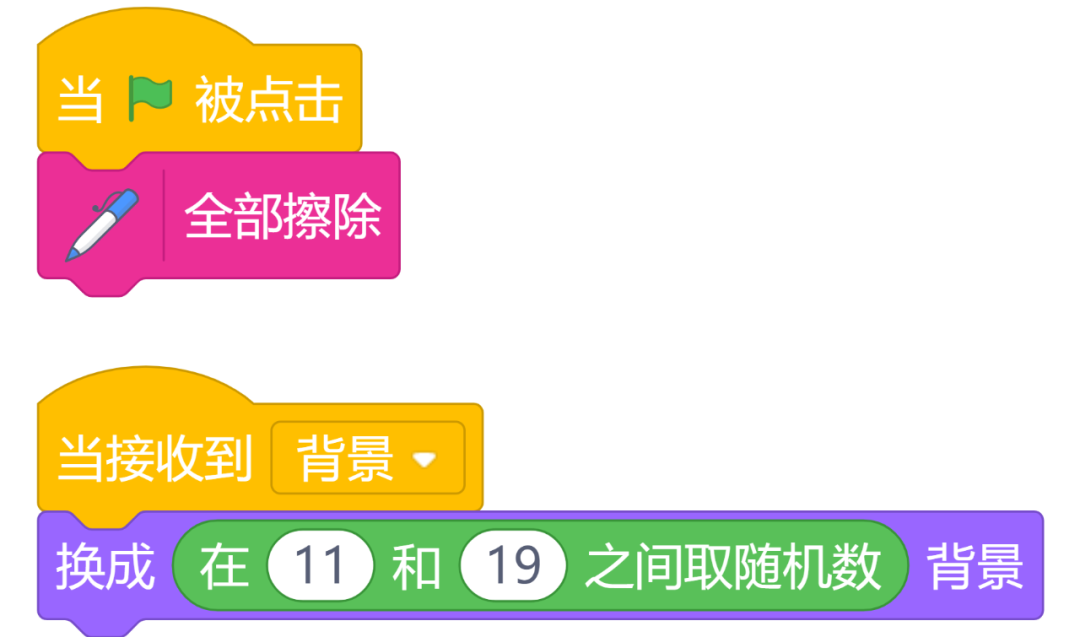
6.深入掌握消息广播命令和接收命令的使用方法
7.学习图层命令及逻辑关系“与”命令的应用
三、作品效果展示
四、通过以上视频展示效果一起来分析以下完成本次主题作品需要做的事情吧!
1.点击开始以后画笔能够跟随鼠标指针进行移动,并且始终处于鼠标指针的位置。
2.可以利用画笔在画板上进行绘画。
3.在绘画的过程中画笔的颜色、粗细可以进行调整。
4.画笔可选的颜色有8种,有三种粗细的选项供玩家选择。
5.橡皮擦可以在空白背景下可以模拟出擦除笔迹的效果
6.点击动物图像可以切换出印章效果,点击对应的动物可以复印出该动物的图案。
7.点击清除选项可以清除所有图案和笔迹,点击切换背景选项可以更换绘画的背景。
五、程序展示
画笔
红色
橙色
黄色
绿色
青色
蓝色
紫色
粉色
橡皮擦
画框
印章1
印章2
印章3
印章4
粗细按钮
最细选项
中等粗细
最粗选项
清除按钮
切换背景按钮
背景
公众号对话框发送关键词【250618】获取本次主题作品相关源程序及素材!
AI 知识库
AI慧编程
图形化编程
# 小睿积木编程
©
版权声明
文章版权归作者所有,未经允许请勿转载。
上一篇
DeepSeek写学生期末评语,省心又好用!
下一篇
【课堂与技术】国家中小学智慧平台制作交互课件(十五)之——数学学科工具“旋转对称”的应用
相关文章
Banana2做的PPT可以动态修改了,这下我连手不需要动了
AI 知识库
行业教程
# 卡尔的AI沃茨
10个月前
7,716
745
腾讯ima知识库又更新啦,支持文件夹和标签管理
AI 知识库
行业教程
# AI办公学
2年前
14,256
303
AI不好用?试下这样提问
AI 知识库
行业资讯
# 老林学Ai
6个月前
8,783
496
Scratch春节学期主题课
AI 知识库
AI慧编程
# 一点创享学堂
7个月前
8,324
140
添加小工具
点此为“正文侧边栏”添加小工具
🤖
AI智能助手
🗑️
−
×
发送
清除
🎯 站长留言
💡 帮我提问
📚 解释概念
📝 总结内容
点击图标与AI对话
🤖
点击图标给AI发送信息
1
网址
网址
文章
软件
书籍