

就包括昨晚我写完谷歌新发的Mixboard之后,也有朋友说改字不够精准,而且已经生成的PPT没办法从英文改回中文。。。。那我这不就来了!这都是AI时代了,如果我还让你回到原来的PS去改字,那我现在用AI的意义是啥呢!直接放对比图,这张超级多文字的PPT页,我改文字,只用了一分钟,而且我还能保持原图一致,字体、排版、元素都不发生改变。
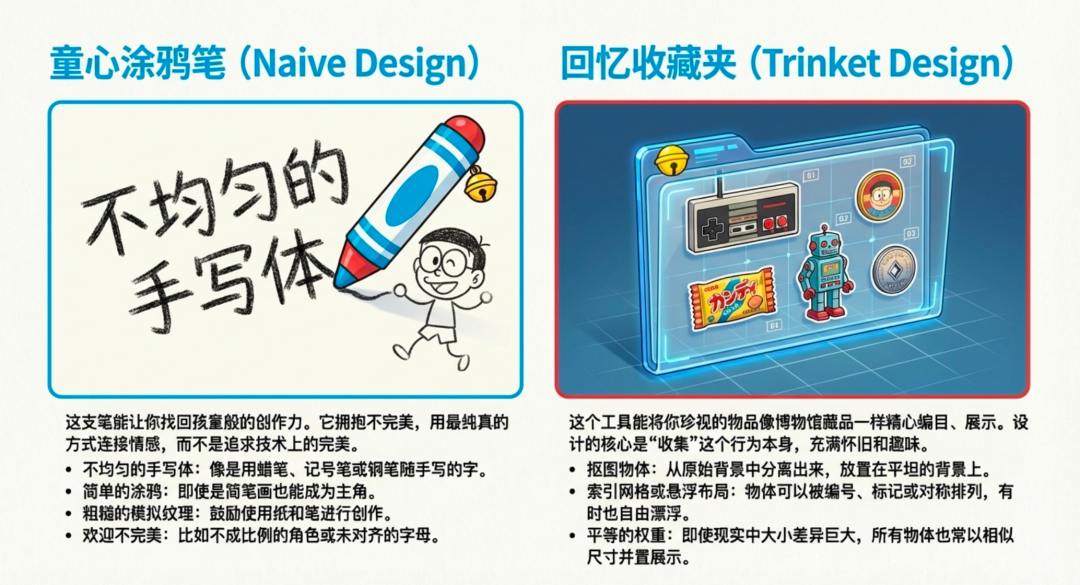

仔细看这两张图片,上面是原图,下面是我修改了文字之后的图片,不仅字体排版和画面元素都和原图保持一致,甚至我修改完的文字比原图还要更清晰,这效果,你就说梆梆不梆梆!
用的还是Lovart!🔗 lovart.ai(最近还有买会员可以免费一年无限使用banana2的活动,需要的可冲)我发现很多人都不知道它最近上线了4个二次编辑图像的新功能,Text Edit 、Touch Edit 、Edit Elements、Mockup我先用文字解释一下这4个功能:
简单总结就是,指哪改哪,这回AI生成图片真的就是想怎么改就怎么改了,这里我总结了几种玩法,带大家一个功能一个功能来看。首先看Text Edit 文字编辑功能,比如我们有一张很多文字的图片,可以直接上传给Lovart,然后点击图像上这个编辑文字功能,它就能自动按区域位置提取好图中所有的文字内容,然后我们直接对应文字的内容开始修改就可以了,
这个结果就是,文字既能对应上我给的修改内容,而且原本有橙色底色的文字也会继续沿用原本的风格,包括画面上原本的元素都没有发生改变,整体来说修改质量非常高。那更加复杂一点的排版,比如这张图在不同级别标题上会使用不同的字体和颜色,我们依然可以用编辑文字完成非常精准的文字修改,
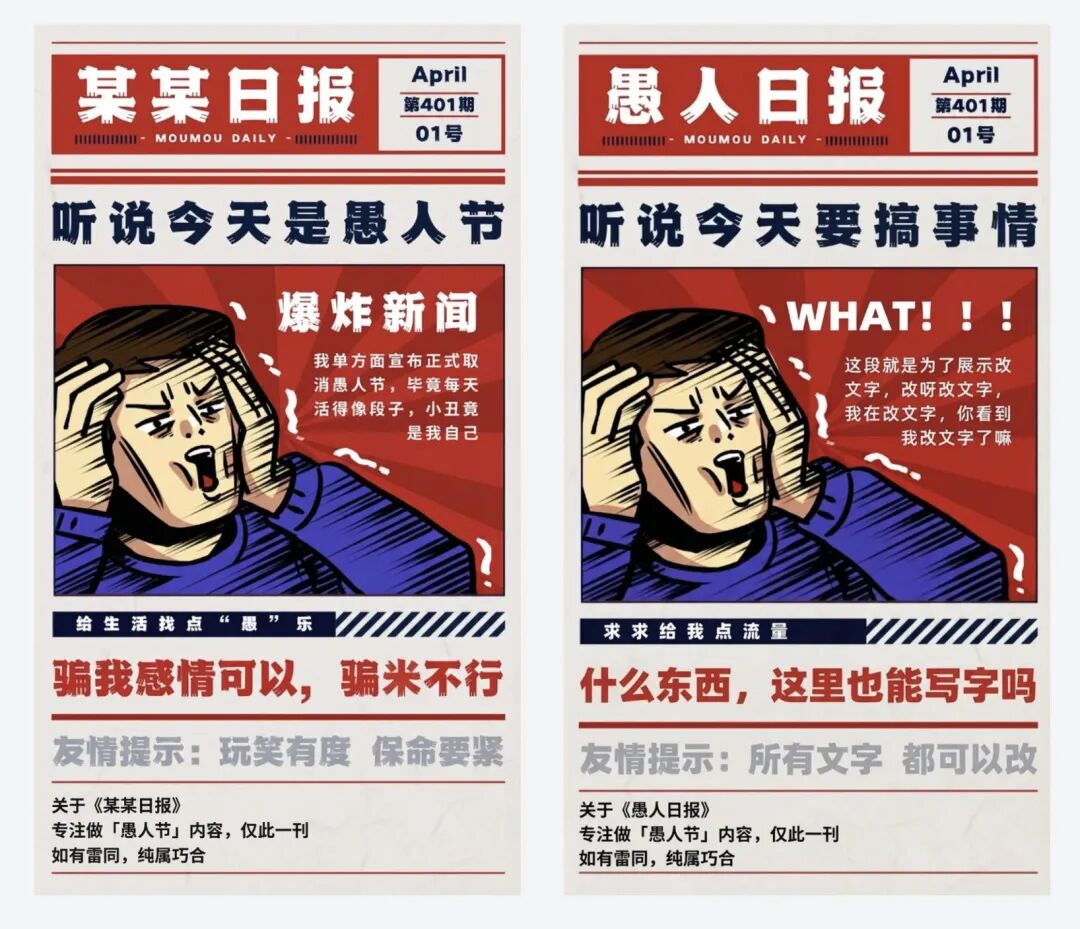
如果你觉得改后不够清晰,还可以直接用Lovart给图片高清一下,文字边缘的粗糙感就都会消失了。
或者我们平时有一些海报设计其实是会用到一些比较有设计感的文字,这可能是设计师为了配合海报主题自己绘制的,比如这两张海报中的这种字体和排版一般你想用提示语去生成,几乎是不可能的,

但现在一切都可以,而且简单的就完成了精准修改,
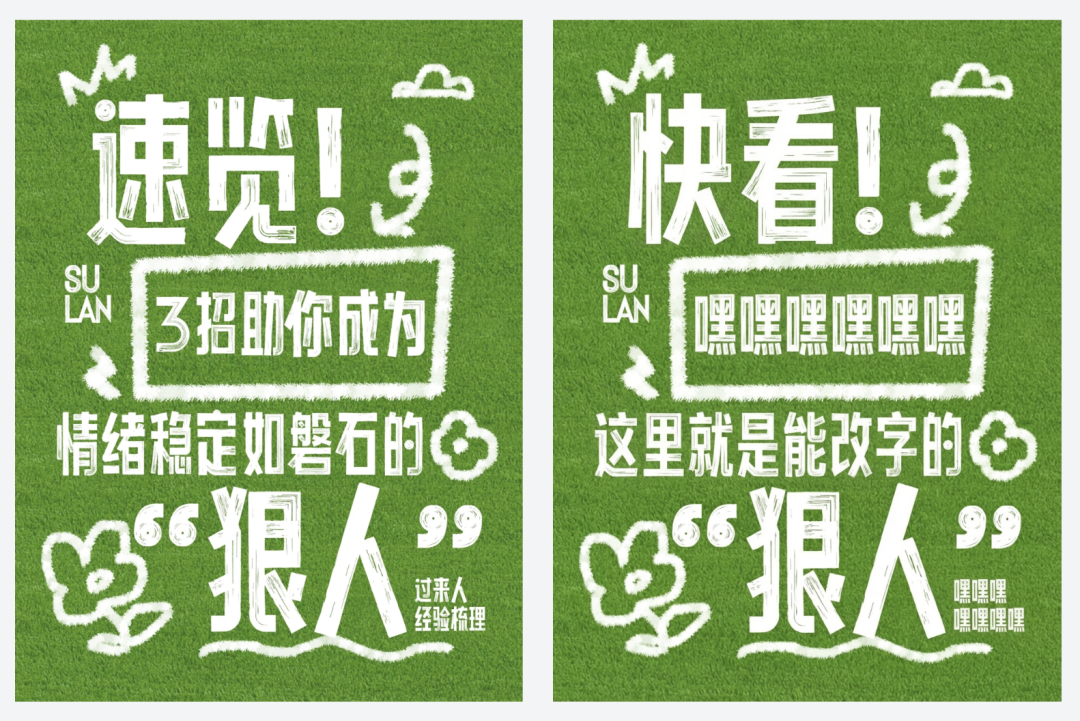
就连这种一个字一个字到处乱丢的不规则排版都可以保持下来,甚至画面中间那一排排小子也能改,还能保持跟随曲线弯曲角度排列的效果,这上哪说理去啊!
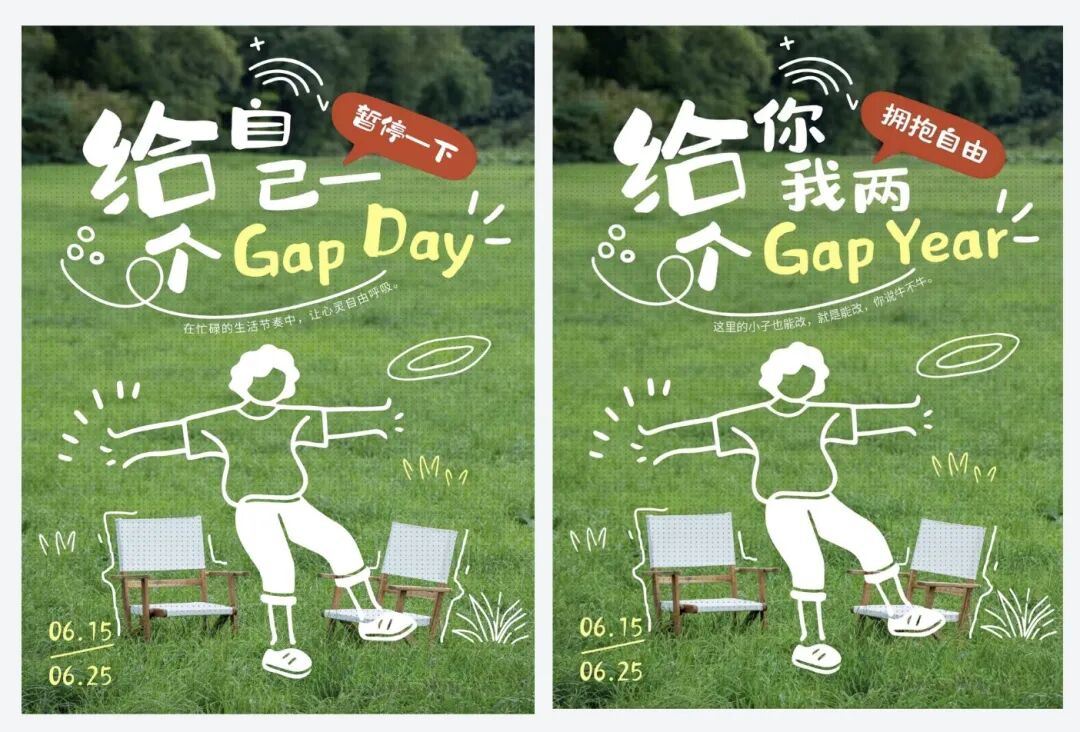
还有一种情况就是,我们经常会遇到把文字改成其他语种的同时还要保持原来的设计,那如果赶上了一些比较独特的字体可能还是需要一点点手工去做,但是Lovart编辑文字+nano banana pro简直就是绝配!比如这张电影海报,
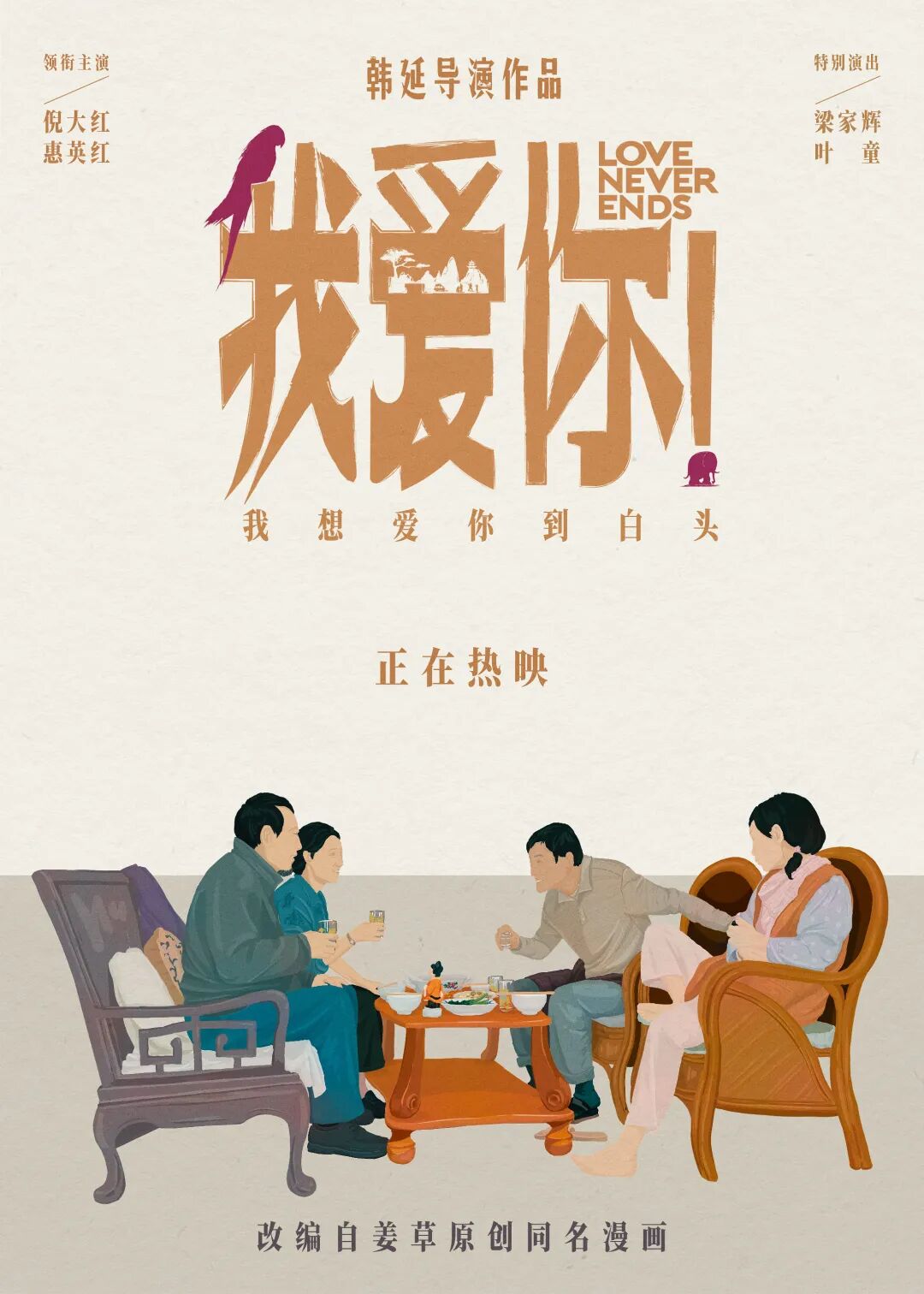
标题的字体很独特,包括第一个字上面的小鸟和感叹号下方大象的设计,就怕改成其他语种的时候不能延续这个设计,但看到修改结果的那一刻,显然一切都是我多虑了。
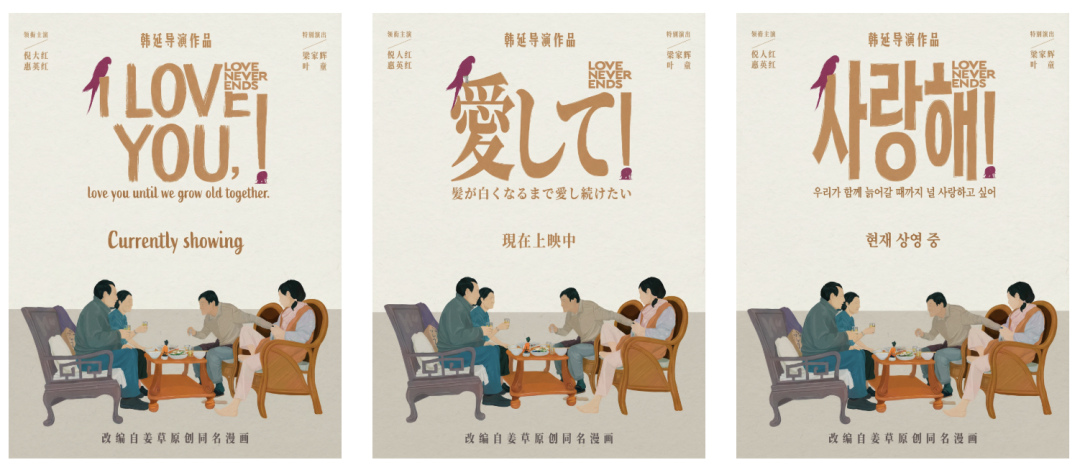
我就好奇是怎么做到的的啊!想出这个功能的产品经理我真的要众筹去他家感谢他了。想象一下,你是一个设计师,老板要你出一张海报,你做完了一张,所有元素都ok,就是需要把你那个一笔一笔画出来的字改成其他的文字,这时候又要花上很久重新再去画,就问你,麻不麻烦!那现在有个功能一分钟就能帮你改好,你用还是不用呢?AI就不是要完全取代设计师,就是这种平时工作中零零碎碎的小事小问题能帮你解决掉,就已经非常够用了。还有一个功能是Touch edit,这个功能我们之前介绍过很多次,就是可以直接按住command(Windows按control)并点击一下图中想要提取的元素就能选中并自动加到右侧的对话框里,然后进行元素组合或者修改,Nano Banana Pro又出10种邪修玩法,写字海报已经落后N个版本了总的来说就是比通过文字定位图中的元素要方便直给的多得多得多,我再举几个例子,比如我可以直接选中图中的某一个元素,然后在右侧对话框中通过@元素的方式告诉Lovart如何修改这个元素,就不用我们以前那种还要自己手写描述要把图中的xxxxxx改成什么,现在这种方式就更简单直接。
或者有指定想要替换的图片元素也可以直接指定替换,
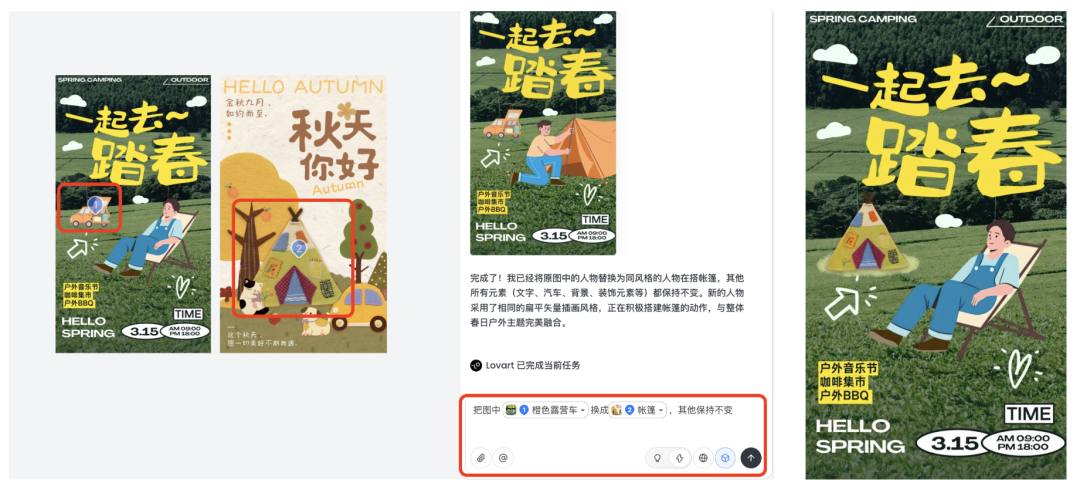
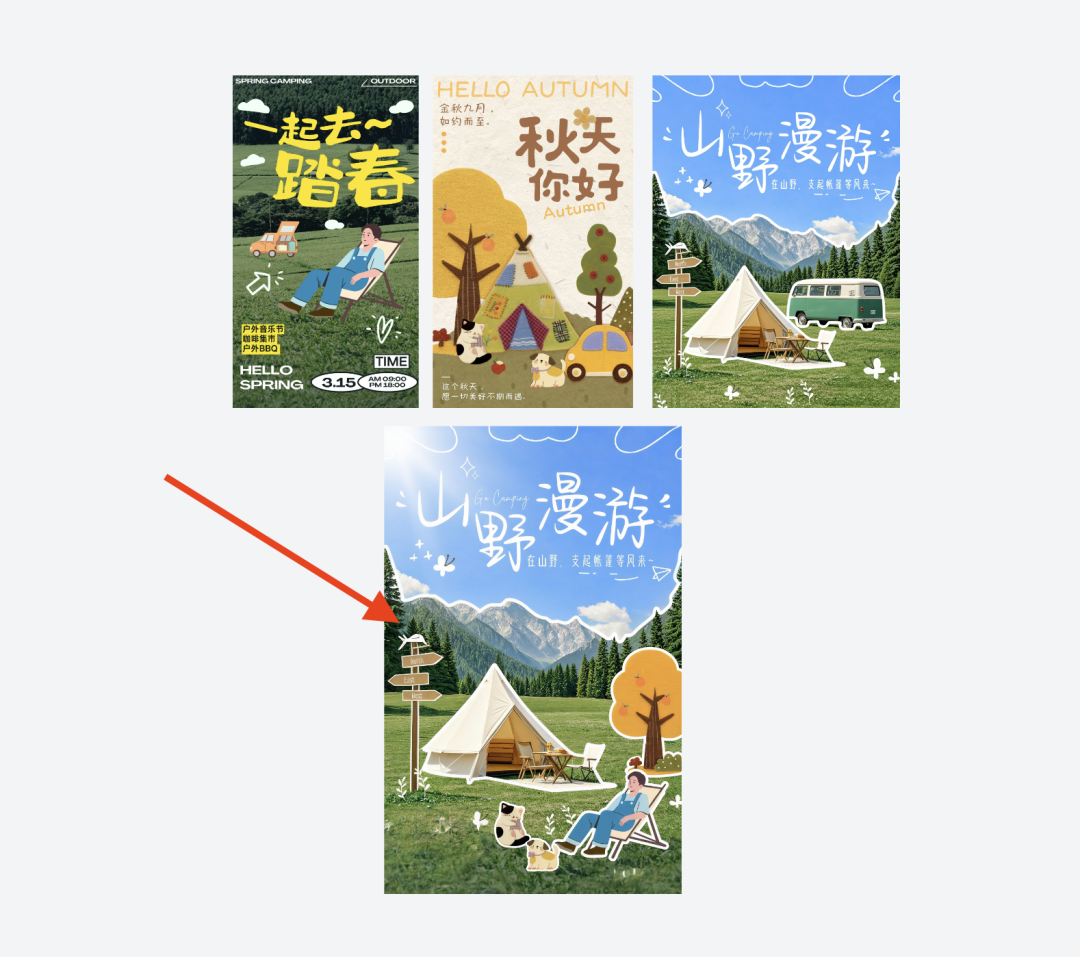
或者把很多元素都融在一张图里,这种融图操作放到以前真的有点不知道改怎么描述,而且消除元素和加入元素一般都要分开操作,但用Lovart的Touch edit功能,就可以一句话一次性完成整个修改了。
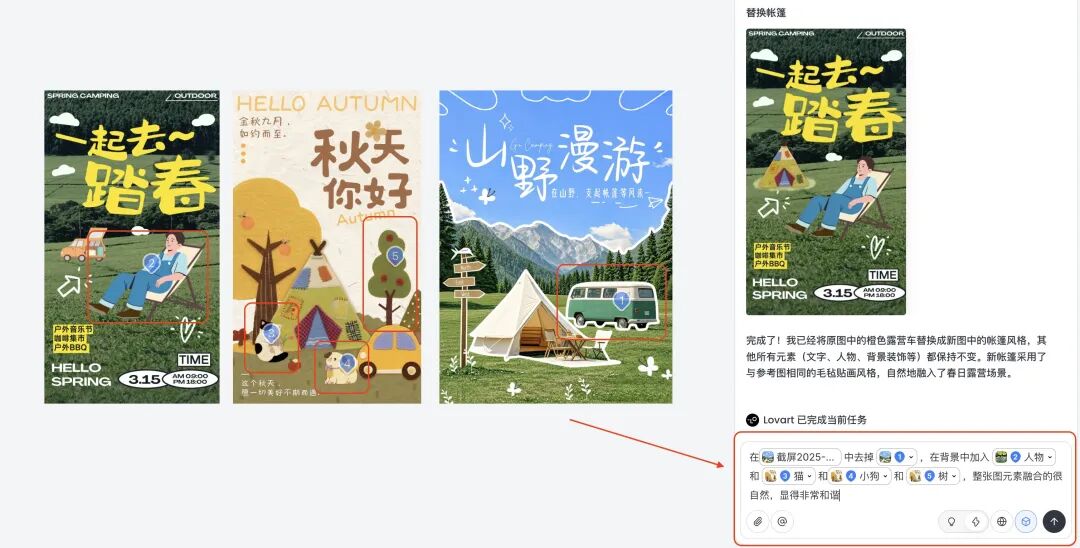
做出来的图是这样的,
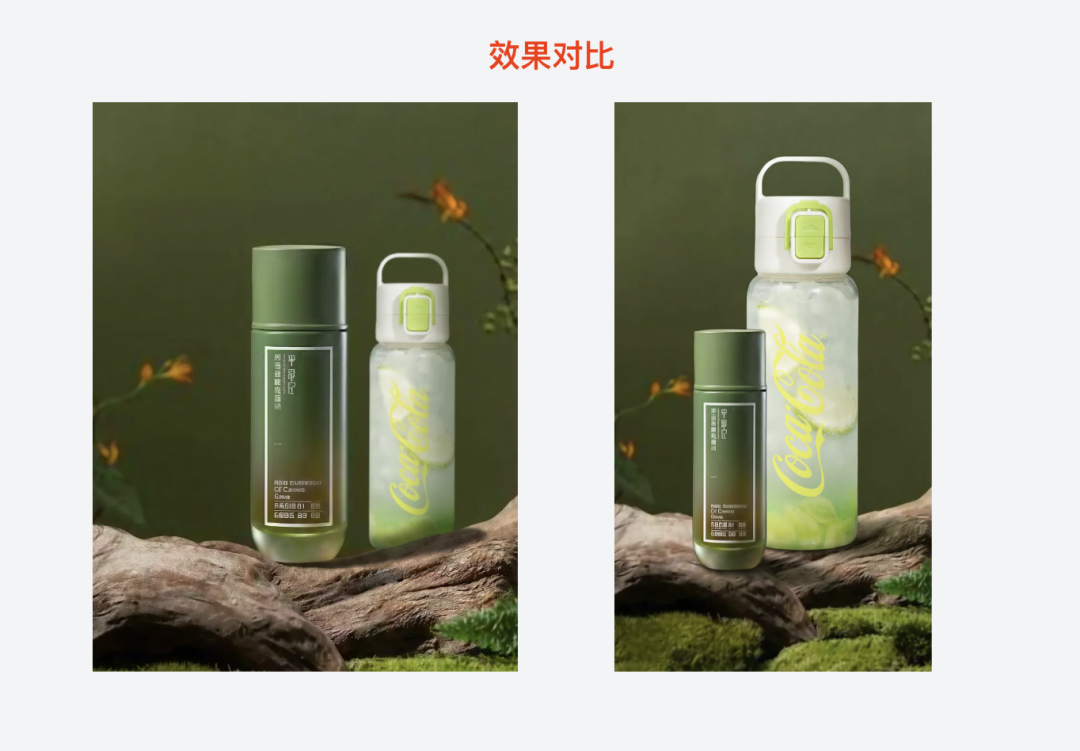
真的越用越觉得这就是设计的全流程,整个从0开始生成到现在的二次编辑,都如此行云流水,我不知道该说啥了。接下来还有一个功能就是Edit Elements编辑元素,可以把这个功能就看做拆分图层。之前我也讲过这个功能目前存在的一点点小遗憾就是拆分出来的文字会丢失字体,但是我发现了一个很好用的玩法。就是我们在做某些产品广告的时候,想要把两个产品组合到一张图中,同时我还想固定他们的位置和大小,这个时候如果你只是简单通过提示语说“把图1产品放到图2的右后方,自然的融合在一起”,你就会得到一张这样的图片,

看起来是和谐的,但是大小比例还是有些奇怪的。那这种情况下,我心中有明确的水壶和化妆品的大小比例以及摆放位置的话,这个要如何描述呢?其实现在根本不用描述,只要用编辑元素分别把图中产品分层出来,然后把两个产品在想要的背景中排列好大小位置,然后合并好图层之后,直接把整张图丢到对话框中,写上,
就能得到一个完全按照自己心意摆放产品的图片了,这不就是云摄影棚拍摄吗?
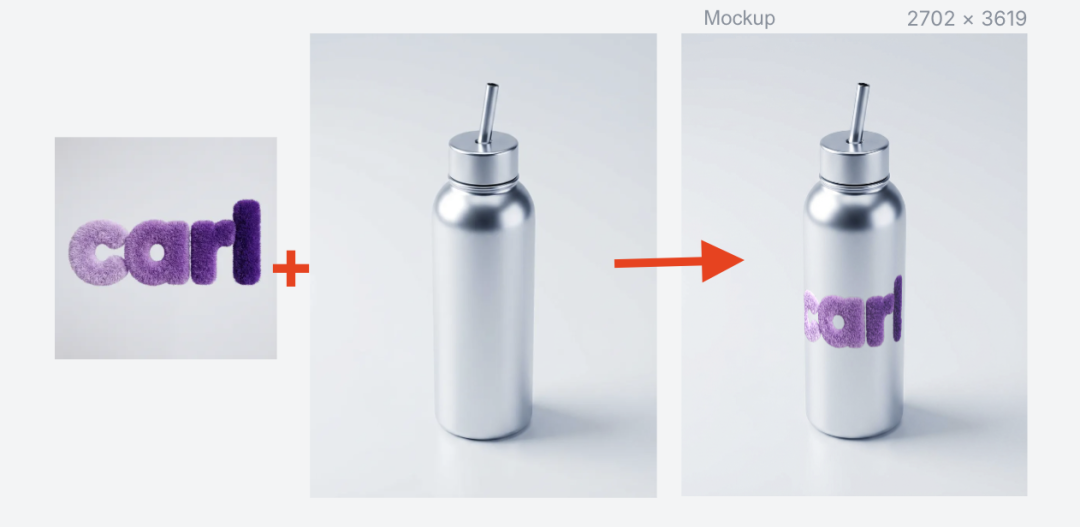
还不止如此,Lovart还有一个新功能,叫做Mockup,这个功能有点抽象,我简单来说,就是你可以把一些想要做成贴图的东西,直接通过这个功能自然的贴到你想贴的产品上。举个例子,我设计了一个自己的logo,我想贴到这个棒球帽上,我先把logo抠图成为透明背景的元素,然后在帽子这张图上点击Mockup功能后,直接把logo拖到帽子上就能看到成品效果了。
甚至我调整成喜欢的样子后还可以光栅化图片,然后用刚刚的方法把这顶帽子抠出来放到合适的背景上合并图层并通过提示语融合成一张完美的产品实景展示图。
同样的方法,我可以做我的logo的水杯
甚至给车贴上我logo的车膜,
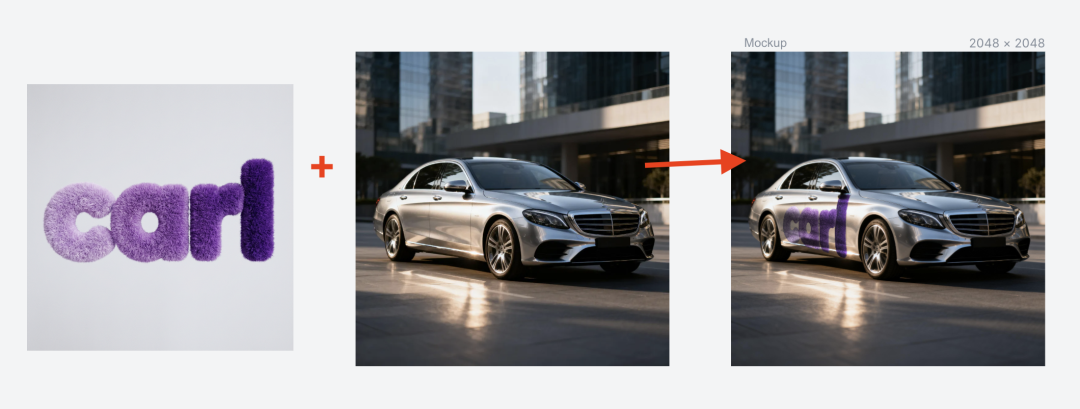
你可能会说这个直接用banana2图生图融合一下不就好了,重要的不是融合,而且你可以随意调整大小位置的灵活性,这才是图片编辑的灵魂。
说实话,从Lovart刚开放使用到现在也不过才半年的时间,它们已经拥有了1000w+ 专业用户、ARR 8000w 美金,这个速度快的惊人。但前几天我去参加线下分享讨论了一个问题,就是在图像模型的能力越来越强的情况下,设计Agent存在的意义是什么?放到前一段时间,我可能也会有些迷茫,因为banana2真的太强了,我有了它之后似乎不再需要什么功能再帮我做些什么了,但在用完Lovart这些新功能之后,我觉得一切都有了答案。实际上,设计Agent完全可以在图像模型的基础上锦上添花,模型的理解能力配合设计Agent的编辑再生能力,这就是1+1>2的效果,如果说banana2是解放了我0-1的想象力,那Lovart就是实现1-100不可或缺的工具,这也就是设计Agent的意义。
© 版权声明
文章版权归作者所有,未经允许请勿转载。