
PPT,相信大家都用过了。但是,在制作上其实是很繁琐的,因此,当 AI 来临后,其实挺多 AI 平台都支持 PPT 快速制作。
但是怎么说呢,这些 AI 平台很多都是基于传统的 PPT 做法,也就是套模板,只改里面 PPT 的文字,样式都是千篇一律!
生成是挺快的,但说实话,不敢用。
而 Lovart 提出了一种新的解决方案,那就是使用整张图片去代替 PPT 的页面展示,这样就能高度自定义 PPT 的页面效果了,能做到每个人生成的 PPT 样式都完全不同!
但是,这其实伴随一个问题,因为整个页面都是图片,那用户想改里面的文字,岂不是完全改不了?
而刚好,改图正是 Lovart 的强项,它能自动提取里面的文字供修改,也可以进行图像分层,定点修改等等。
也就是说,这个 PPT 制作方案,只有 Lovart 能实现!
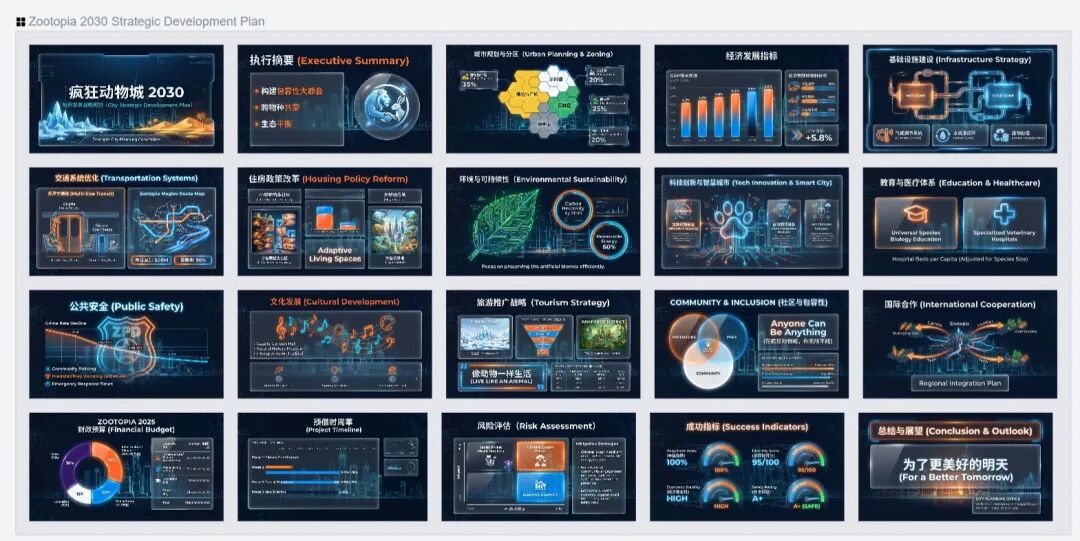
下面给大家看看我生成的部分 PPT 效果,内容是疯狂动物城的发展规划 PPT。
疯狂动物城风格,重 IP:

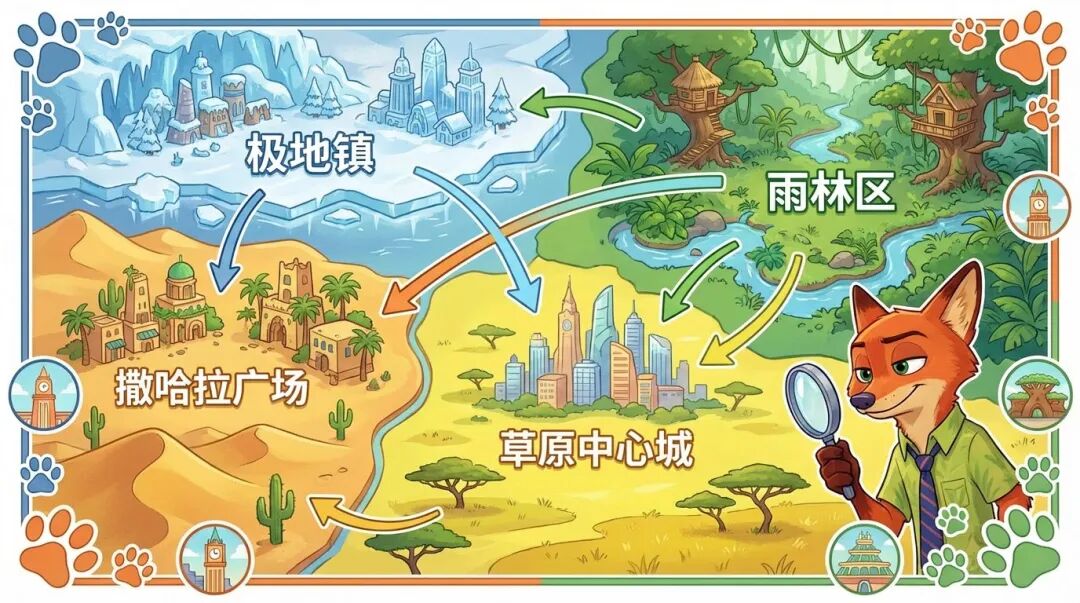
商务风格:
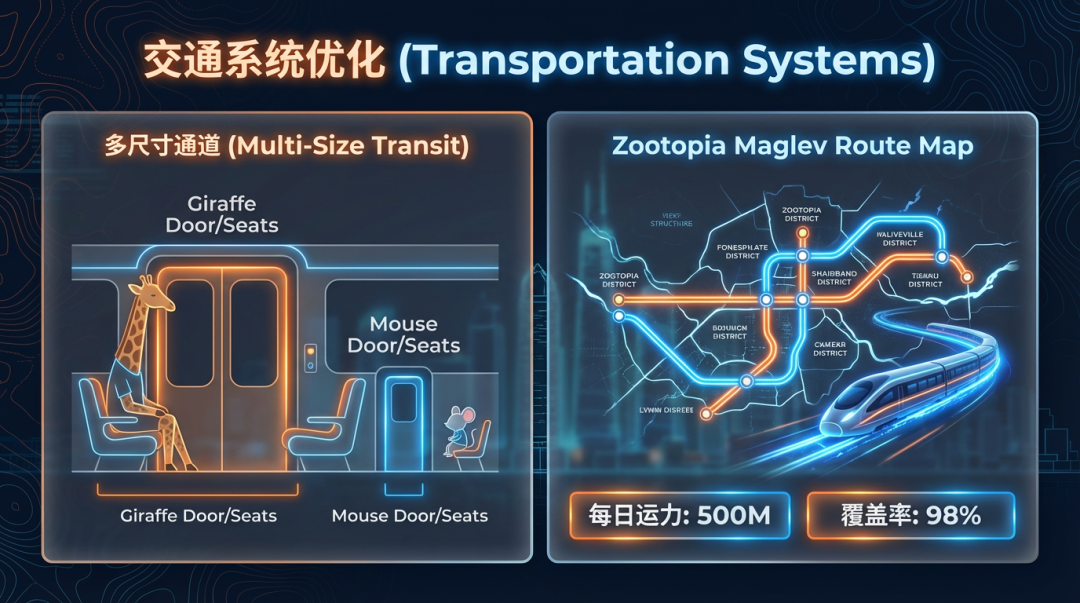
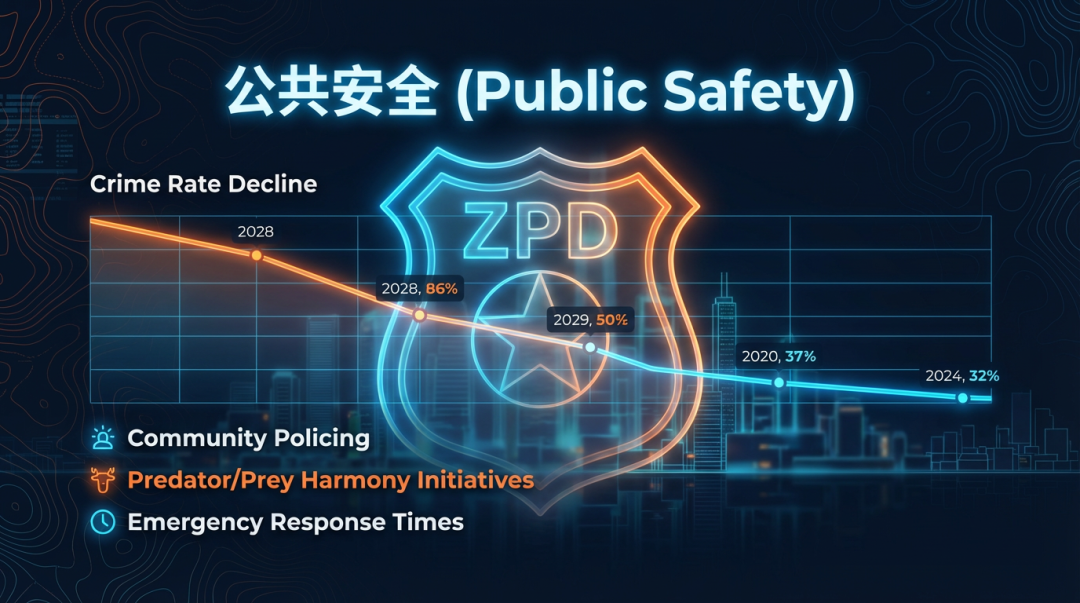
是不是觉得很不错!下面带大家进行实操和修改!
首先,我们还是需要打开 Lovart 官网:https://www.lovart.ai/
我们直接输入提示词,然后点击生成按钮:
生成一份动物城的发展规划PPT,风格采取疯狂动物城风格,用朱迪和尼克做首页IP和背景,图表丰富,输出20页详实的PPT文件
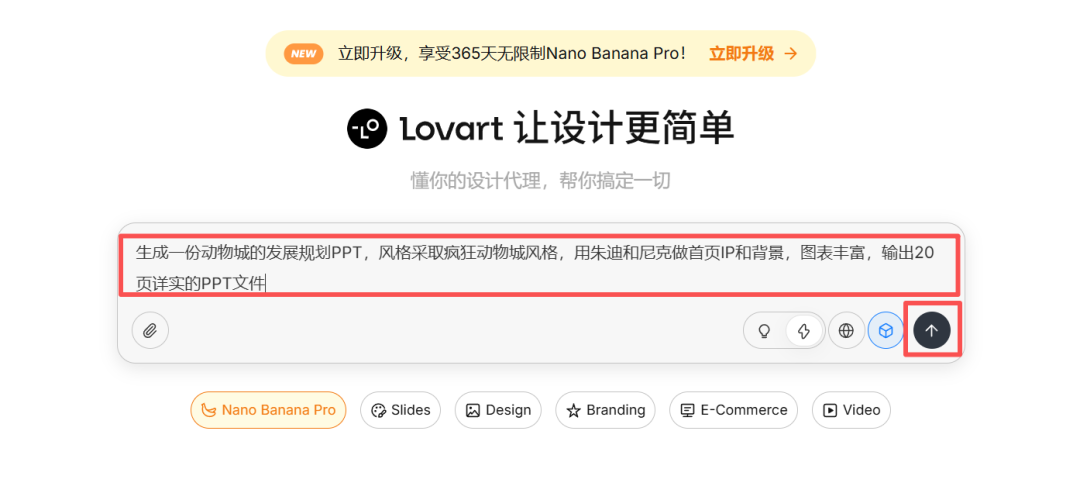
然后 Lovart 会自动去寻找相关资料来补充内容,从而制作的内容更加精确:
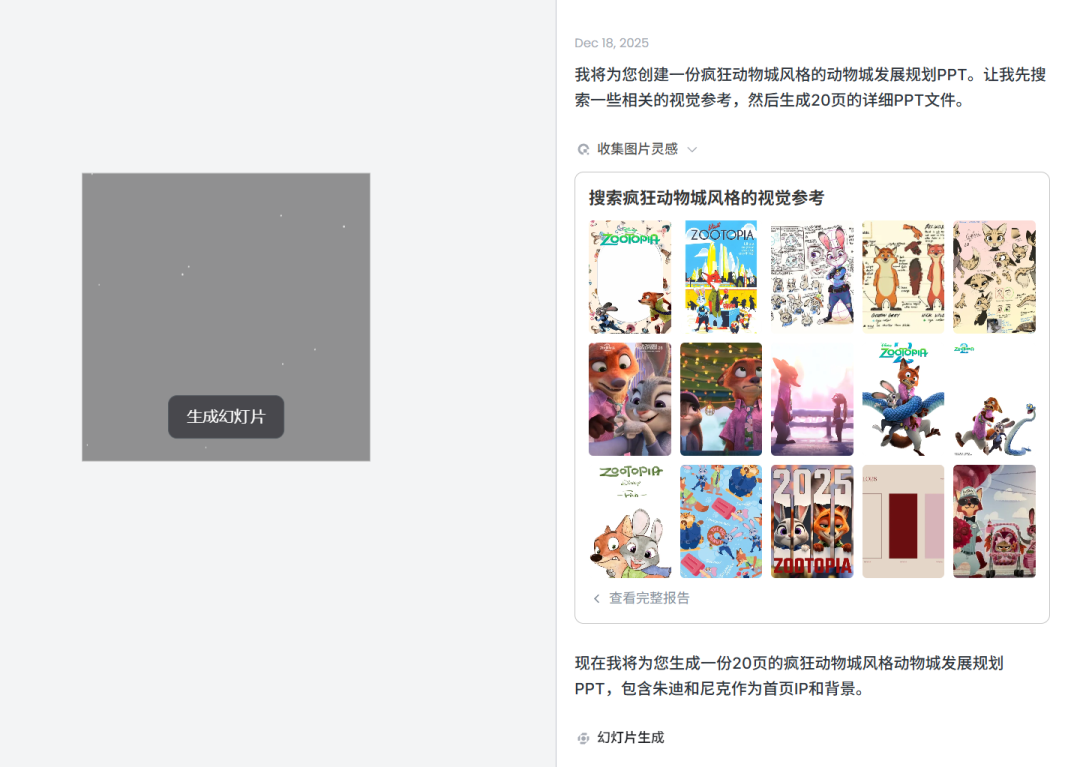
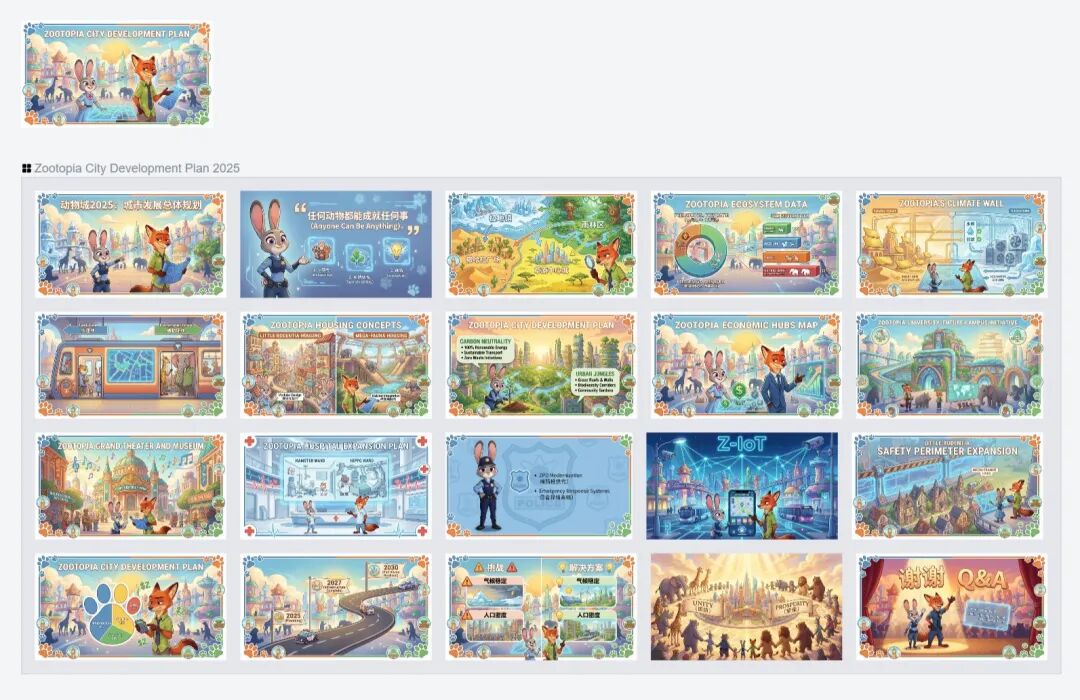
这个就是整体生成的效果了,风格统一性还是非常强的!
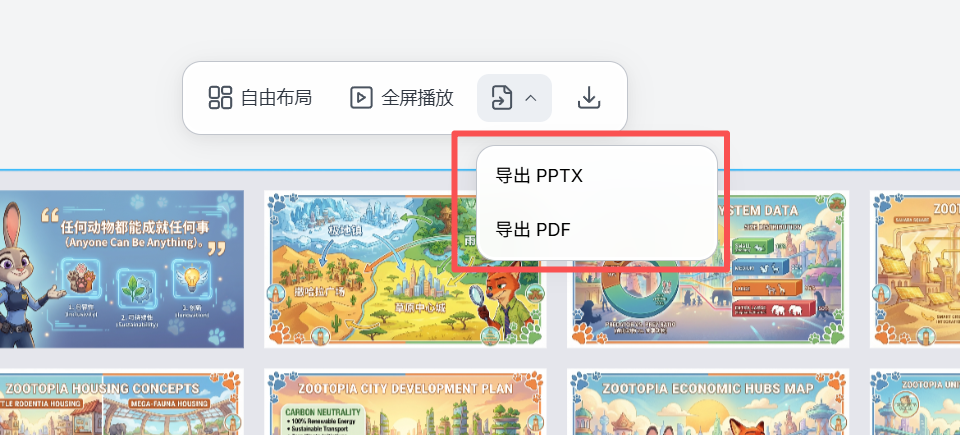
我们可以点击外框,就可以选择导出为PPTX或者PDF了。
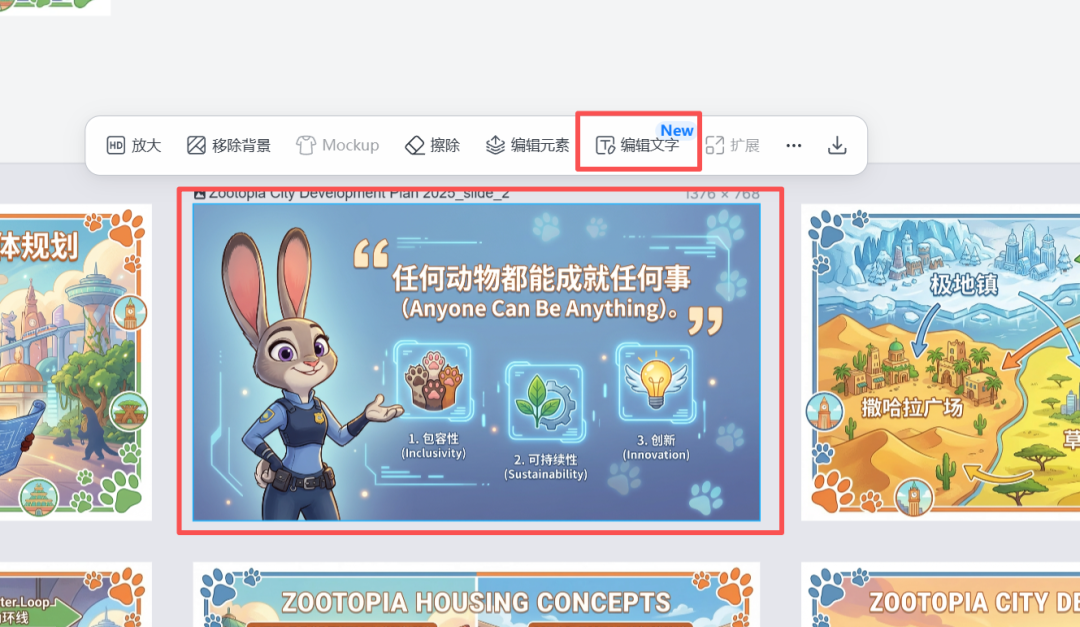
若想改文字也很简单,我们直接选中图片,然后点击“编辑文字”:
这样就可以在右边编辑文字了:
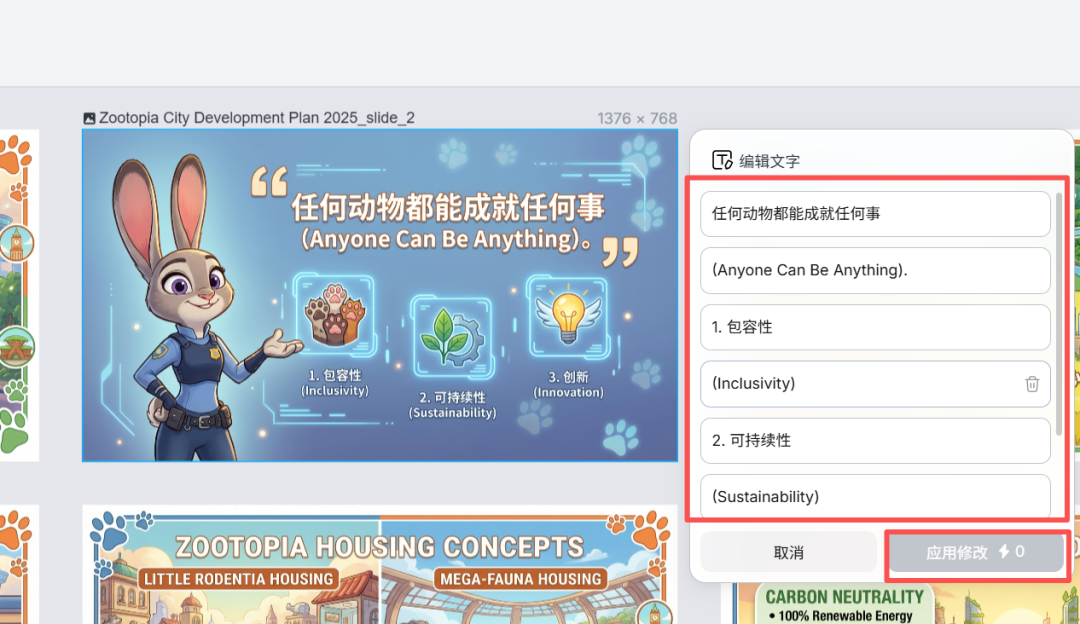
我简单修改下:
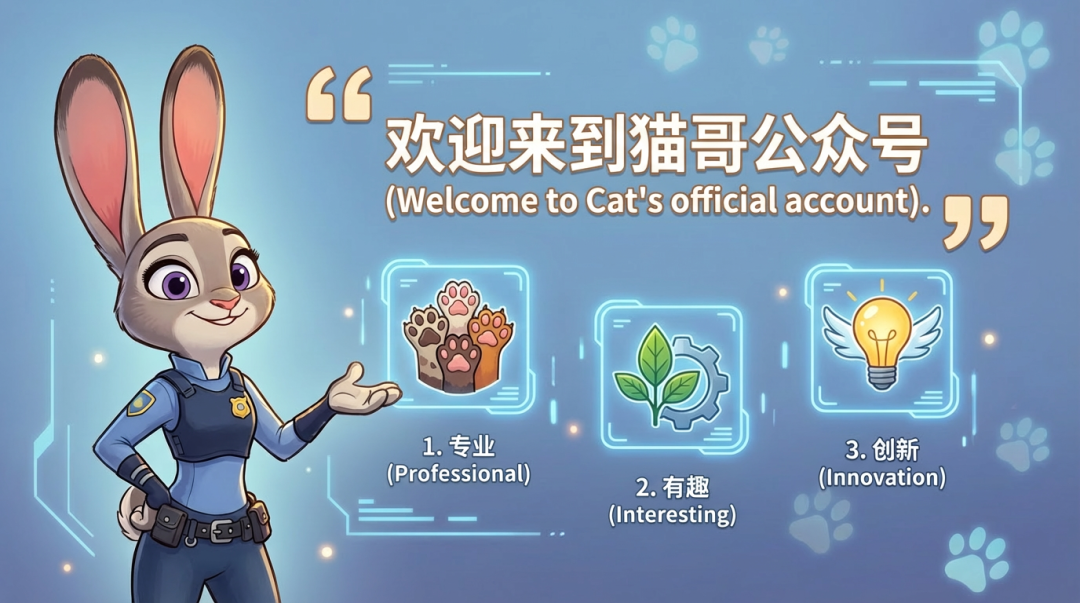
大家感觉如何,哈哈!
想改里面的图片元素也很简单,我们直接标记需要改的元素,让 Lovart 帮我们修改。
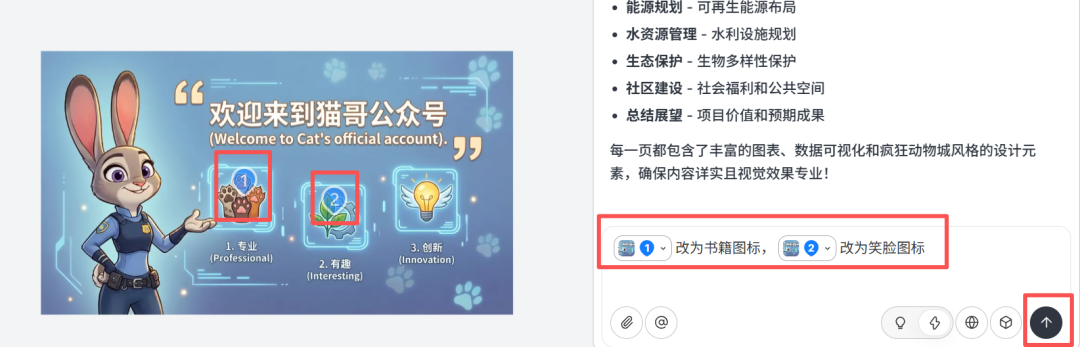
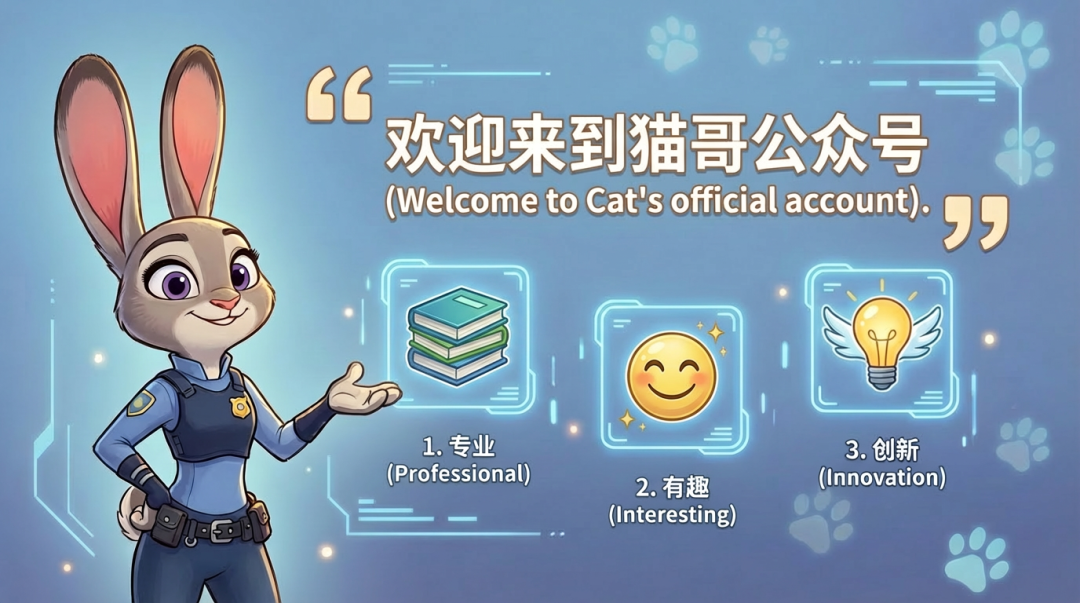
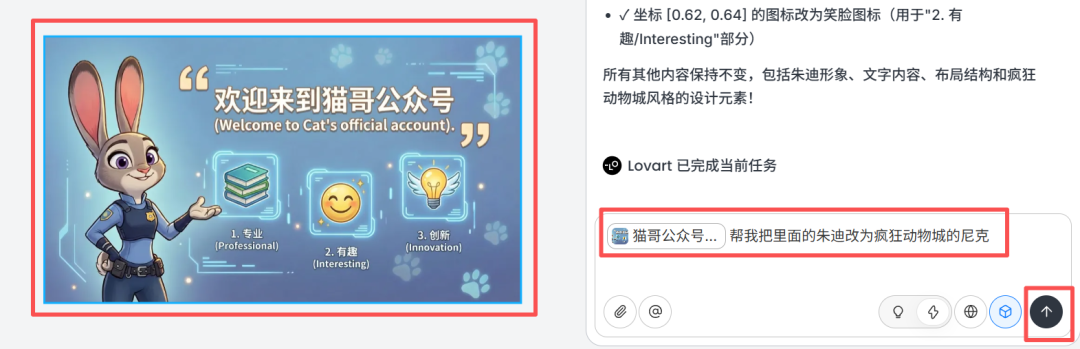
当然,你也可以直接选中图片,让 Lovart 进行修改:
帮我把里面的朱迪改为疯狂动物城的尼克
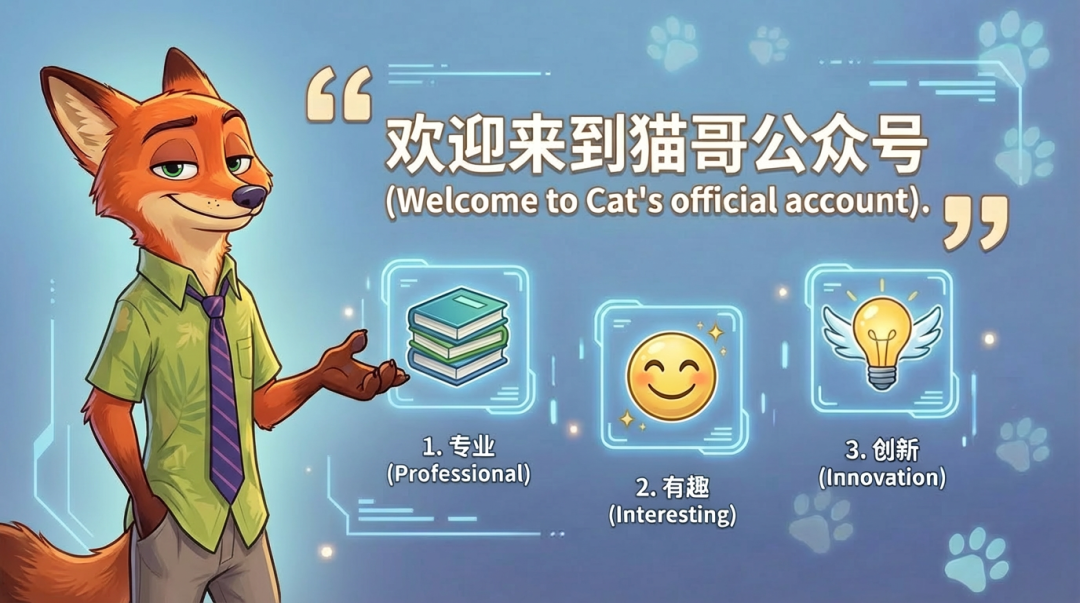
若你想微调元素位置,甚至更改字体的内容和样式,那你就可以使用 Lovart 的“编辑元素”功能,下面我采用录屏的方式给大家看看:
又或者,你想加入其他图片,那你就可以使用 Lovart 的“Mockup”功能。
我就以这个图片作为例子了。
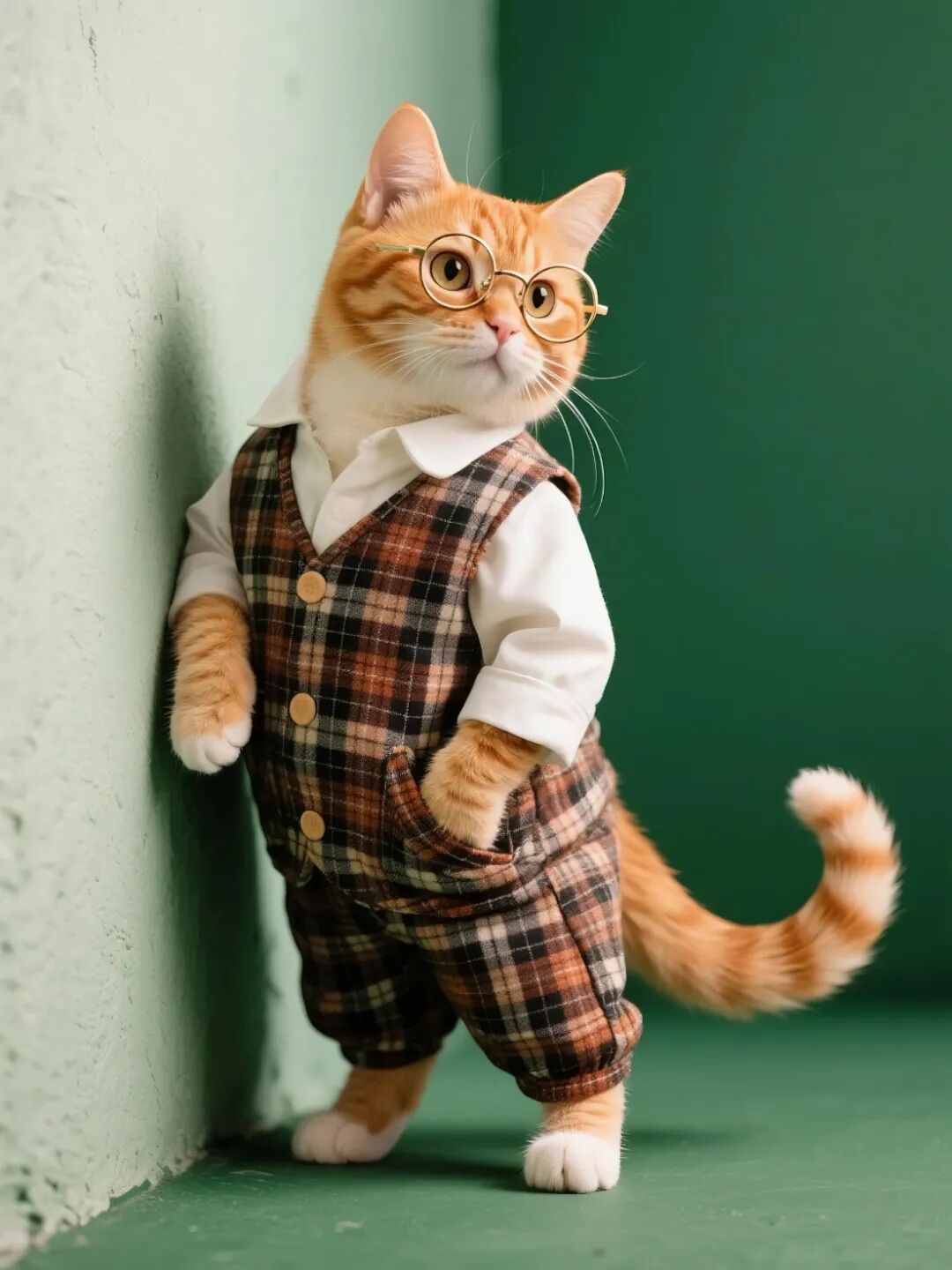
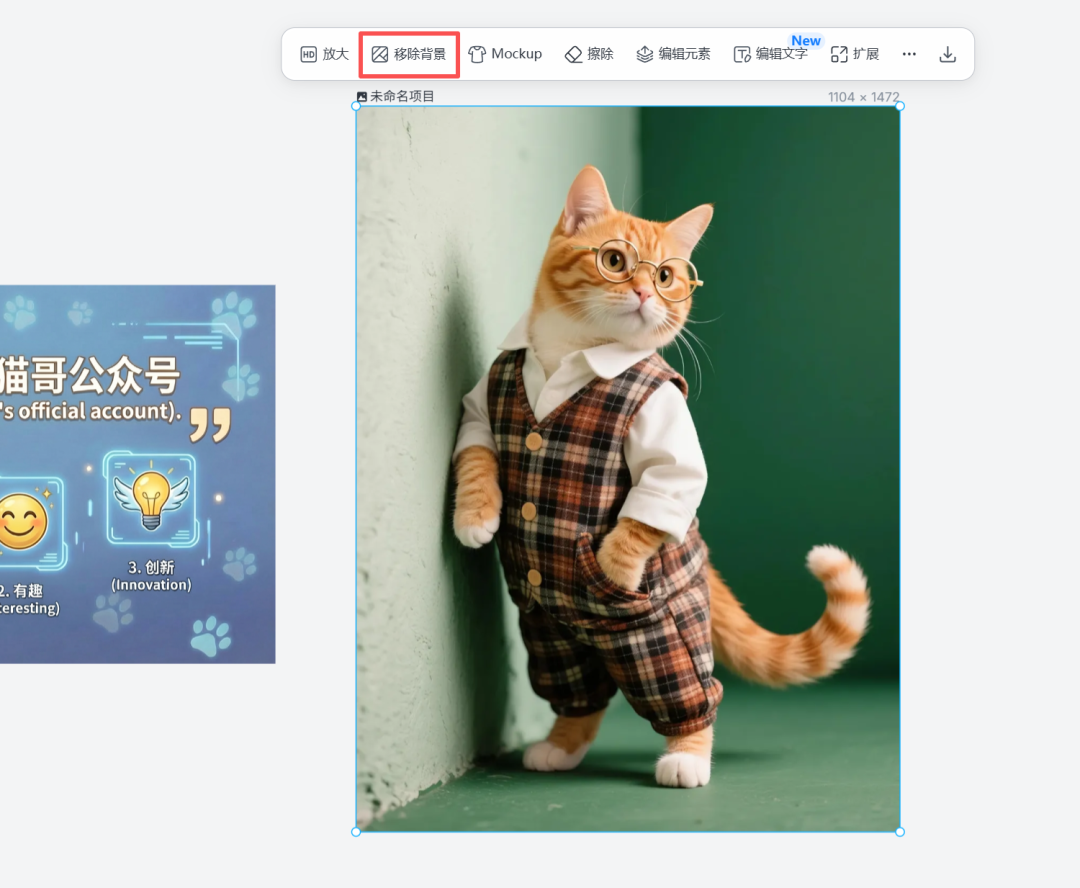
我们上传后,可以先使用 Lovart “移除背景”功能,从而只保留人物:
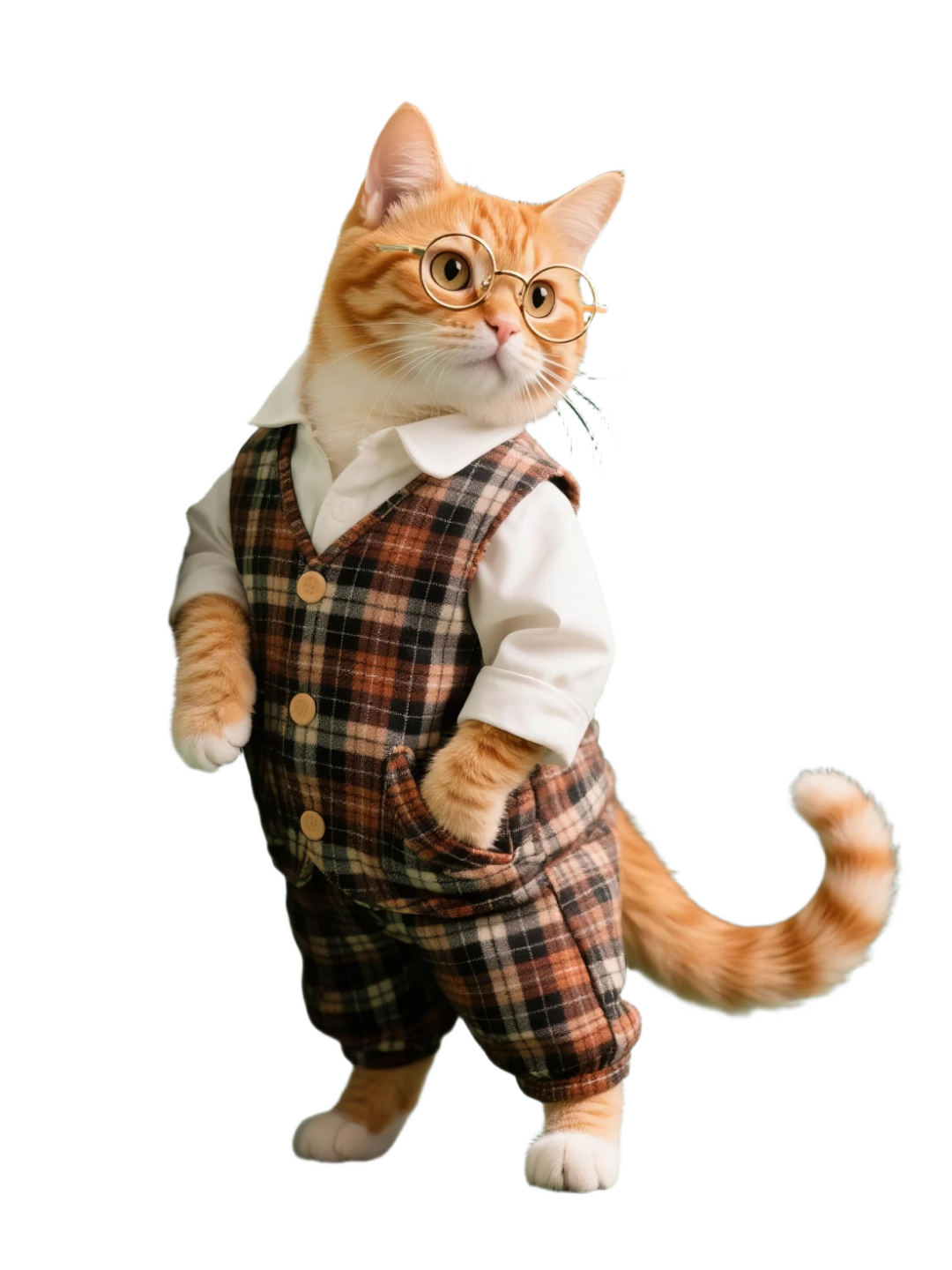
然后我们就可以把人物图片拖进去了!下面我同样使用录屏的方式,方便大家理解:
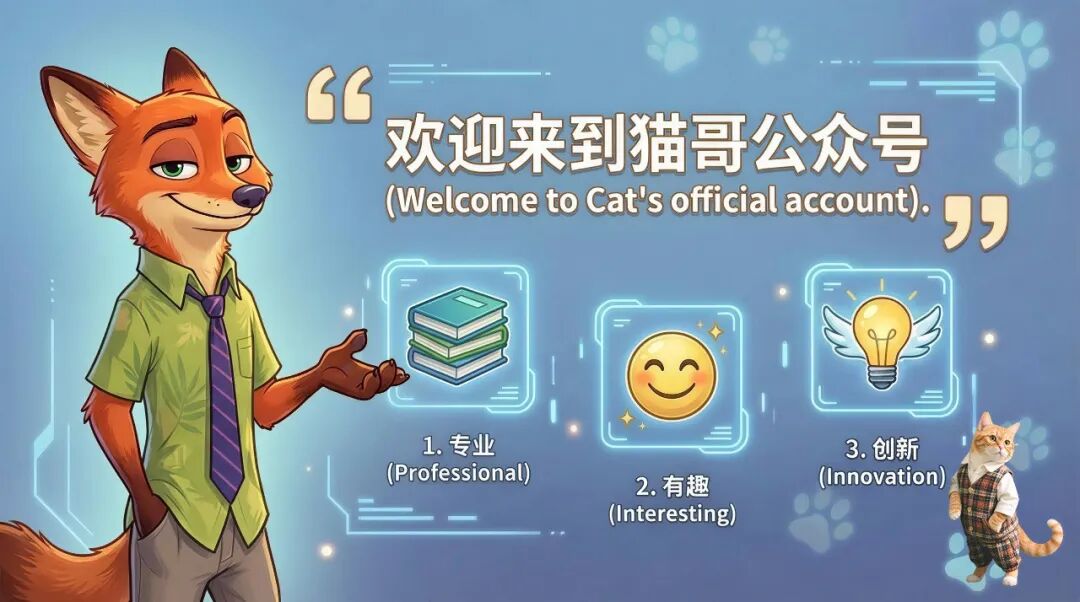
可以说,使用 Lovart 生成 PPT,无论在样式还是内容上,都能高度定制,你想怎么样改都可以!
顺带分享下生成商务风的提示词,步骤都一样,我就不重复演示了:
生成一份疯狂动物城的发展规划PPT,风格采取商务风格,图表丰富,输出20页详实的PPT文件
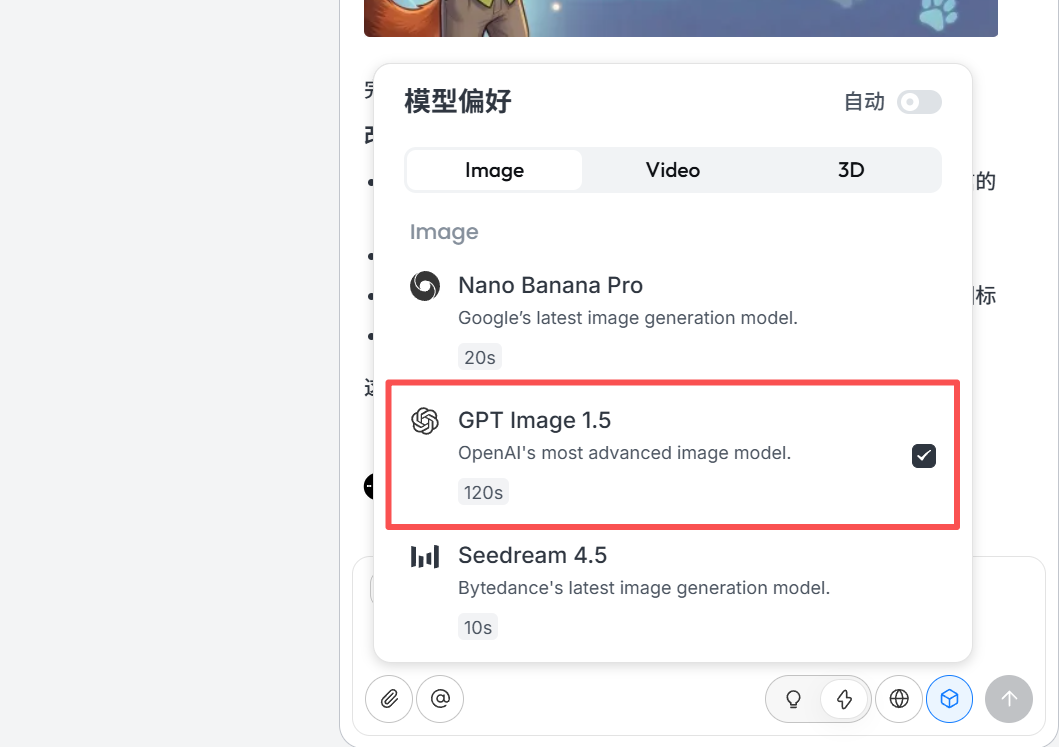
另外,目前 GPT Image 不是更新 1.5 了嘛,Lovart 也是率先支持了:
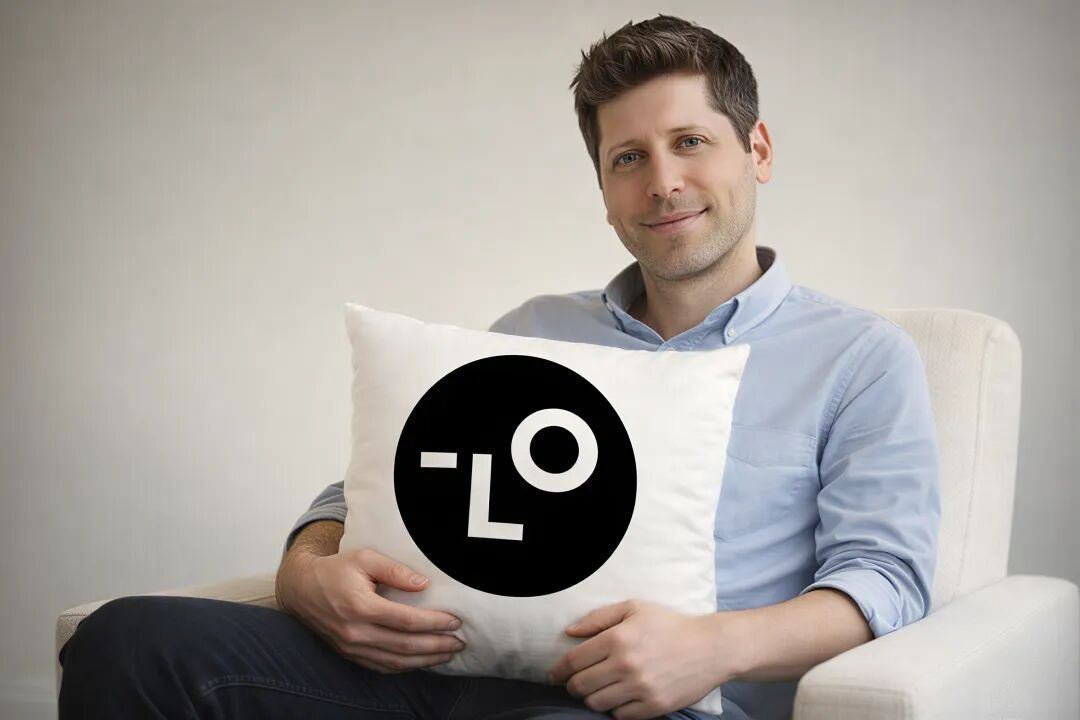
这里我试试效果:
生成一张16:9的图片,里面是 萨姆·奥尔特曼 抱着 Lovart logo 的抱枕
好了,更多玩法就等待大家去Lovart探索了!
© 版权声明
文章版权归作者所有,未经允许请勿转载。