年底做工作总结的日子又快到了。
对大部分打工人来说,无论是工作汇报、计划还是各种培训,总离不开 PPT。
之前也跟大家分享过用 Banana Pro 做 PPT 的方法,今天依旧请出我们的老朋友 Lovart 。
它可以帮你轻松美化 PPT,在保持内容不变的前提下,一键切换整份 PPT 的风格:

也可以单独调整文字或其他图片元素,不干扰页面的其它细节:

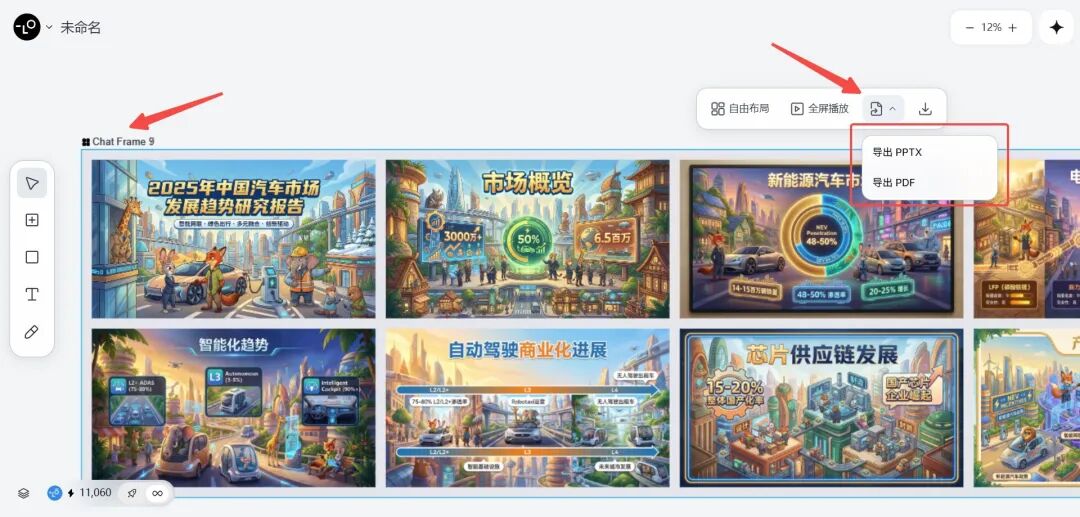
现在还可以直接下载 PPTX 和 PDF 格式:

Lovart 已经把做 PPT 变成了「一句话的事」,从构思、设计到排版,它都能帮你轻松搞定。
下面通过一些实际案例,带大家逐一了解最实用,最能帮我们提效的PPT 生成技巧!
一、一句话生成整套PPT
打开Lovart (www.lovart.ai)
选择 Thinking 模式增强 AI 的深度思考能力,勾选网络搜索,获取更多信息,再选择 Nano Banana Pro 模型。

然后我们就可以上传 PPT 或素材,让它帮我们修改美化。
当然,你也可以直接用一句话生成 PPT,比如:
生成一份PPT,讲解一下赤壁之战,风格商务插画风格,排版清爽高级
它会自动收集相关资料,整理重点,还会收集各种图片找设计灵感。


最后设计出了这样一份 PPT:


质量是不是很不错?
当然,你也可以把各种资料素材,像会议记录、行业报告……,直接发给 Lovart 让它分析整理并生成 PPT。
比如用《落花生》的教案:

[参考资料]根据这份教案,生成一份课程教学PPT,并根据内容生成配图,配色活泼,文字信息为中文。


或者直接上传一份 PPT 让它美化:


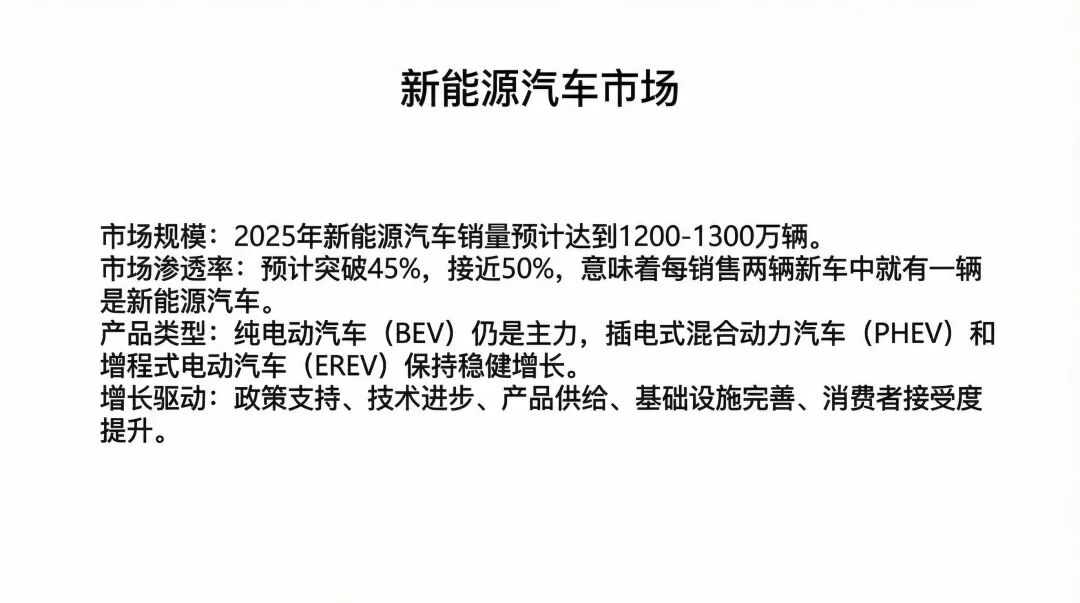
[参考资料]将这份PPT进行排版设计,插画风格,配上图片,图表,可视化强,重点突出,排版高级


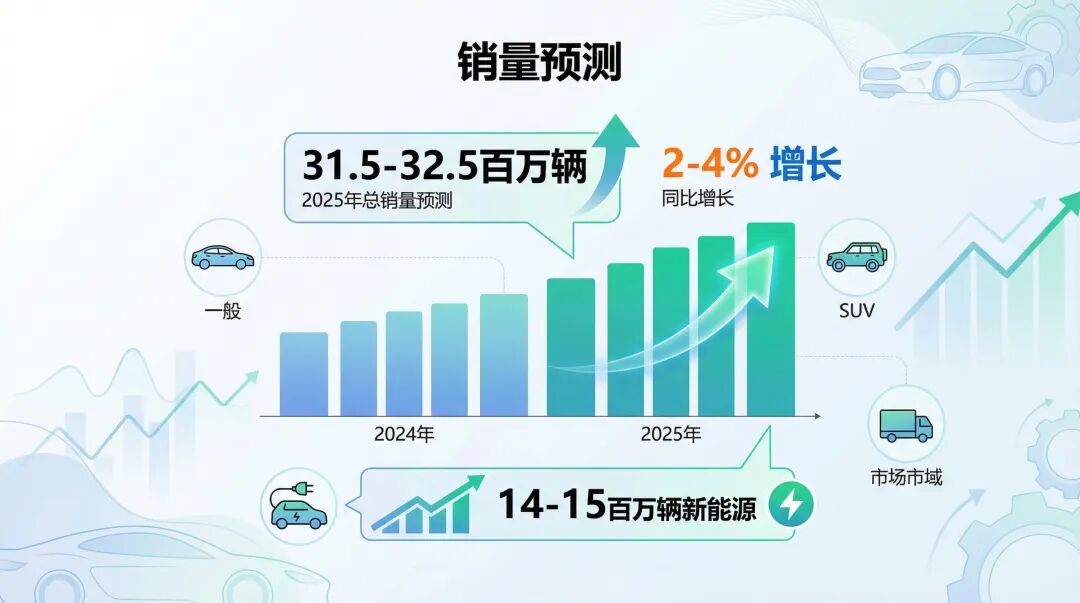
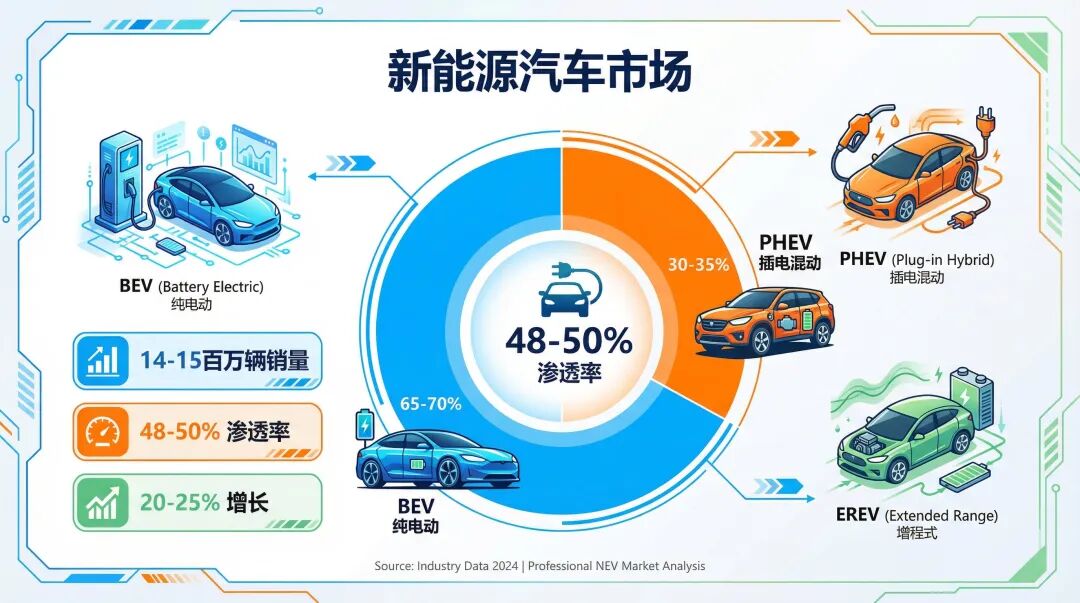
二、自由编辑
生成的 PPT 不管是整体还是单页面,不满意的都可以修改。
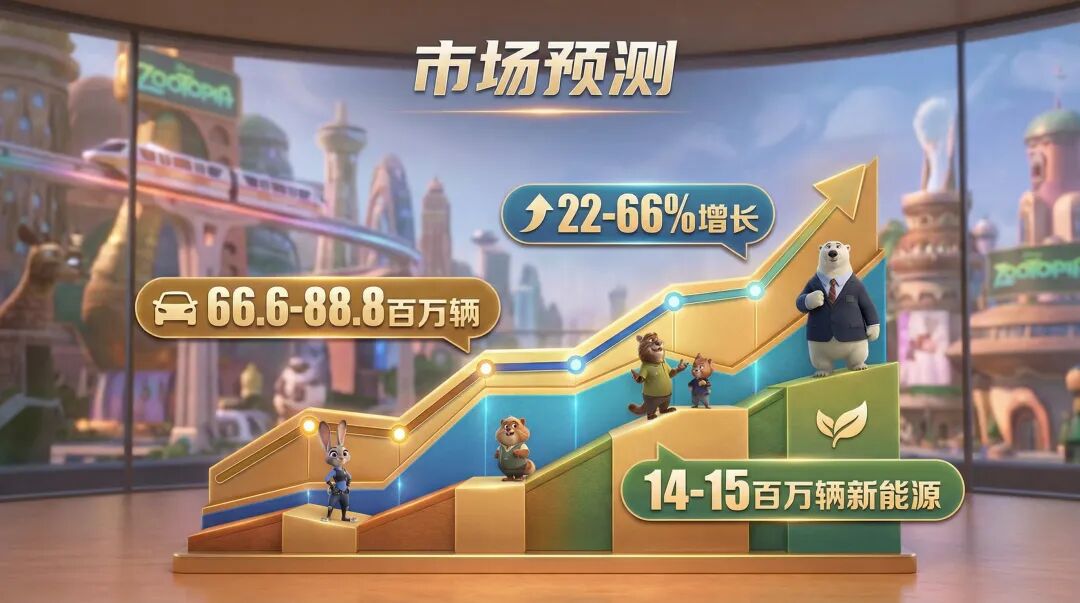
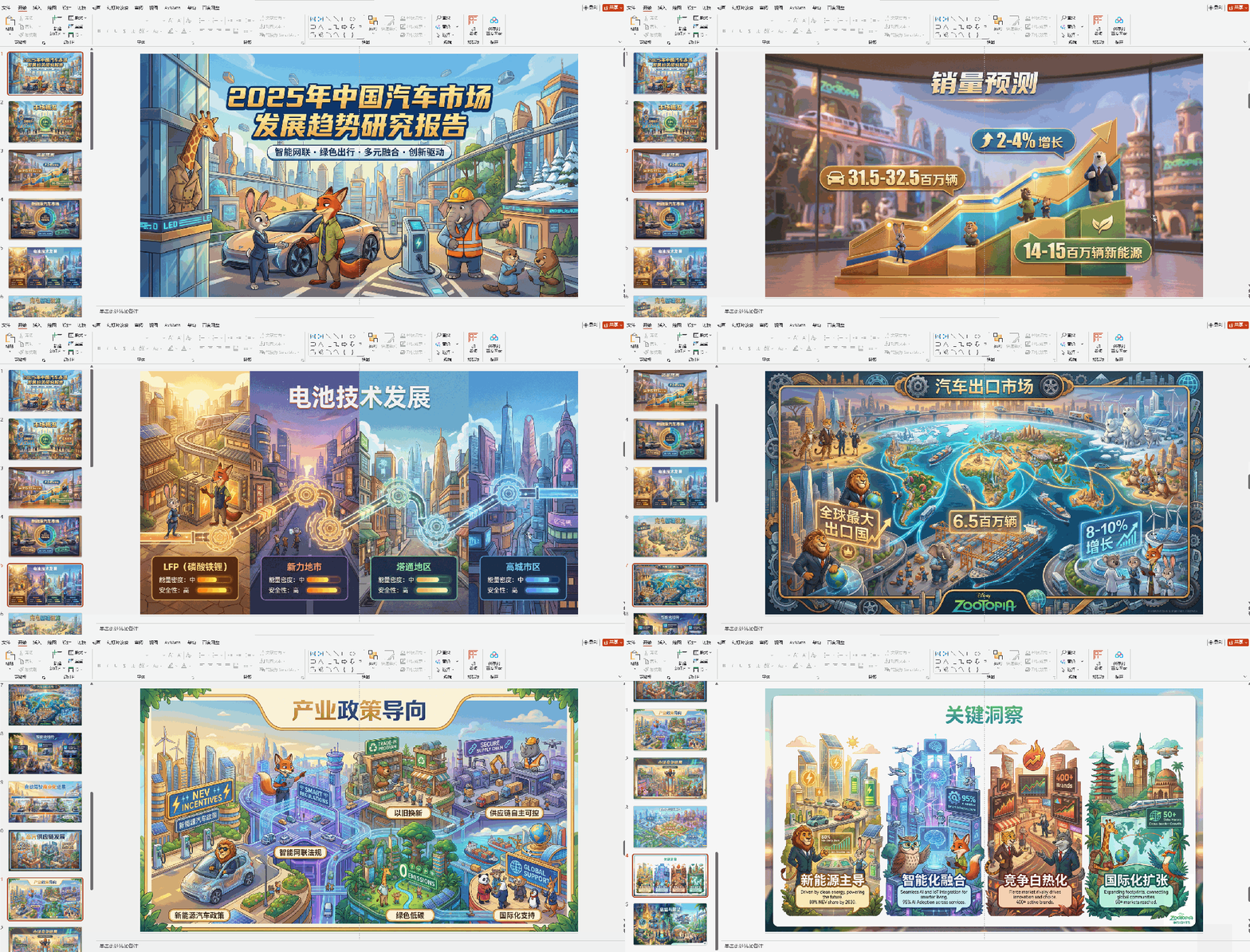
像整体风格不喜欢,你也可以随意切换,比如:
风格改成疯狂动物城风格


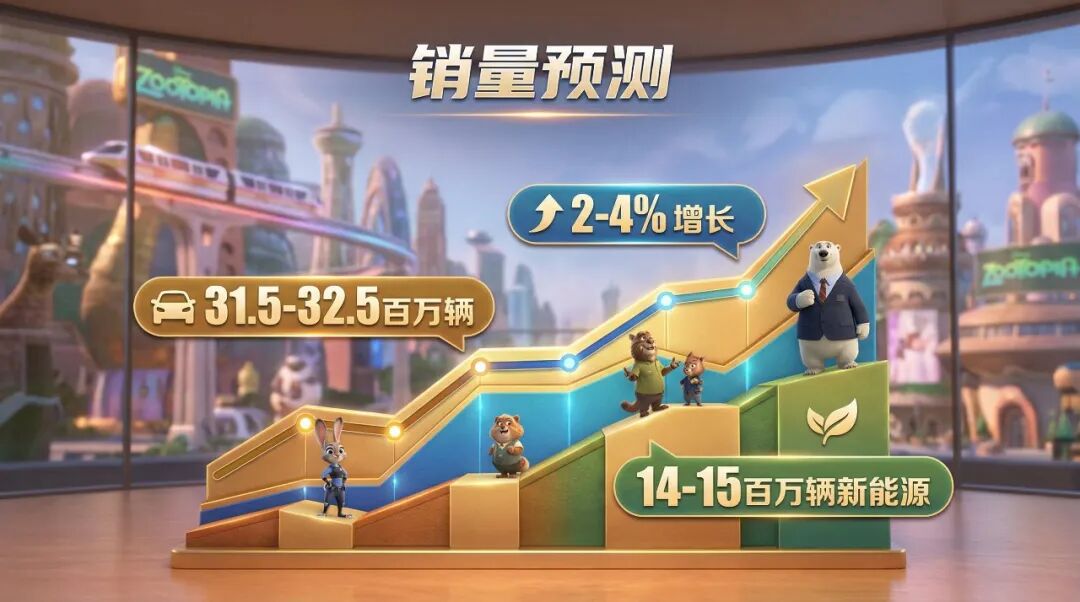
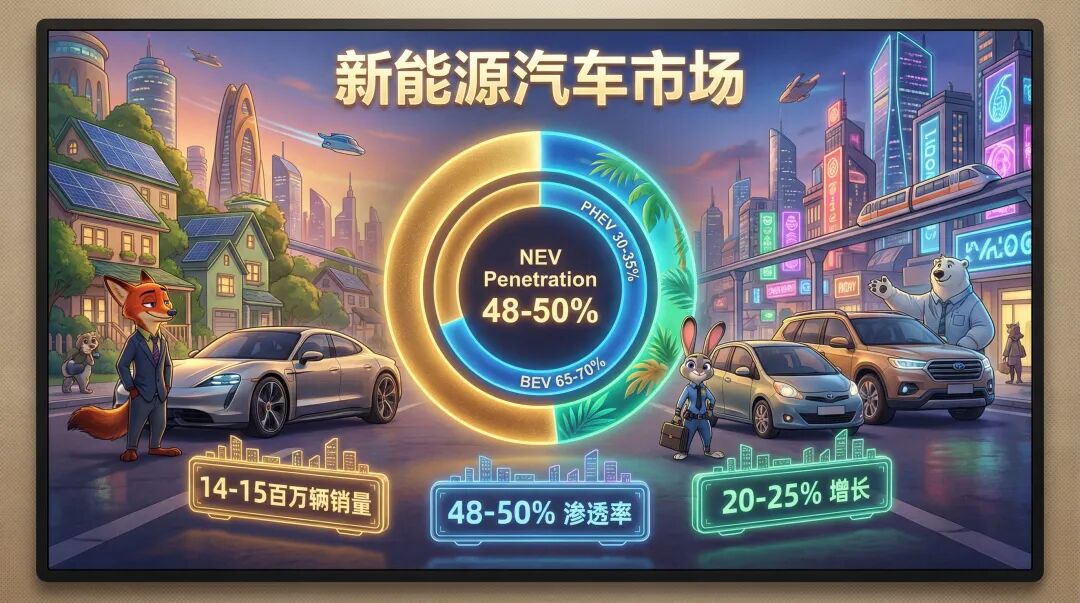
或者某一页PPT不满意,直接点击图片在 agent 里修改,得到图片后替换原图就行,比如:
[参考图]换成对角排版,不改变原图比例和风格

如果是某处细节不满意,我们可以用 Lovart 的精准编辑、文字编辑等功能,进行局部修改。
文字修改
要修改文字内容,点击【编辑文字】的按钮,
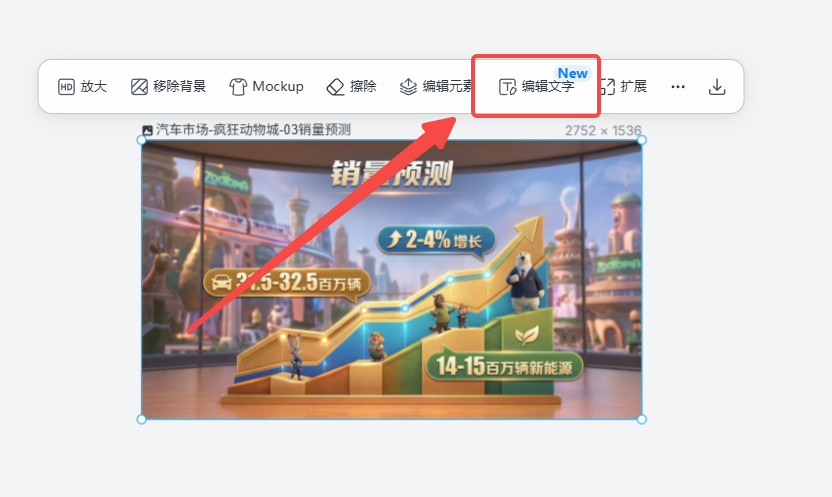
在它识别好文字后,直接打字修改就行:
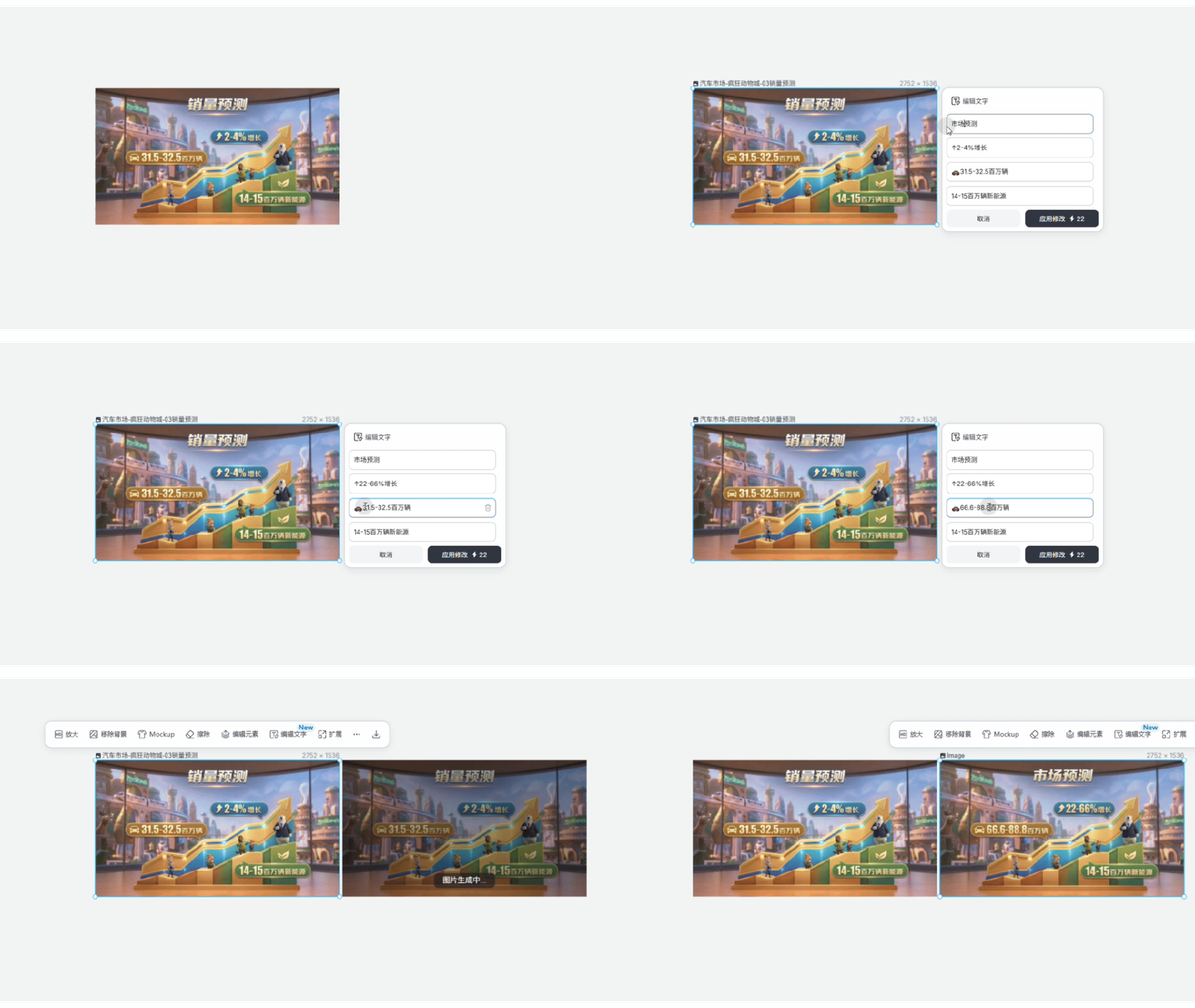
这是我修改后的效果,字体风格也能保持一致性:
其他特殊字体效果同样可以,比如书法体:

我把标题的文字改了下:

图片/元素修改
PPT 页面的图片元素,都可以随意增加、删减、替换。
而且用Lovart 的 Touch-edit 功能,可以精准修改图片的局部细节,操作也非常简单:
选中需要替换的图片,直接按住ctrl(Windows 版)或者cmd(Mac 版),再鼠标点选图片需要修改,它会自动识别元素,然后我们输入的修改要求。
比如我要把图片中柱状图换成汽车样式:
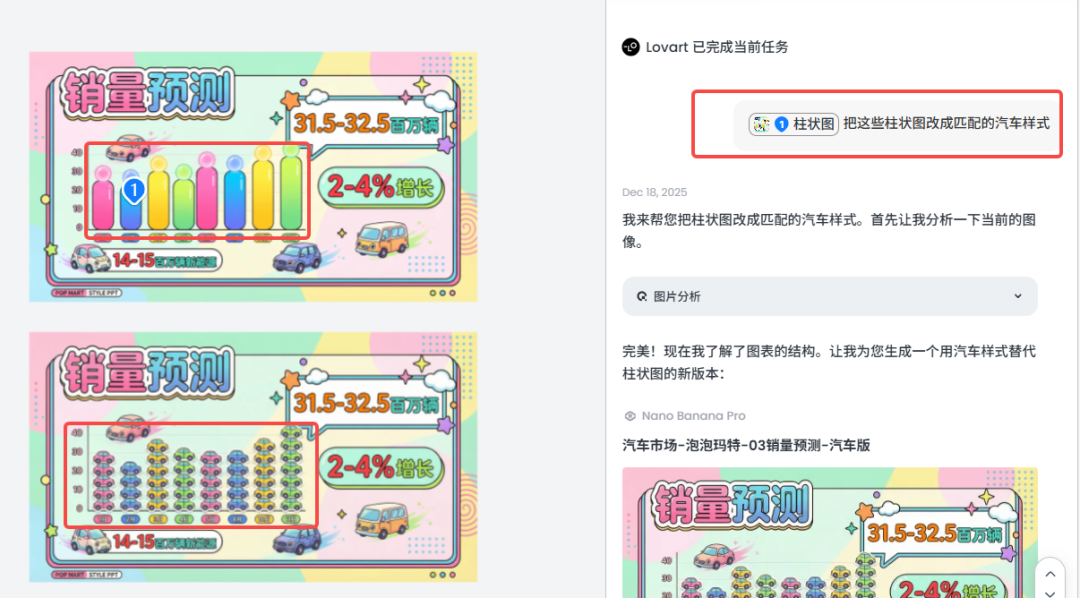
简单处理下,就得到这样一张图:
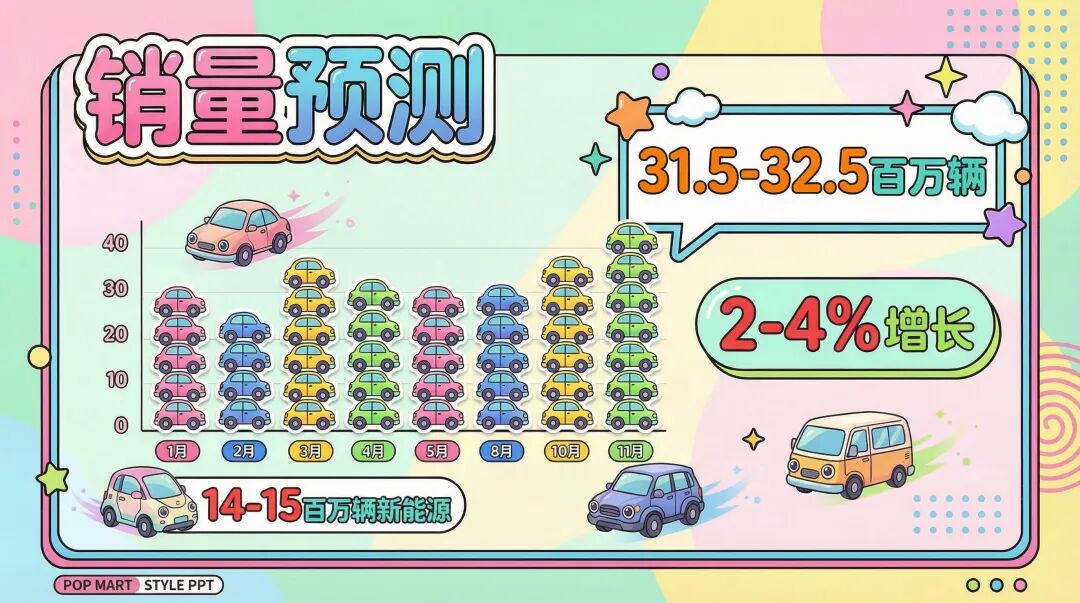
这个 Touch-edit 功能处理复杂图片非常实用,可以精准筛选出图片中,我们所需的元素。
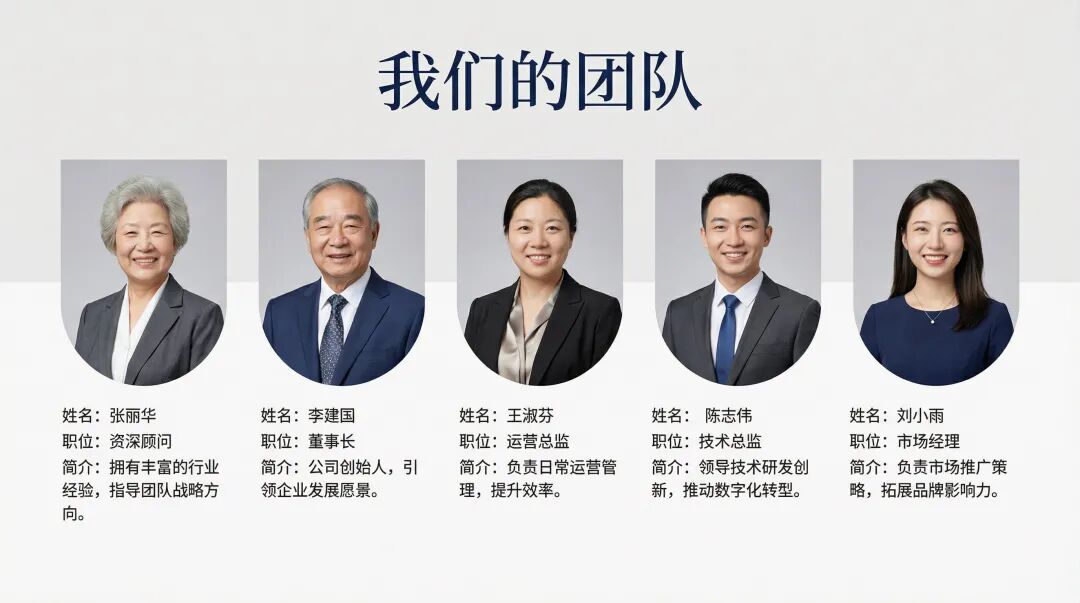
比如我们从下面合照,挑选人物生成一张团队结介绍 PPT :

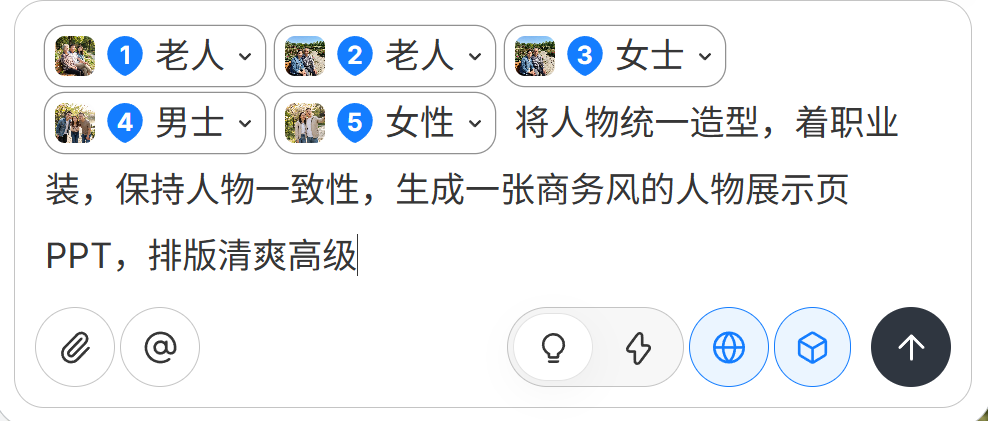
就可以得到这样一张图片,好用吧?
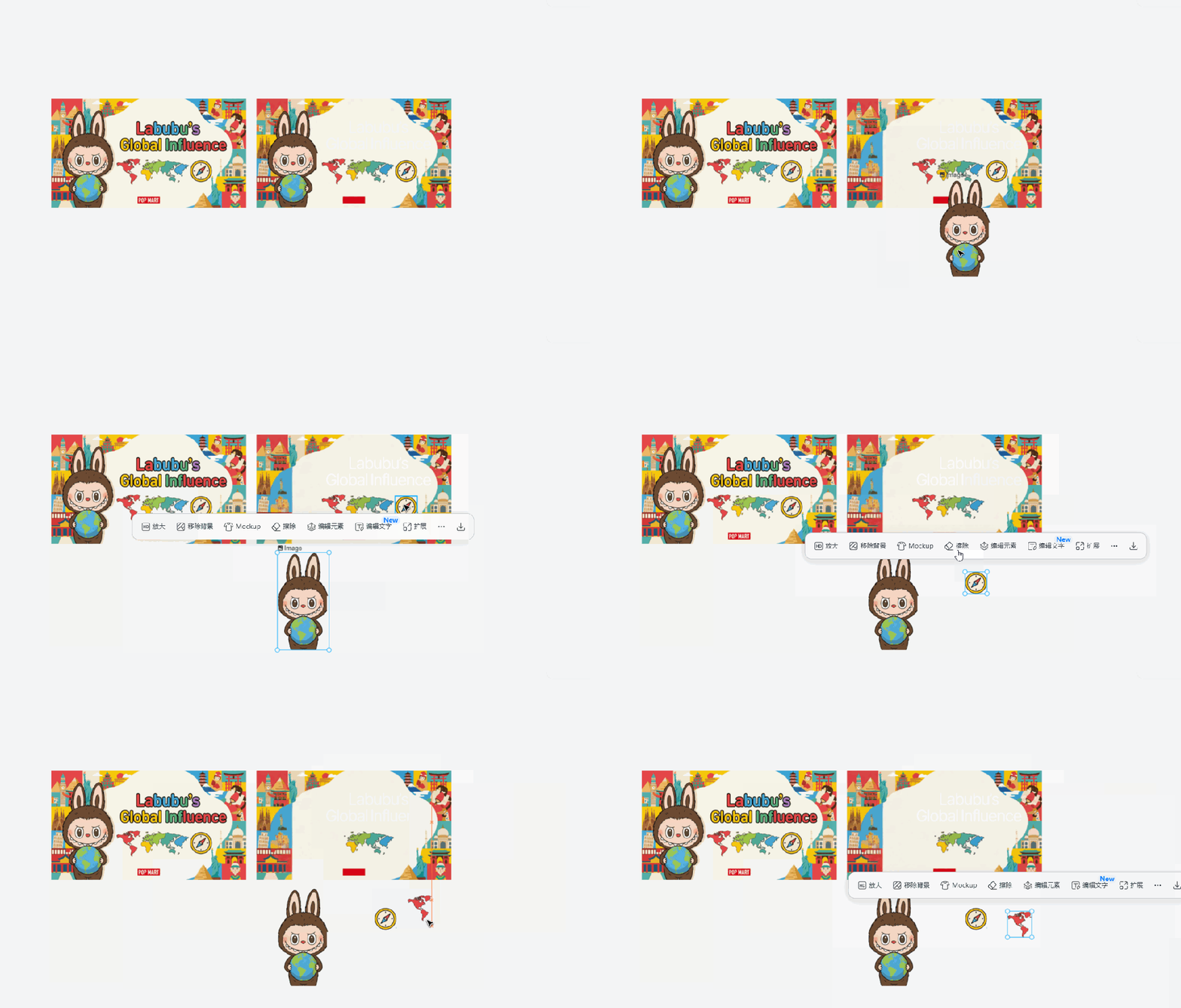
如果你看到图片里有喜欢的元素,不用像以前那样去抠图。
用 Lovart 的【分层编辑】功能,就可以把图片中的文字、背景和装饰元素都拆开,直接就能用!
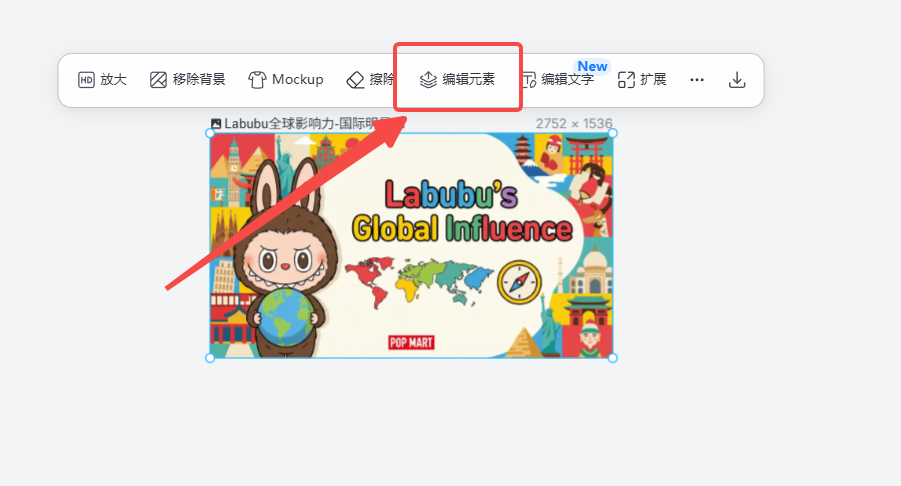
操作方法也简单,直接点击图片上的编辑元素就行:
PPT 做好后,我们点击顶部的文字,就可以选择想要的格式(PPTX或PDF),一键导出。
一句话生成 PPT,确实很香。
总体用下来, Lovart 确实解决了很多用 AI 做 PPT 的痛点,实实在在提升了我们的工作效率。
而且最近爆火的 GPT image 1.5 也上线 Lovart!!
12月20日之前购买的所有Pro&Ultimate所有会员,都可以畅享365天的0积分使用!
马上年底了,如果你也想通过 AI 轻松高效完成年终总结汇报 PPT,不妨试试看~
© 版权声明
文章版权归作者所有,未经允许请勿转载。