

一、老师,你先搞清楚WorkBuddy到底是个啥
别被那些AI、智能体、工作台之类的词吓到。用大白话说:WorkBuddy就是你电脑里多了一个24小时不下班的教学秘书。你可以这样理解它:
|
|
|
|---|---|
|
|
|
|
|
|
|
|
|
|
|
|
|
|
|
它的核心逻辑就六个字——你说需求,它交成果。完全不需要你会写代码、懂技术、学教程。你会打字,你就能用。你会说话,你就能用。
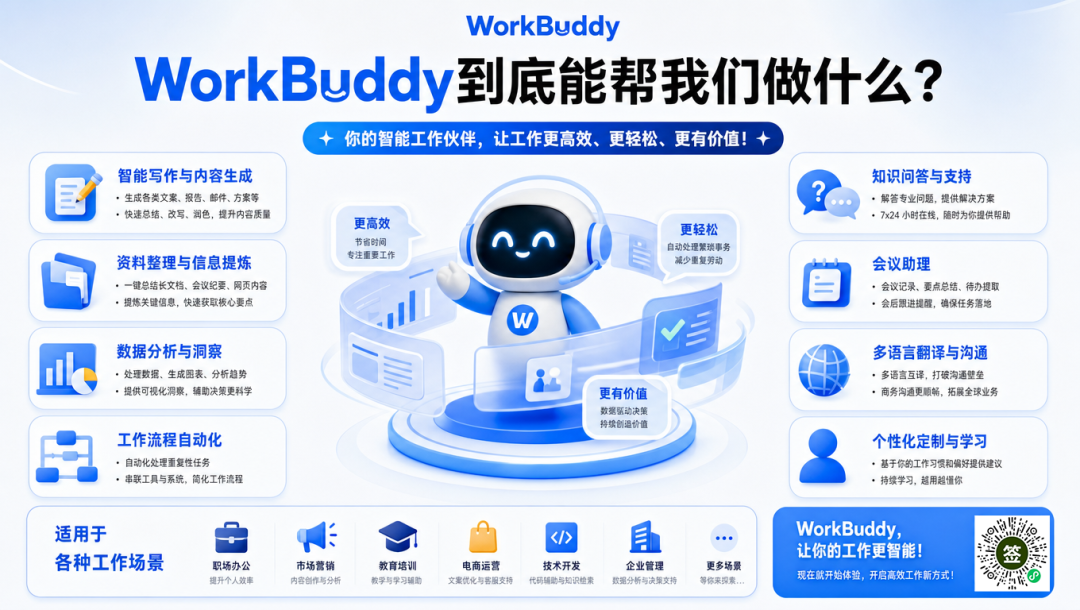
用过的一位同事跟我说了一句特别形象的话:“这玩意儿就像班里来了一个不用你操心的实习老师,但什么活儿都干得又快又好。”
二、7大核心能力,我挨个用教师的场景给你讲明白
1. 自然语言操控:说人话就干活
这是WorkBuddy最底层的交互逻辑,也是它和那些“你得学关键词、学命令”的工具最大的不同。你不需要学任何操作,直接用大白话下指令。举几个老师们一听就懂的实例:
-
“帮我把桌面上‘初三2班’文件夹里这次的月考成绩做成分析表,每科平均分和排名都要,再画个各班对比柱状图。” -
“我桌面上‘公开课教案’文件夹里有3个Word文档,帮我整合成一份完整的教案,加上目录,排好版。” -
“读一下我上周听课记录,帮我整理出每个老师课堂的亮点,做成一份教研汇报PPT。”
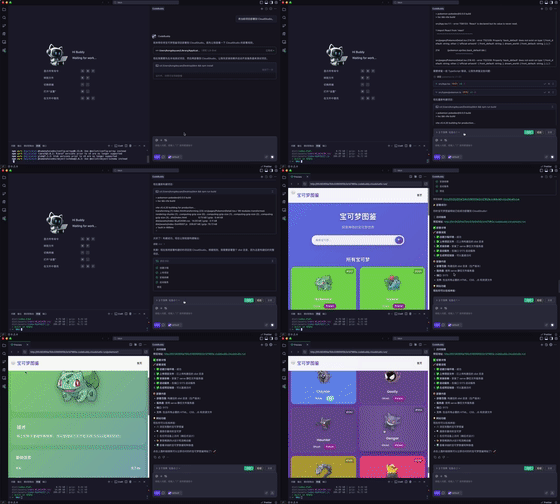
你只需要说清楚三件事:东西在哪、要做什么、输出什么。它会先给你看一个执行计划,你确认没问题,它就开干。全程你就像个教研组长在给下属布置任务——说清楚,等结果。
2. 本地文件操作:让AI替你动电脑里的东西
这个功能,对老师来说太实用了。老教师们电脑里都有一堆“宝藏”——写了多年的教案、存了好几个G的课件、各种版本的试卷模板、成绩单。以前要整理这些,得一一个个打开、复制粘贴、改格式、重新命名。现在你授权一个文件夹给WorkBuddy,它就能:
-
批量处理试卷:把几十个Word试卷统一转成PDF,按科目和年级自动命名 -
整理教学资料:把你混乱的“教学资源”文件夹按学科、单元、课型自动归类 -
合并成绩数据:把各班分开交上来的Excel成绩表合并成一个总表,自动算平均分、优秀率、及格率 -
课件格式统一:把不同老师做的PPT统一成学校规定的模板和风格
一个真实的使用场景:期中考试后,5个班的成绩表散落在桌面。你一句“把这些成绩表合并,算出每个班的平均分和排名,做成对比图”,它自动帮你搞定。以前你可能要花一下午,现在5分钟等结果。安全不用操心:你只授权你指定的文件夹,它碰不了其他东西。而且所有操作都在隔离环境里跑,不会把电脑搞乱。
3. Skills技能系统:100多个AI专家,全是免费帮手
这个系统是WorkBuddy的“超能力库”,里面住着100多个各怀绝技的AI专家。对于老师来说,这几个最常用:
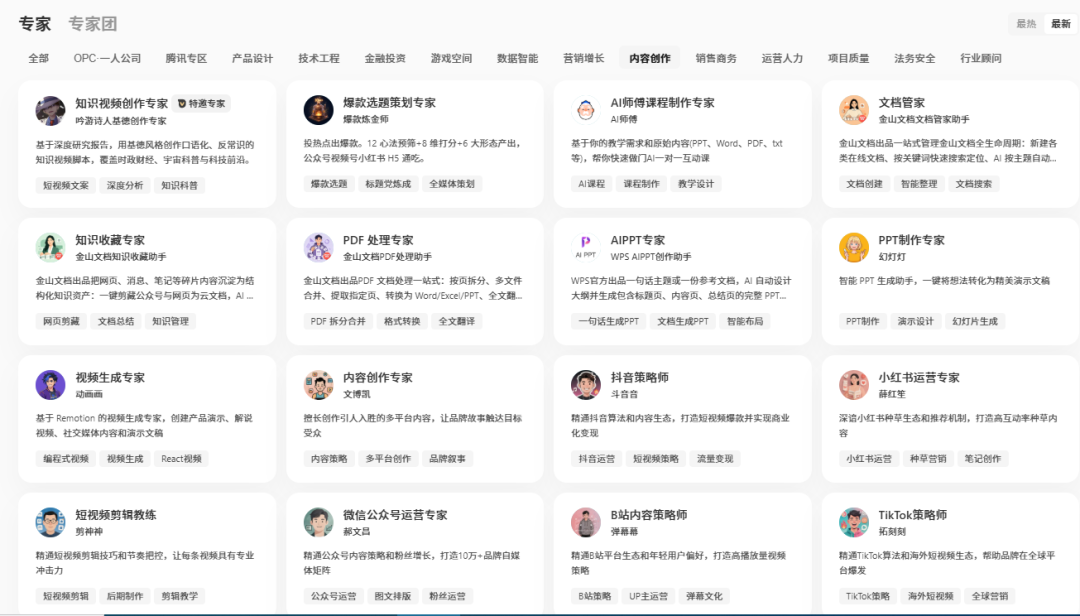
📍PPT课件生成专家告诉它“三年级语文《荷花》课件,要生字、朗读、赏析三个板块,配图清新”,几分钟出来一份可以直接用或稍加调整的课件。📍Word文档排版专家教案、试卷、通知、家长信——给它草稿,它还你规范排版,字体字号行距全部统一。📍数据分析专家成绩单丢进去,自动出平均分、标准差、分数段分布、进退步对比,甚至能帮你发现“这个知识点全班得分率都低,下次课要重点讲”。📍图片/视频处理专家网上下载的教学视频太长?让它帮你剪切出需要的片段。图片尺寸不合适?一句话批量调整。📍语音转文字专家教研会录音丢进去,自动整理成会议纪要;录好的课文朗读音频,自动配字幕。而且你还能打造“自己的专属助教”: 把反复要做的操作写成一段指令,保存为你的私人Skill。比如你有一套独特的教案模板格式——做成Skill,以后每次说“用我的教案模板写一个XX课的教案”,它就完全按你的风格来。
4. Automation自动化定时任务:到点它就自己干
老师的工作有个特点:很多事是周期性的,但你每次都逃不掉。
-
每周一要交周工作计划 -
每个月要出月考成绩分析 -
期末要汇总整个学期的数据 -
每天早上要发一条班级群通知
WorkBuddy的Automation功能就是为这些设计的。真实用法举例:
-
设定“每周五下午4点,帮我整理这周所有的课件和教案,按日期归档到‘教学档案’文件夹”——以后每周五它就自己干了,你只需要看看有没有漏的。 -
设定“每月1号上午8点,汇总上个月所有班级的出勤记录,生成月度报表”——以后月考完不用再手动统计了。 -
设定“每天早上7点,自动生成今日课表提醒和天气提示,推送到班级微信群”——家长每天准时收到,你一个字都不用打。
设置方式:就像设闹钟一样,告诉它“什么时间干什么事”,它到点自动执行。设一次,管一辈子。
5. Claw远程控制:人不在电脑前,活照样干
这个功能解决了一个特别真实的教师痛点。想象这些场景:
-
你在外面参加教研活动,校长突然要一份上周的数据报告,你电脑在学校办公室,怎么办? -
晚上在家陪孩子,突然想起来明天公开课的PPT有个地方要改,电脑在书房,不想爬起来怎么办? -
周末在外面,教研组长群消息催你要一份教案,你不想回去开电脑怎么办?
Claw让你用手机就能遥控电脑上的WorkBuddy干活。通过微信、QQ或飞书绑定后,你在手机上发一条指令:“打开我桌面上‘公开课资料’文件夹,把三年级语文《守株待兔》的PPT里第5页的图片替换成附件这张,然后重新导出PDF发给我。”手机端发出 → 电脑端的WorkBuddy自动执行 → 结果推回你手机。更绝的是小程序模式:就算电脑完全关机,微信小程序里也内置了云端沙箱,可以直接让WorkBuddy在线完成任务。相当于你随身带了一个虚拟电脑。
6. 多模态输出:不只会写教案,什么都能做
你让WorkBuddy干活,它交出来的不只是文字。它能直接生成:
|
|
|
|---|---|
|
|
|
|
|
|
|
|
|
|
|
|
|
|
|
|
|
|
输入也支持多种方式:
-
拍一张手写的成绩单,让它识别并转成Excel -
录一段课堂录音,让它转成文字教案 -
给一张参考课件截图,让它仿照风格做你需要的课件
7. MCP连接器:把你用的一切工具都打通
老师们使用的工具其实很多元:有的用腾讯文档协作教研,有的用金山文档写教案,有的用飞书发通知,有的用企业微信和家校对。WorkBuddy能接入的系统覆盖面极广——从wps、腾讯文档到百度网盘、QQ邮箱全都能连。这意味着什么?
-
你的课件存在百度网盘 → WorkBuddy可以直接读取 → 改完 → 存回网盘 → 同时转成PDF发到家长群邮箱。 -
你们教研组在飞书上共享了一份教案 → WorkBuddy直接读取 → 按你的格式要求帮你改好 → 回传飞书。 -
你在班级企业微信群里收到了家长提交的几十份电子作业 → WorkBuddy帮你批量下载 → 统一命名 → 归档到指定文件夹。
打通了,就不用你在不同平台之间来回复制粘贴了。
三、从零上手,就三步,比学教室多媒体还简单
看完上面的功能介绍你可能觉得眼花缭乱。别急,跟着这三步走,一下午就能出活。
第一步:下载安装(3分钟)
-
去官网 workbuddy.ai 下载Windows版 -
双击安装,跟装普通软件没区别 -
登录后,授权你需要用到的文件夹(建议先授权桌面和文档文件夹)
要求很低:Windows 10/11系统,150MB空间,能上网就行。学校发的办公电脑完全够用。
第二步:发第一条指令(1分钟)
打开WorkBuddy对话框,试试这个:“帮我在桌面上创建一个叫‘我的教学资料’的文件夹,里面再建3个子文件夹:教案、课件、试卷”它先给你看计划 → 你确认 → 它执行。整个过程比用手机定个外卖还简单。
第三步:按节奏解锁功能
我建议老师们这样循序渐进:
-
第1天:试试文档处理——把手上一个Word教案转成PDF,让它自动排个版 -
第3天:试试成绩分析——把最近一次考试的成绩表丢进去,让它出分析报告 -
第5天:试试课件生成——告诉它主题和年级,让它出一版PPT -
第7天:逛逛Skills市场,装几个你觉得用得上的 -
第10天:配好Claw远程,以后手机也能调它干活 -
第14天:把每周固定的工作(如周报整理)设成Automation
两周后你会发现:那些以前总要拖到最后才做的事,现在一句指令就搞定了。
四、不同教学场景下的实战用法
场景一:备课——终于不用到处搜资料了
过去你的流程:百度搜教案 → 下载各种模板 → 自己东拼西凑 → 改排版 → 加题目 → 做PPT → 一个晚上过去了现在你这样做:
-
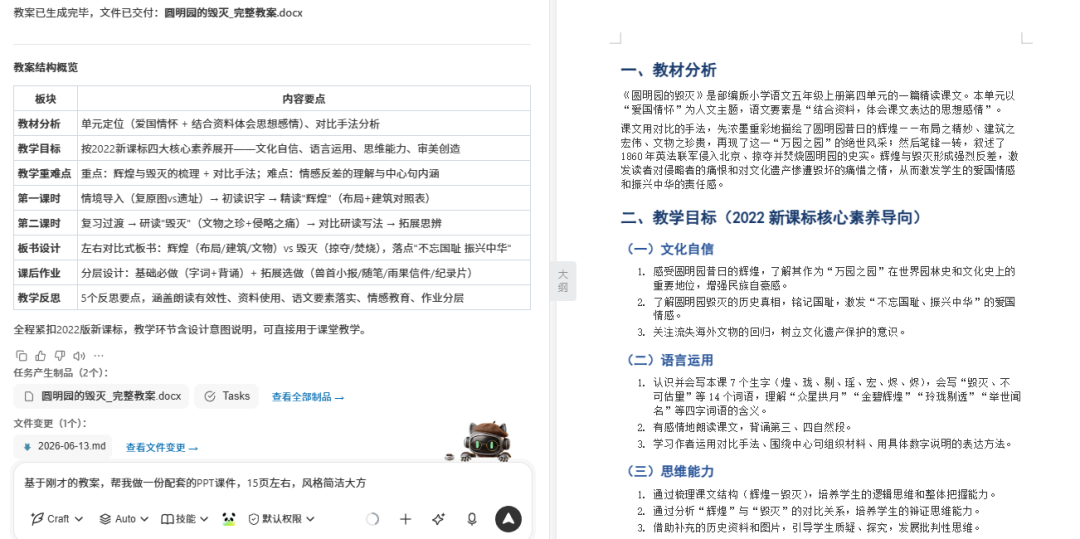
跟WorkBuddy说:“帮我写一份部编版五年级上册《圆明园的毁灭》的完整教案,包括教学目标、重难点、教学过程、板书设计、课后作业,参考2022版新课标” 
-
它给你教案草稿 → 你检查调整 -
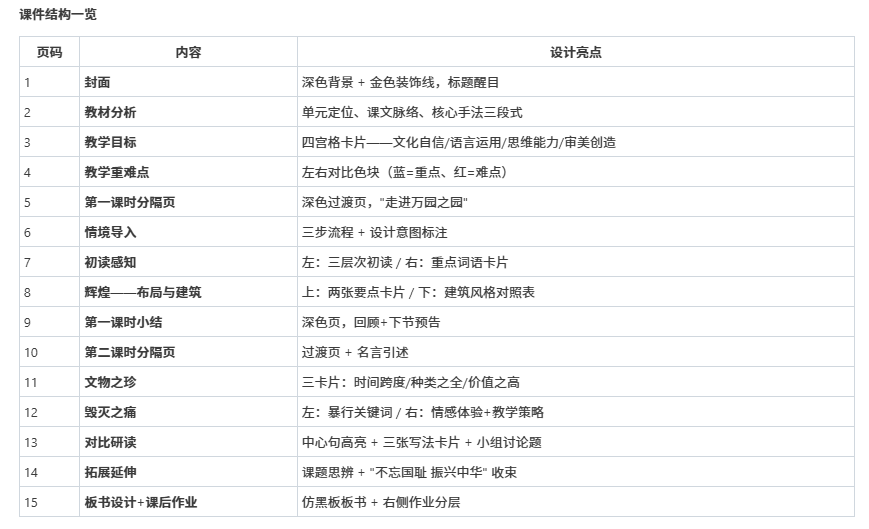
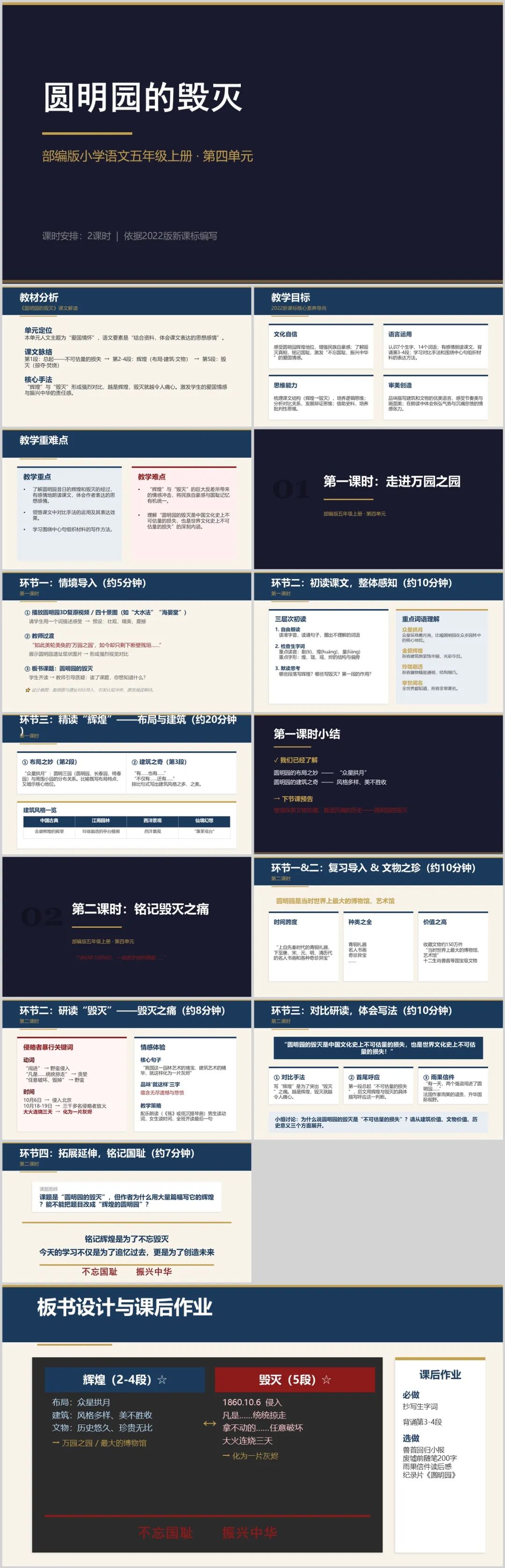
再补一句:“基于刚才的教案,帮我做一份配套的PPT课件,15页左右,风格简洁大方” -
课件也出来了
一节课的备课时间,从2-3小时压缩到30分钟。
场景二:成绩分析——再也不用对着Excel发呆了
过去你的流程:录完成绩 → 手工拉公式 → 算平均分 → 排名字 → 画图表 → 写分析 → 发给年级组现在你这样做:“桌面上‘月考成绩’文件夹里有5个班的Excel成绩表,帮我合并成一个总表,算出每个班各科平均分、最高分、最低分、标准差、及格率、优秀率,班主任那栏也要对应上,最后生成一份带图表的分析报告。”5分钟后,一份可以直接交到教务处的研究报告躺在你桌面上。
场景三:班会/家长会——半小时搞定全套
过去你的流程:定主题 → 搜素材 → 写流程 → 做PPT → 写发言稿 → 准备各种数据 → 半天起步现在你这样做:
-
“帮我策划一期以‘正确面对考试压力’为主题的初三班会,要有暖场活动、主题环节、互动讨论、总结升华,配套PPT和主持人串词。时间40分钟。” -
“再帮我写一封给家长的信,主题是‘期中考试后如何和孩子沟通成绩’,语气温暖专业,不要太说教。”
班会材料 + 家长信 + PPT,一套组合拳下来半小时。
场景四:教研汇报——不用加班装勤奋
过去你的流程:翻笔记 → 整理亮点 → 找数据支撑 → 做PPT → 写汇报稿 → 反复修改现在你这样做:“读一下我桌面‘听课记录’文件夹里这学期的所有听课笔记,帮我总结出:1.各科课堂教学亮点Top5 2.普遍存在的共性问题 3.下学期改进建议。做成一份教研汇报PPT,数据+案例都要有。”逻辑清晰、有数据有案例、排版专业的教研汇报PPT直接到手。以前要花一个周末的事,现在一杯茶的功夫。
场景五:出试卷——告别手搓题目的痛苦
-
“帮我出一份初三英语期中测试卷,按中考题型结构:听力20分、单选15分、完形10分、阅读30分、写作25分。难度中等偏上,要附参考答案和评分标准。” -
“帮我出20道小学四年级数学计算题,混合运算,加减乘除都要涉及,附答案,做成直接能打印的Word文档。”
自己出题 → 10分钟拿到一套可用试卷。比你去网上搜题、复制粘贴、排版校对快太多了。
五、进阶路线:从工具到私人教学助理
当你把基础功能都玩熟了,可以试试这些“进阶玩法”:
1. 打造你自己的教学Skill库
把你反复要做的教学操作固化成专属Skill。比如:
-
“我的教案模板Skill” → 每次说“用我的模板写教案”,出来的格式、用词、风格完全是你自己的调调 -
“成绩分析一键报告Skill” → 把成绩表丢进去,自动按你学校要求的格式出报告 -
“班级管理日报Skill” → 输入当天要点,自动生成班级管理日志
越用越像你自己,越用越顺手。
2. 设置教学自动化流水线
让AI帮你跑教学周期内的所有重复工作:
-
每天早上7:00 → 自动生成今日课表 + 天气提醒 → 推送到班级群 -
每周五下午5:00 → 自动整理本周所有课件教务资料 → 按学科归档 -
每月1号 → 自动汇总上月出勤、作业、测验数据 → 生成月度班级报告 -
每学期末 → 自动汇总整学期数据 → 生成期末总结和学生评语草稿
设一次,跑一学期,期中期末你只需要调整和确认。
3. 搭建你自己的教学知识库
把你多年积累的教案、课件、试卷、教学反思全部放进WorkBuddy能读取的文件夹。以后:
-
让它“参考我过去的教案风格”来写新课的教案 -
让它“按我上学期出卷的难度和题型结构”来出新卷 -
让它“结合我这三年写的教学反思”来给新老师写培训材料
你的教学经验被AI继承和放大,而不是只存在你自己的脑子里。
六、一些过来人的提醒
-
授权文件夹设小一点别把自己整个硬盘都授权。只给“我的文档”或特定的教学资料文件夹就可以。 -
指令说清楚三要素“东西在哪” + “要干什么” + “输出什么”。别只说“帮我整理资料”——说“帮我整理桌面上‘期中考试’文件夹里3个班的语文成绩,算出平均分排名,做成对比表”。 -
生成的东西要过一眼AI帮你做了80%的活,剩下的20%(审内容、调细节、加你自己的想法)还是得你自己来。它是你的助教,不是你的替代品。 -
别一次给太多任务刚开始用的时候,一个任务一个任务来。熟手之后,再尝试一口气给它一个复杂任务链。 -
模型不对就换一个如果效果不理想,试试切换模型。不同模型擅长不同的事,WorkBuddy支持多种主流模型自由切换——就像找不同风格的师傅来帮你干不同的活。 -
把它当同事,互相磨合你用久了会发现,它会越来越懂你的偏好和风格。多跟它互动,多补充你的具体要求,它会越来越好用。
七、写在最后
当老师的,一辈子都在干“重复但必须干”的事:备课、出题、改作业、写教案、做课件、统成绩、写报告。这些事说不上多有技术含量,但每一件都耗时间、都逃不掉。WorkBuddy替你干的,就是这些。它不替代你上课、不替代你跟学生谈心、不替代你的教育智慧。它只替代那些重复的、低价值的、让你熬夜加班的体力活。把省出来的时间,还给你去做好一个老师真正该做的事:研究课、关注学生、打磨自己。如果你看完这篇文章想试试,去官网下载:https://www.workbuddy.ai

中小学各学科精美交互演示动画html展示
巧用国家中小学智慧教育平台学科工具,高效备出互动课件
这8款电脑必装软件,你都使用过吗?(附下载地址)
【实操】国家中小学智慧教育平台AI出题使用指南!
国家中小学智慧教育平台的课件怎么下载?这位老师的操作绝了!
公开课评委揭秘:一节40分钟的课,AI在这7个环节“露脸”,就算真正赋能了
视频转成文字稿的几种方法4款免费AI动画神器,抽象概念“一秒变直观”老师的AI工具百宝箱免费纸张打印网站,方格/乐谱/田字格随意打
© 版权声明
文章版权归作者所有,未经允许请勿转载。