你好啊!你们是不是也开始准备公司年会了?朋友的公司有个好点子,希希望能在年会上播放#AI跨时间拥抱的视频,让大家看到20年前的自己和人到中年的自己,回首青涩的自己和最初的梦想,重燃对生活的激情,未来还很长,希望大家不要忘了“自己”。我在制作这一段视频的时候,想起了自己,也想到大家可能会需要#AI跨时空拥抱抱抱过去的自己。所以“手把手教程”来了。我们先看看效果:
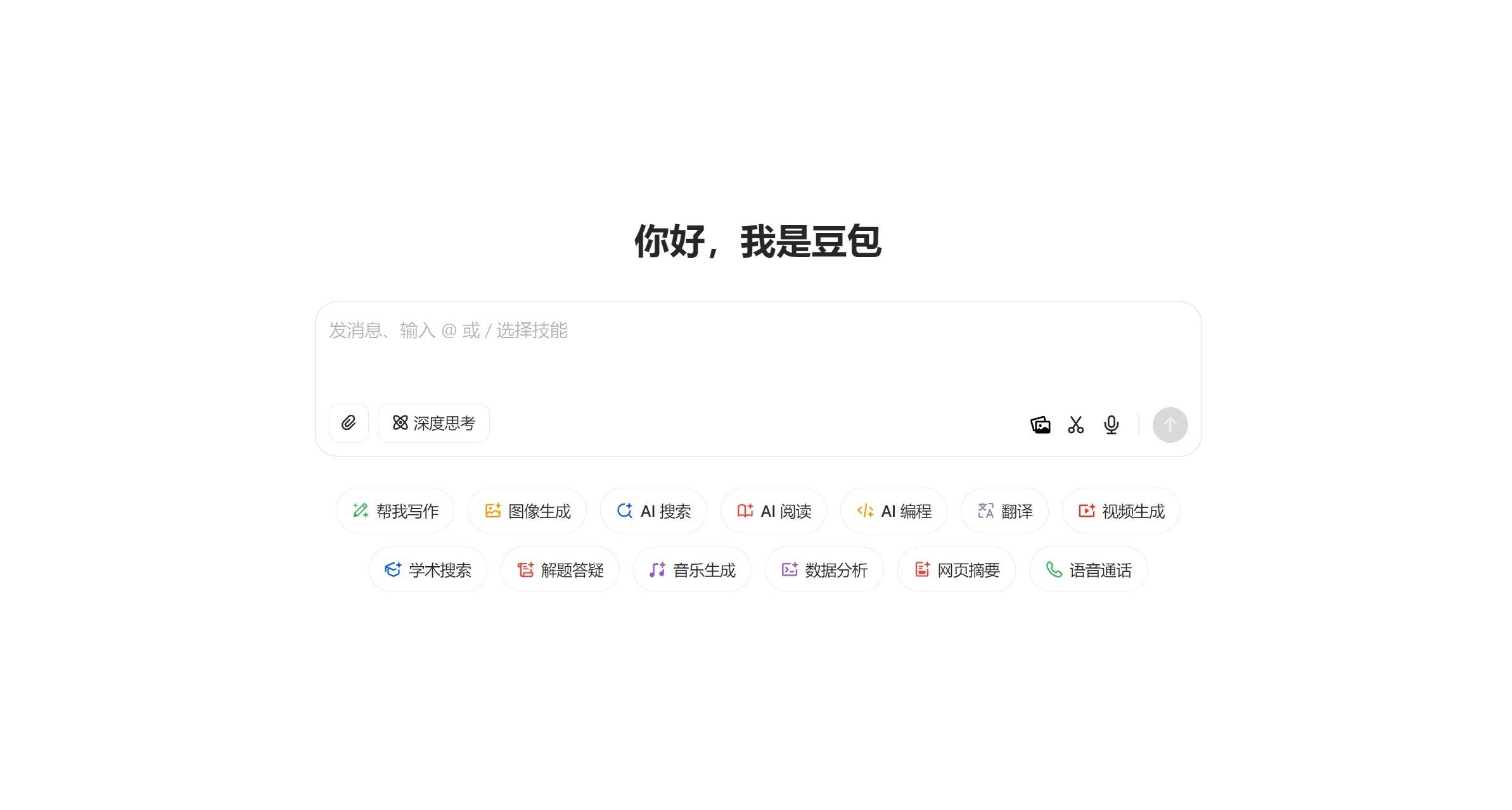
(1) 打开豆包,https://www.doubao.com
(2) 点击“AI创作”,点击(默认)“图像”,选择“Seedream4.5”模型,在右边输入指令:请生成一位20岁男生站在学校教学楼前面的照片,他的发型和服饰符合2006年的20岁少年的装扮。阳光,帅气,青涩。比例9:16,人物摄影风格
(4)然后生成该男生中年时期的照片,用同(1)的方式,输入提示词:请生成这位男生20年后(2026年,40岁)的照片,中年男士穿着西装,站在公司办公室。人物摄影风格,比例9:16
我们选择以豆包为例,也可以用即梦,他们的图片模型都支持选择“seedream4.5”,所以图片效果是几乎一样的。
(1)打开豆包,点击“AI创作”,点击(默认)“图像”,选择“Seedream4.5”模型,点击“参考图”,将年轻的和中年的照片上传,作为我们要合并的参考。在指令框输入指令:图片风格为 「人像摄影」,请将现在的自己和过去的自己放置的同一个时空场景里,图一的自己是曾经的自己站在左边,双手自然下垂。图二的自己是现在自己站在图一的右边。图二的自己的身高和图一的自己相同,两个人彼此相望,面带笑容。场景背景是深色的艺术背景墙面。画面自然,比例 「16:9」
(这里有个小细节,要把年轻的自己的照片放在第一张,中年的自己的照片放在第二张)
(2)得到图片结果
(2)在指令框输入指令:两个人彼此拥抱,比例16:9
(1)打开即梦,点击“灵感”,选择“视频生成”,在“首帧”框上传豆包生成的合成照片,选择“视频3.5Pro”模式,输入指令:
左边的角色说:(语气兴奋)未来的我穿上西装,真帅!
右边的角色说:(成熟,语气平稳)年轻真好,好好享受你的生活吧!
两个人彼此自然拥抱
(这是新视频模型的特点,还可以加入环境音或是视频运镜,比如:
环境音响起轻柔的音乐声)
(2)得到视频结果
好啦,你也动手试试吧。如果有问题,请关注我给我留言。
新的工具能帮我们提高效率,关键在于我们要掌握使用它的技能。
请“关注”我不迷路,点个“分享”或“在看”呗。我会在这里分享很多有趣的文字和普通人玩转AI的AI实战,手把手教你玩转AI,无需代码小白也可直接动手。谢谢你的阅读!