OpenClaw 封神之路:10 个 Skill 让你的 AI 员工战斗力爆表

大家好,我是小智,专注 AI 工具,AI 智能体和编程提效
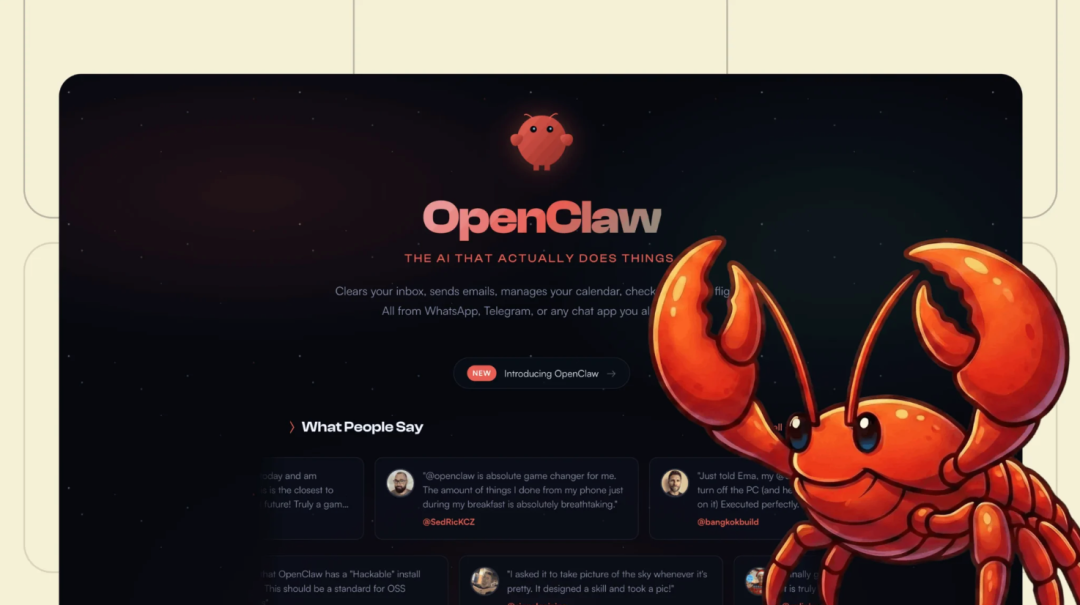
上一篇我们把 OpenClaw 部署到了云服务器上,接入了飞书,也装了一个 SerpAPI 联网搜索。到这一步,你的”数字员工”已经能聊天、能搜网页了。

但说实话,这才刚开始。一个只会聊天和搜索的AI助手,跟直接用ChatGPT网页版没什么本质区别。OpenClaw真正的价值在于它的Skills系统——你可以给它装各种”技能”,让它操作Notion、管理日程、审查代码、收发邮件、控制智能家居……装一个技能,它就多一项能力。这篇文章我从 ClawHub(OpenClaw的插件市场,5700+个Skills)和 GitHub 社区里挑了10个最实用、配置最简单的Skills,每个都附上完整的安装命令和配置文件写法。照着做,5分钟就能让你的AI助手多学一项本事。
先搞懂:配置文件在哪,怎么改在动手装 Skills 之前,你得知道 OpenClaw 的配置文件是怎么回事。不搞清楚这个,后面每一步都会卡。配置文件位置OpenClaw 的核心配置文件是
~/.openclaw/openclaw.json,用的是 JSON5 格式(支持注释和尾逗号,比标准JSON写起来舒服)。整个配置目录长这样:~/.openclaw/
├── openclaw.json # 主配置文件(重点)
├── .env # 环境变量(放API Key最安全)
├── skills/ # 安装的Skills存放目录
└── workspace/
└── skills/ # 工作区Skills(优先级最高)
查看和编辑配置# 查看配置文件
cat~/.openclaw/openclaw.json
# 用vim编辑(或者你习惯的编辑器)
vim ~/.openclaw/openclaw.json
# 修改完检查配置是否合法
openclaw doctor
API Key的两种填法方法A:写在.env文件里(推荐,更安全)# 编辑环境变量文件
vim ~/.openclaw/.env
往里面加:SERPAPI_API_KEY=你的SerpAPI密钥
NOTION_KEY=secret_你的Notion密钥
GITHUB_TOKEN=ghp_你的GitHub令牌
然后在openclaw.json里用${变量名}引用:{
"skills": {
"entries": {
"serpapi-search": {
"enabled": true,
"env": {
"SERPAPI_API_KEY": "${SERPAPI_API_KEY}"
}
}
}
}
}
方法B:直接写在配置文件里(简单粗暴){
"skills": {
"entries": {
"serpapi-search": {
"enabled": true,
"env": {
"SERPAPI_API_KEY": "你的密钥直接写这里"
}
}
}
}
}
两种都能用。个人玩的话方法B更直接,团队协作或者配置要上Git的话用方法A,避免密钥泄露。配置文件的基本骨架你的openclaw.json大概长这样(只列跟Skills相关的部分):{
// 网关配置
"gateway": {
"mode": "local",
"port": 18789,
"bind": "loopback"
},
// AI模型配置
"auth": {
"profiles": [
{
"provider": "deepseek",
"mode": "apiKey",
"apiKey": "${DEEPSEEK_API_KEY}"
}
]
},
// 重点:Skills配置区
"skills": {
"install": {
"nodeManager": "pnpm" // 用pnpm安装,也可以是npm/yarn/bun
},
"entries": {
// 每装一个Skill,这里加一段
// 下面10个案例会告诉你每段怎么写
}
}
}
搞清楚了配置文件的位置和写法,下面正式开始装技能。
1. SerpAPI 联网搜索干什么用:让AI能搜网页、查实时信息。没有这个Skill,AI只能靠训练数据回答问题,问它”今天天气怎么样”它答不出来。操作步骤第一步:安装Skill
npx clawhub@latest install serpapi-search
第二步:获取API Key去 serpapi.com 注册账号 → 登录后在Dashboard页面复制你的API Key。免费账号每月100次搜索,个人用够了。第三步:写入配置文件编辑~/.openclaw/openclaw.json,在skills.entries里加上:{
"skills": {
"entries": {
"serpapi-search": {
"enabled": true,
"env": {
"SERPAPI_API_KEY": "你从serpapi.com复制的Key"
}
}
}
}
}
第四步:重启网关生效pkill -f openclaw
sleep2
nohupopenclaw gateway run > /root/openclaw_gate.log 2>&1 &
第五步:测试在飞书里问:”今天有什么AI新闻?” 如果AI回复了带网页来源的内容,说明联网搜索已经生效。
进阶提示:如果你需要更强的搜索能力,可以装
web-search-pro,它支持Tavily、Exa、Serper等多个搜索引擎,效果更好但需要对应的API Key。
2. Home Assistant 智能家居控制干什么用:在飞书/Telegram里用自然语言控制智能家居——”把客厅灯调暗”、”空调设到26度”、”家里现在多少度”。前提条件你得已经部署了 Home Assistant(智能家居中枢),并且设备已接入HA。没有HA的话这个Skill用不了。操作步骤第一步:安装Skill
npx clawhub@latest install home-assistant
第二步:在Home Assistant里生成长期令牌打开HA后台 → 点左下角你的用户头像 → 拉到最下面「长期访问令牌」→ 创建令牌 → 复制保存。第三步:写入配置文件{
"skills": {
"entries": {
"home-assistant": {
"enabled": true,
"env": {
"HA_URL": "http://你的HA地址:8123",
"HA_TOKEN": "你刚才生成的长期访问令牌"
}
}
}
}
}
如果HA和OpenClaw在同一台服务器上,HA_URL填http://localhost:8123。如果在不同机器上,填HA的内网IP。第四步:重启网关并测试pkill -f openclaw &&sleep2
nohupopenclaw gateway run > /root/openclaw_gate.log 2>&1 &
在飞书里说:”帮我查一下家里的温度传感器”,AI就会调用HA的API返回设备状态。
3. Notion 知识库管理干什么用:通过聊天直接操作Notion——创建页面、查询数据库、更新内容、搜索笔记。不用切到Notion App,直接在飞书里说”帮我在项目库里新建一条记录”。操作步骤第一步:安装Skill
npx clawhub@latest install notion
第二步:创建Notion集成并获取密钥
-
1. 打开 notion.so/my-integrations -
2. 点「新建集成」,起个名字(比如”OpenClaw助手”),选关联的工作区 -
3. 创建后复制 Internal Integration Secret(以 secret_开头) -
4.关键一步:回到Notion,打开你要AI操作的数据库/页面 → 右上角「…」→ 「连接」→ 搜索并添加你刚创建的集成。不做这一步,AI有Key也访问不了你的内容
第三步:写入配置文件{
"skills": {
"entries": {
"notion": {
"enabled": true,
"env": {
"NOTION_KEY": "secret_你的Notion集成密钥"
}
}
}
}
}
第四步:重启并测试pkill -f openclaw &&sleep2
nohupopenclaw gateway run > /root/openclaw_gate.log 2>&1 &
在飞书里说:”帮我搜一下Notion里关于项目进度的内容”,AI会调用Notion API返回结果。
4. GitHub 代码仓库管理干什么用:在聊天里管理GitHub——查看PR状态、创建Issue、搜索代码、管理Release。开发者可以在飞书里直接处理GitHub事务,不用来回切网页。操作步骤第一步:安装Skill
npx clawhub@latest install github
第二步:获取GitHub Personal Access Token
-
1. 登录 GitHub → Settings → Developer settings → Personal access tokens → Tokens (classic) -
2. Generate new token → 勾选 repo、read:org权限 -
3. 生成后复制Token(只显示一次)
第三步:写入配置文件{
"skills": {
"entries": {
"github": {
"enabled": true,
"env": {
"GITHUB_TOKEN": "ghp_你的GitHub令牌"
}
}
}
}
}
第四步:重启并测试pkill -f openclaw &&sleep2
nohupopenclaw gateway run > /root/openclaw_gate.log 2>&1 &
在飞书里说:”帮我看一下 openclaw/openclaw 仓库最近的Issue”。
如果服务器上已经装了
ghCLI 并登录过(gh auth login),这个Skill会优先使用gh的登录态,不需要额外配Token。
5. PR Reviewer 自动代码审查干什么用:AI自动审查Pull Request的代码变更,找出潜在Bug、风格问题、安全隐患,输出结构化的Review意见。操作步骤第一步:安装Skill
npx clawhub@latest install pr-reviewer
第二步:写入配置文件这个Skill和GitHub共用同一个Token,如果你已经配了GitHub Skill,直接加一段就行:{
"skills": {
"entries": {
"github": {
"enabled": true,
"env": {
"GITHUB_TOKEN": "ghp_你的GitHub令牌"
}
},
"pr-reviewer": {
"enabled": true,
"env": {
"GITHUB_TOKEN": "ghp_你的GitHub令牌"
}
}
}
}
}
第三步:重启并测试pkill -f openclaw &&sleep2
nohupopenclaw gateway run > /root/openclaw_gate.log 2>&1 &
在飞书里说:”帮我review一下 openclaw/openclaw 的 PR#142“,AI会拉取diff并逐段给出意见。企业用法:可以配合GitHub Webhook,每次有新PR自动触发AI审查,结果自动评论到PR里。
6. Slack 团队沟通干什么用:让OpenClaw接入Slack,团队成员在Slack频道里直接跟AI助手对话。适合使用Slack的海外团队或外企。国内团队用飞书通道就够了。操作步骤第一步:安装Skill
npx clawhub@latest install slack
第二步:创建Slack App
-
1. 打开 api.slack.com/apps → Create New App → From scratch -
2. 起名(比如”AI助手”),选你的Workspace -
3. 左侧菜单「OAuth & Permissions」→ 添加Bot Token Scopes: chat:write、channels:read、channels:history -
4. 点「Install to Workspace」→ 授权后复制 Bot User OAuth Token(以 xoxb-开头) -
5. 左侧菜单「Socket Mode」→ 开启 → 生成 App-Level Token(以 xapp-开头)
第三步:写入配置文件{
"skills": {
"entries": {
"slack": {
"enabled": true,
"env": {
"SLACK_BOT_TOKEN": "xoxb-你的Bot令牌",
"SLACK_APP_TOKEN": "xapp-你的App令牌"
}
}
}
}
}
第四步:重启并测试pkill -f openclaw &&sleep2
nohupopenclaw gateway run > /root/openclaw_gate.log 2>&1 &
在Slack频道里@你的Bot名字 今天有什么安排?,AI会回复。
7. CalDAV 日历管理干什么用:用自然语言管理日程——”帮我查一下这周有什么会”、”明天下午3点加一个产品评审会议”、”把周五的会推迟到下周一”。支持iCloud日历、Google日历、Fastmail、Nextcloud等。操作步骤第一步:安装Skill
npx clawhub@latest install caldav-calendar
第二步:获取日历服务的CalDAV地址不同服务的地址不一样:
iCloud需要使用「App专用密码」(在 appleid.apple.com 生成),Google需要OAuth或App密码。第三步:写入配置文件{
"skills": {
"entries": {
"caldav-calendar": {
"enabled": true,
"env": {
"CALDAV_URL": "https://caldav.icloud.com",
"CALDAV_USERNAME": "你的Apple ID邮箱",
"CALDAV_PASSWORD": "你生成的App专用密码"
}
}
}
}
}
第四步:重启并测试pkill -f openclaw &&sleep2
nohupopenclaw gateway run > /root/openclaw_gate.log 2>&1 &
在飞书里说:”帮我看一下明天的日程安排”。
8. Trello 项目看板干什么用:在聊天里直接操作Trello看板——创建卡片、移动列、添加标签、设置截止日期。不用打开Trello网页,在飞书里一句话搞定。操作步骤第一步:安装Skill
npx clawhub@latest install trello
第二步:获取Trello API凭证
-
1. 打开 trello.com/power-ups/admin → 新建Power-Up -
2. 记下API Key -
3. 用API Key生成Token:在浏览器访问 https://trello.com/1/authorize?expiration=never&scope=read,write&response_type=token&key=你的APIKey -
4. 授权后页面会显示Token,复制保存
第三步:写入配置文件{
"skills": {
"entries": {
"trello": {
"enabled": true,
"env": {
"TRELLO_API_KEY": "你的Trello API Key",
"TRELLO_TOKEN": "你刚生成的Token"
}
}
}
}
}
第四步:重启并测试pkill -f openclaw &&sleep2
nohupopenclaw gateway run > /root/openclaw_gate.log 2>&1 &
在飞书里说:”帮我在开发看板的To Do列里加一张卡片:修复登录页Bug,截止日期下周五”。
9. Email 邮件管理干什么用:在飞书/Telegram里收发邮件、搜索邮件、管理收件箱。出门在外不想开邮箱客户端的时候特别好使。操作步骤第一步:安装Skill
npx clawhub@latest install email
第二步:准备邮箱凭证Gmail用户:Settings → 「转发和POP/IMAP」→ 启用IMAP。然后去Google账号 → 安全性 → 应用专用密码 → 生成一个。其他邮箱(Outlook、QQ邮箱、自建邮箱):记下IMAP/SMTP的服务器地址和端口。第三步:写入配置文件以Gmail为例:{
"skills": {
"entries": {
"email": {
"enabled": true,
"env": {
"IMAP_HOST": "imap.gmail.com",
"IMAP_PORT": "993",
"SMTP_HOST": "smtp.gmail.com",
"SMTP_PORT": "587",
"EMAIL_USER": "你的Gmail地址",
"EMAIL_PASS": "你的App专用密码"
}
}
}
}
}
QQ邮箱的话,把地址换成imap.qq.com/smtp.qq.com,密码用QQ邮箱的授权码。第四步:重启并测试pkill -f openclaw &&sleep2
nohupopenclaw gateway run > /root/openclaw_gate.log 2>&1 &
在飞书里说:”帮我看一下今天有没有新邮件”,或者”给zhangsan@example.com发一封邮件,主题是项目进度更新”。
10. Daily Digest 自动日报干什么用:每天定时让AI搜索指定领域的信息,自动汇总成日报推送到飞书。一觉醒来打开飞书就能看到今天的行业动态,不用自己去翻新闻。操作步骤这个不是一个单独的Skill,而是联网搜索 + 定时任务的组合用法。第一步:确保已装好联网搜索Skill如果你跟着前面装了
serpapi-search,这步就已经完成了。第二步:写一个定时任务脚本# 创建脚本
vim /root/daily-digest.sh
写入以下内容:#!/bin/bash
# 每日AI行业日报
openclaw run"请搜索今天的AI行业最新动态,包括大模型发布、AI工具更新、行业融资等方面,整理成5-8条简要摘要,每条包含标题和一句话描述,推送到飞书"
加执行权限:chmod+x /root/daily-digest.sh
第三步:配置cron定时执行crontab -e
加一行(每天早上9点执行):> /root/daily-digest.log 2>&1" data-show-line-number="false" style="font-size: 12.96px;border-radius: 4px;display: -webkit-box;padding: 0.5em 1em 1em;overflow-x: auto;text-indent: 0px;color: inherit;background: none;white-space: nowrap;margin: 0px;font-family: "Fira Code", Menlo, "Operator Mono", Consolas, Monaco, monospace;">0 9 * * * /root/daily-digest.sh >> /root/daily-digest.log 2>&1
保存退出。每天上午9点,AI会自动搜索并把日报推送到飞书。
GitHub上
awesome-openclaw-usecases仓库里有个 “Daily Reddit Digest” 案例更完善,支持指定多个信息源、自定义摘要格式,感兴趣可以去看看。
多个Skills的完整配置示例装了好几个Skill之后,你的
openclaw.json大概长这样。直接贴一个完整示例,照着改就行:{
// 网关配置
"gateway": {
"mode": "local",
"port": 18789,
"bind": "loopback"
},
// AI模型认证
"auth": {
"profiles": [
{
"provider": "deepseek",
"mode": "apiKey",
"apiKey": "${DEEPSEEK_API_KEY}"
}
]
},
// Skills配置
"skills": {
"install": {
"nodeManager": "pnpm"
},
"entries": {
// 联网搜索
"serpapi-search": {
"enabled": true,
"env": {
"SERPAPI_API_KEY": "${SERPAPI_API_KEY}"
}
},
// Notion知识库
"notion": {
"enabled": true,
"env": {
"NOTION_KEY": "${NOTION_KEY}"
}
},
// GitHub管理
"github": {
"enabled": true,
"env": {
"GITHUB_TOKEN": "${GITHUB_TOKEN}"
}
},
// PR代码审查
"pr-reviewer": {
"enabled": true,
"env": {
"GITHUB_TOKEN": "${GITHUB_TOKEN}"
}
},
// 日历管理
"caldav-calendar": {
"enabled": true,
"env": {
"CALDAV_URL": "https://caldav.icloud.com",
"CALDAV_USERNAME": "${CALDAV_USERNAME}",
"CALDAV_PASSWORD": "${CALDAV_PASSWORD}"
}
},
// 邮件管理
"email": {
"enabled": true,
"env": {
"IMAP_HOST": "imap.gmail.com",
"IMAP_PORT": "993",
"SMTP_HOST": "smtp.gmail.com",
"SMTP_PORT": "587",
"EMAIL_USER": "${EMAIL_USER}",
"EMAIL_PASS": "${EMAIL_PASS}"
}
}
}
}
}
对应的~/.openclaw/.env文件:# AI模型
DEEPSEEK_API_KEY=sk-你的DeepSeek密钥
# Skills密钥
SERPAPI_API_KEY=你的SerpAPI密钥
NOTION_KEY=secret_你的Notion密钥
GITHUB_TOKEN=ghp_你的GitHub令牌
CALDAV_USERNAME=你的Apple ID
CALDAV_PASSWORD=你的App专用密码
EMAIL_USER=你的邮箱地址
EMAIL_PASS=你的邮箱App专用密码
改完配置之后记得重启网关:pkill -f openclaw &&sleep2
nohupopenclaw gateway run > /root/openclaw_gate.log 2>&1 &
# 检查状态
openclaw status
配置文件改完不确定有没有写错?跑一下
openclaw doctor,它会自动检查格式问题并提示修复。
快速对比表
推荐安装顺序第一步(必装):SerpAPI搜索。联网能力是所有高级玩法的基础,没有它AI只能靠训练数据干活。第二步(按需选):
-
• 做知识管理 → 装 Notion -
• 管代码仓库 → 装 GitHub + PR Reviewer -
• 管日程安排 → 装 CalDAV 日历 -
• 控制智能家居 → 装 Home Assistant -
• 做项目管理 → 装 Trello
第三步(进阶组合):配置 Daily Digest 定时任务,每天自动推送行业日报。这一步做完,你的AI助手就从一个”被动回答问题的聊天bot”变成了一个”主动推送信息的数字员工”。装完之后回头看看你的openclaw status,确认网关在跑、Skills状态正常,就可以在飞书里把它当真正的同事用了。
往期推荐阅读
-
•n8n接入三方API实战:从 Notion 读取 Prompt 批量生成veo3.1视频 -
•Trae + Claude 效率翻倍!明基 RD280U:专为 AI 编程打造的生产力神器 -
•从零开始的AI员工计划:OpenClaw + 700+ Skills 免费部署指南 -
•CLI两行命令Claude Code 生成每日热点卡片Skill -
•假冒 Clawdbot(Moltbot) 插件植入木马,安装前请先看这篇 -
•90%的人不知道的Claude Code技巧,我全整理了
如果本文对您有帮助,也请帮忙点个 赞👍 + 在看 哈!❤️关注
小智AI指南公众号,AI 路上不迷路
© 版权声明
文章版权归作者所有,未经允许请勿转载。