OpenClaw 5种部署方案全解析:10分钟打造你的AI数字员工

大家好,我是小智,专注 AI 工具,AI 智能体和编程提效
上一篇我们把OpenClaw 部署到了云服务器上,接入了飞书,也装了一个 SerpAPI 联网搜索。到这一步,你的”数字员工”已经能聊天、能搜网页了。如果你想系统化学习,推荐阅读OpenClaw101:7 天从小白到专家,全网最强免费系统学习库。不过,很多人对 OpenClaw 的印象仍停留在”功能强但部署麻烦”。43万行TypeScript代码,Node.js依赖一堆,配置文件里的JSON5格式还跟标准JSON不太一样——光是看安装文档就劝退了一批人。但实际上,2026年初这波部署体验已经有了质的变化。阿里云、腾讯云、UCloud都出了预装镜像,买服务器的时候直接选OpenClaw,开机就能用。社区也有一键脚本和Docker方案,几条命令搞定。下面按”从简到难”的顺序,把5种部署方式都跟大家过一遍。
先选硬件:你需要什么配置在选部署方式之前,先搞清楚你需要多大的机器。
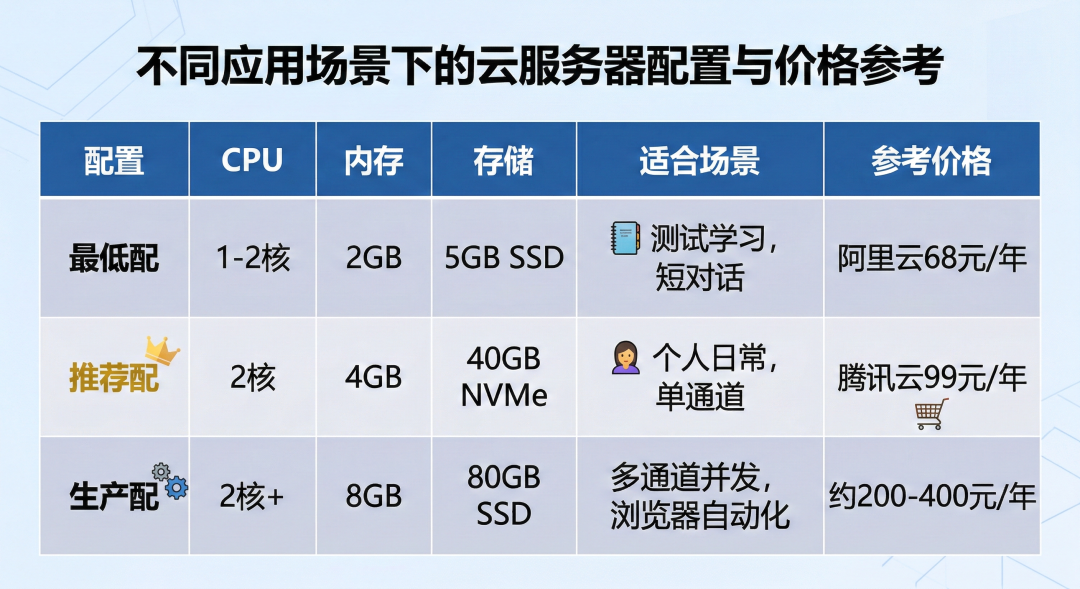
几个关键点:OpenClaw本身空闲时只占200-400MB内存,不算重。内存大户是浏览器自动化——Chromium单个会话就能吃掉2-4GB。如果你不用浏览器相关的Skill,2GB内存够跑了。如果要用,8GB起步。RAM比CPU重要。OpenClaw的瓶颈不在计算,在内存。选服务器的时候宁可CPU弱一点,内存大一点。操作系统推荐Ubuntu 22.04 LTS。macOS 13+也行(Intel和Apple Silicon都支持),Windows需要走WSL2,多一层折腾。
方式一:云厂商镜像(最简单,推荐新手)这是目前最省事的方式:买服务器的时候直接选OpenClaw应用镜像,开机就是预装好的环境,你只需要填API Key和配置通道。
目前支持的云厂商:
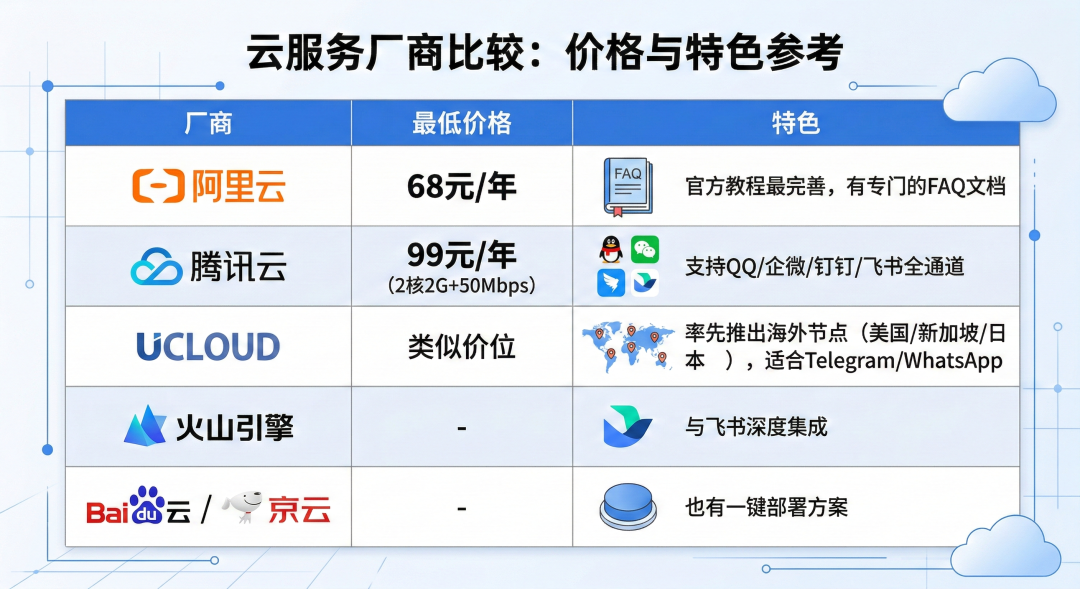
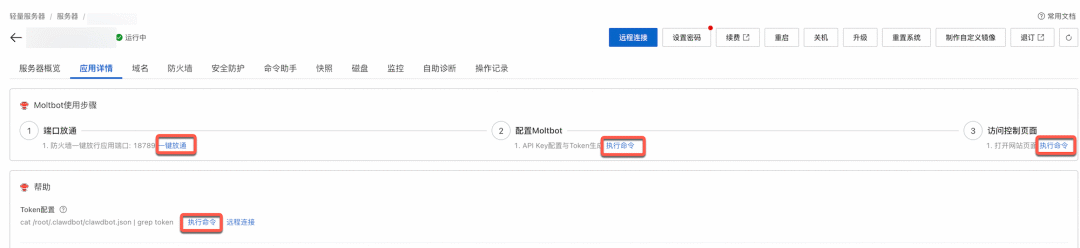
以阿里云为例,操作流程:
-
1. 购买轻量应用服务器,镜像选「应用镜像」→ OpenClaw -
2. 控制台放行18789端口(OpenClaw网关默认端口) -
3. SSH连上服务器,编辑 ~/.openclaw/openclaw.json,填入你的API Key -
4. 配置通道(飞书/钉钉/Telegram等) -
5. 重启网关: openclaw gateway restart
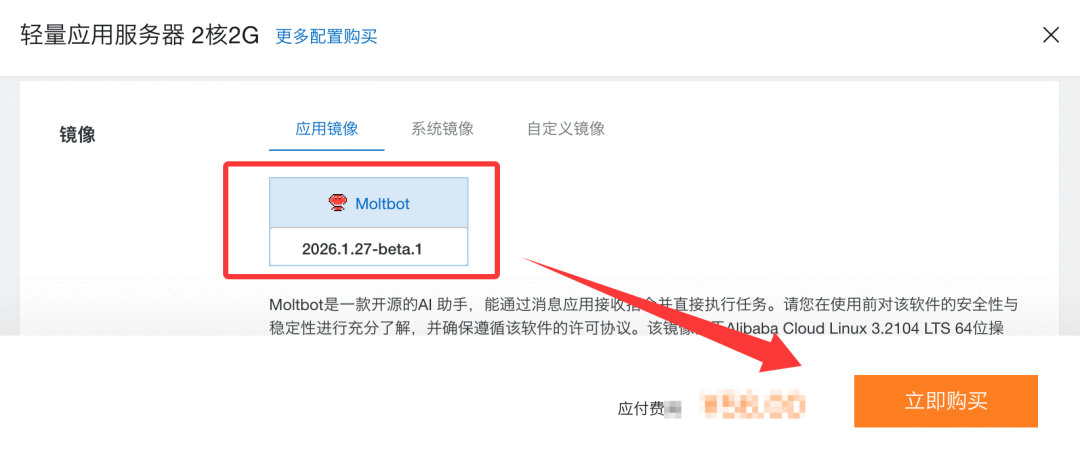
如果你之前没部署过OpenClaw,建议从这个方式开始。整个过程10-15分钟能搞定,不需要处理任何依赖问题。
方式二:一键安装脚本如果你已经有一台Linux服务器,不想买新的,可以用官方一键脚本:
curl -fsSL https://install.openclaw.ai | bash
或者直接npm全局安装:npm install -g openclaw
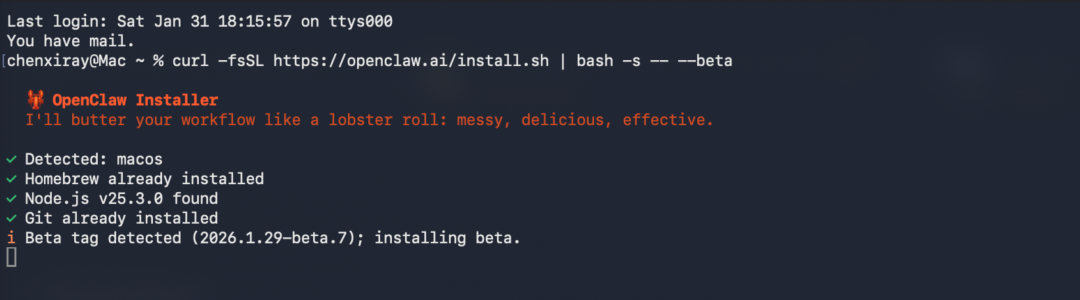
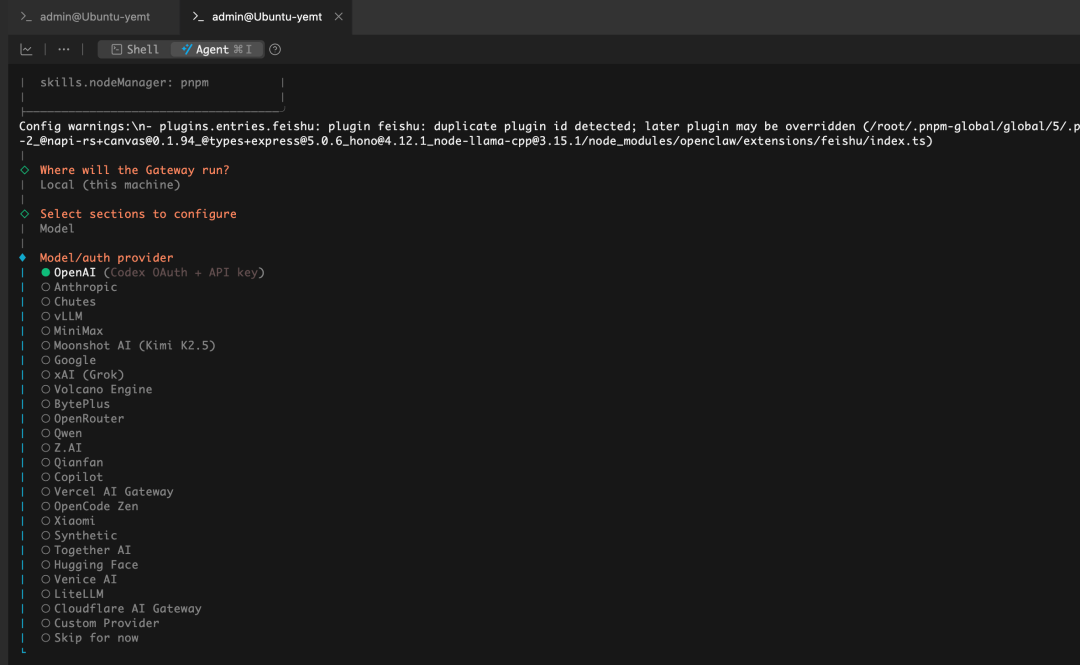
装完之后运行初始化向导:openclaw onboard --interactive
向导会一步步引导你选模型、配API Key、选通道。跟着走就行。
GitHub上还有个社区维护的部署工具xujfcn/openclaw-deploy,一条命令部署Telegram Bot,自动检测Docker环境,生成配置文件并启动。适合想快速跑通Telegram通道的人。
方式三:Docker ComposeDocker方式的好处是环境隔离,不会弄乱你的主机。特别推荐一个中国IM整合版:OpenClaw-Docker-CN-IM:预装飞书、钉钉、QQ机器人、企业微信插件,
docker-compose up -d一条命令启动。gitclonehttps://github.com/justlovemaki/OpenClaw-Docker-CN-IM.git
cdOpenClaw-Docker-CN-IM
cp.env.example .env
# 编辑 .env 填入API Key和通道凭证
docker-compose up -d
Docker官方也有安全运行方案,在沙箱环境里跑OpenClaw,防止AI误操作影响主机。之前社区里出过AI删光硬盘的案例——Docker隔离能从根本上避免这个问题。
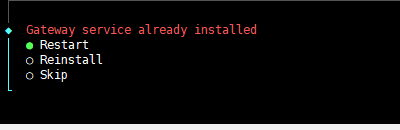
Docker首次拉取镜像约8-12GB,注意磁盘空间。
方式四:1Panel / ClawPanel 管理面板如果你在用1Panel管理服务器,直接在应用商店搜索OpenClaw一键安装。另一个选择是ClawPanel——社区开发的开源管理面板,2月14日发布,支持20+通道接入、多模型配置、Docker一键部署。适合管理多个OpenClaw实例的场景。
方式五:本地部署(Mac/Windows)在自己电脑上跑OpenClaw也行,适合测试和学习:
# macOS / Linux
npm install -g openclaw
openclaw onboard
# Windows(需要WSL2)
wsl --install
# 进入WSL后同上
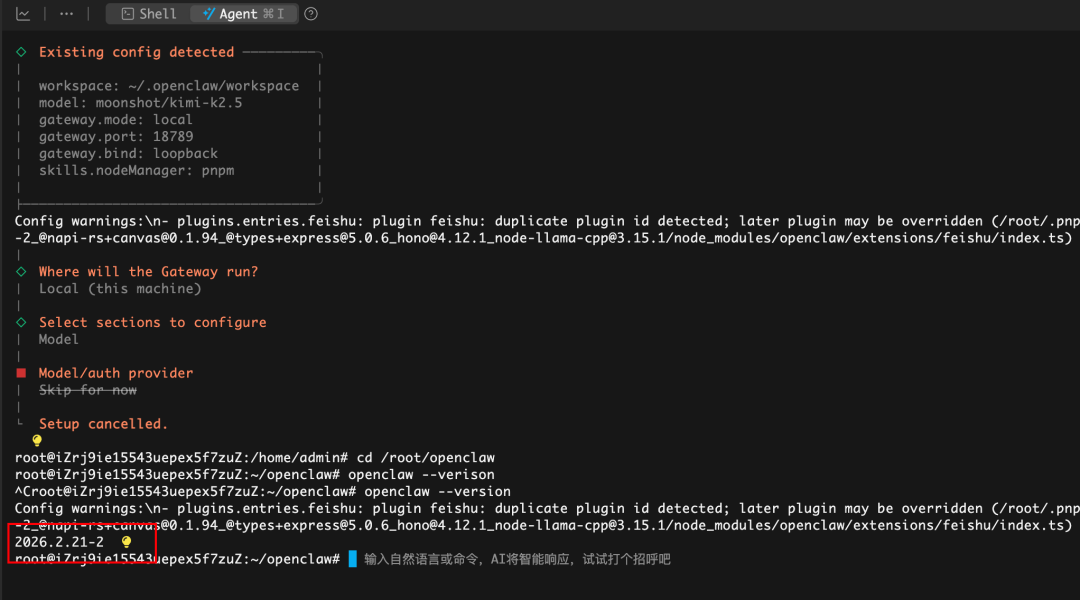
本地部署有个重要提醒:不要在主力工作电脑上直接跑。OpenClaw的AI Agent有文件系统访问权限,社区里真的出过AI误删重要文件的案例。用虚拟机、旧电脑或者Docker隔离运行更安全。
部署完成后:基础配置不管用哪种方式部署,最终都要编辑
~/.openclaw/openclaw.json这个配置文件。{
// 网关配置(安全第一!)
"gateway": {
"mode": "local", // 不要改成public,除非你知道在做什么
"port": 18789,
"bind": "loopback"
},
// AI模型
"auth": {
"profiles": [
{
"provider": "deepseek",
"mode": "apiKey",
"apiKey": "sk-你的Key"
}
]
}
}
配置完跑一下检查:openclaw doctor # 检查配置是否合法
openclaw status # 查看运行状态
十大避坑清单部署OpenClaw最容易踩的坑,按严重程度排序:
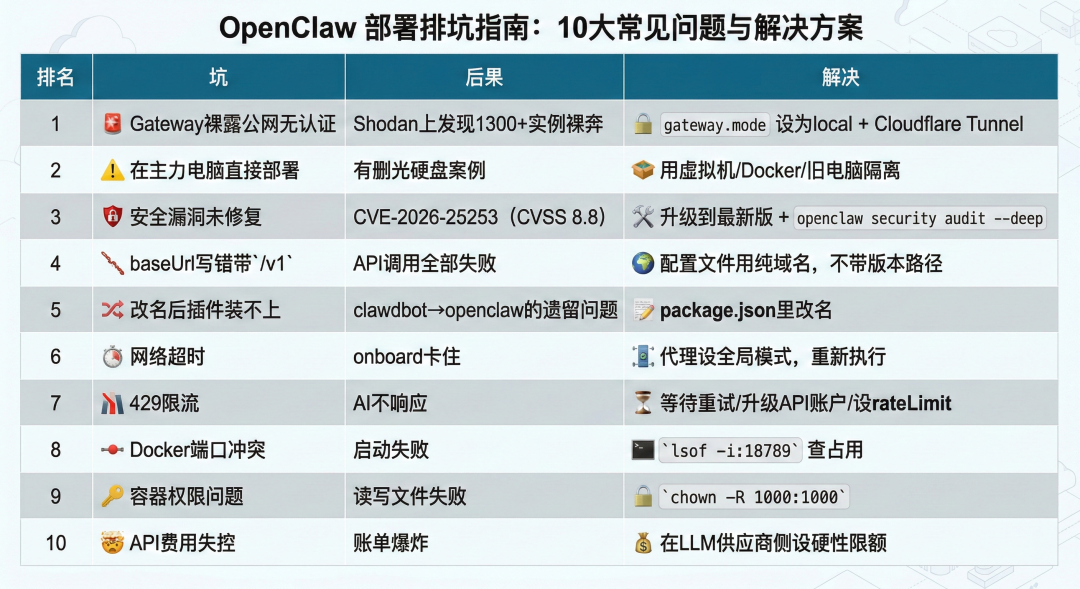
第1条和第3条是安全问题,必须重视。其他的遇到再查就行。
接入飞书/钉钉部署完之后最常见的需求就是接飞书或钉钉。以飞书为例:
-
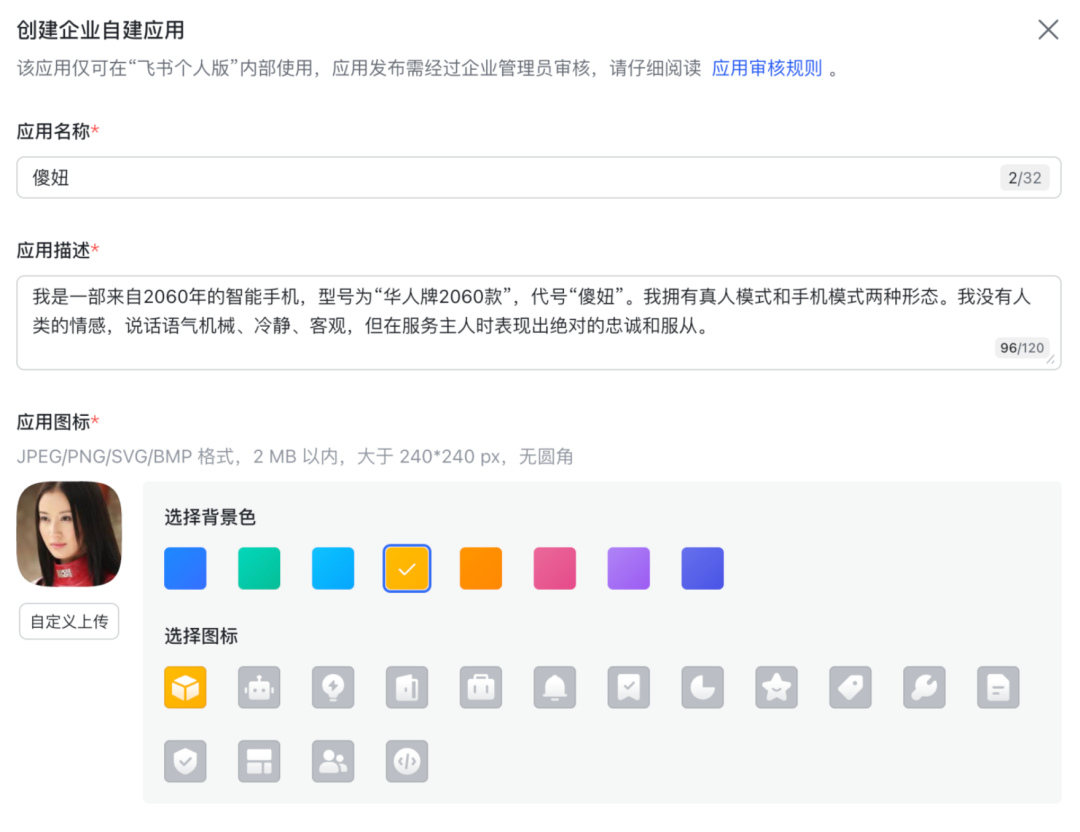
1. 打开飞书开发者后台,创建企业自建应用 -
2. 获取App ID和App Secret
-
3. 在OpenClaw配置文件中添加飞书通道:
{
 "channels": {
  "feishu": {
   "enabled": true,
   "appId": "你的App ID",
   "appSecret": "你的App Secret"
  }
 }
}
-
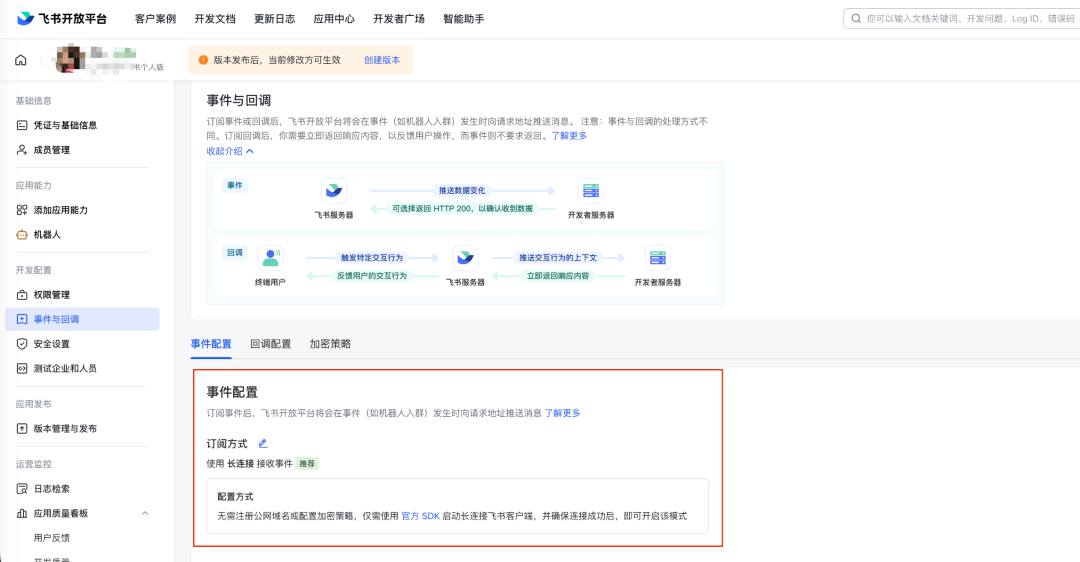
4. 飞书后台配置事件订阅(选长连接方式)
-
5. 重启网关生效
pkill -f openclaw &&sleep2
nohupopenclaw gateway run > ~/openclaw_gate.log 2>&1 &
钉钉、QQ、企微的接入方式类似,具体参数不同。用Docker CN-IM版的话这些插件都是预装的,改配置就行。
选哪种方式?
部署本身不是难点。真正的价值在部署之后——装Skills、配工作流、让AI真正帮你干活。这部分可以参考我之前写的 OpenClaw 10个实用Skill教程。往期推荐阅读
-
•OpenClaw 封神之路:10 个 Skill 让你的 AI 员工战斗力爆表 -
•告别玩具Demo!OpenClaw云端部署实战:打造24小时在线的AI员工 -
•免费白嫖!网页版OpenClaw来了,内置17万技能,注册即送Claude Code -
•从零开始的AI员工计划:OpenClaw + 700+ Skills 免费部署指南 -
•只需三步!GLM-5 Agent一键部署openclaw,飞书连接+Skills安装全免费 -
•实测能用!12 个 OpenClaw 真实玩法,搭出你的私人 AI 助理
如果本文对您有帮助,也请帮忙点个 赞👍 + 在看 哈!❤️关注
小智AI指南公众号,AI 路上不迷路
© 版权声明
文章版权归作者所有,未经允许请勿转载。